Diese Excel-Arbeitsmappe unterstützt die periodische Saisonpersonalplanung in Restaurants, Außengastronomie und Catering. Sie ordnen Saisonkräften Einsatzzeiträume, Bereiche, Standorte, Stundenbudgets und Plan-Stundensätze zu und erfassen anschließend die vorgesehenen Schichten.
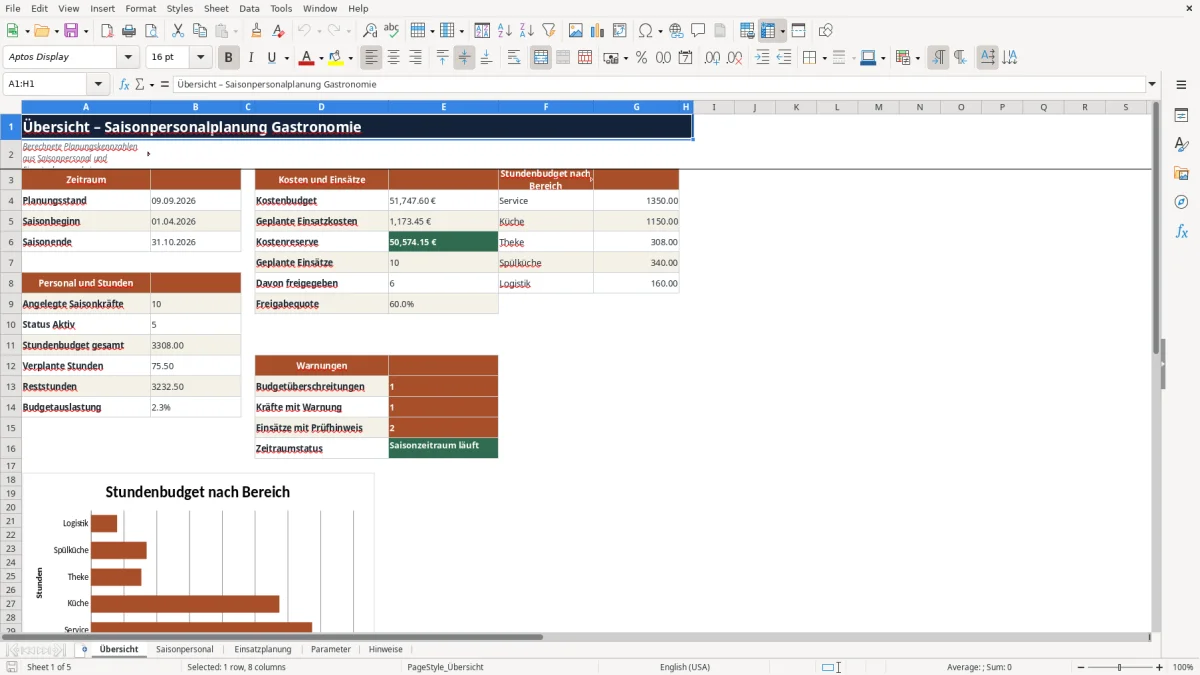
Aus den Eingaben entstehen Planstunden, Plankosten, Reststunden, Auslastungswerte und Prüfhinweise. Die Übersicht fasst Kostenbudgets, Einsatzkosten, Freigaben und Stundenbudgets nach Bereich zusammen. Prüfen Sie die Ergebnisse vor der betrieblichen Nutzung: Die Datei arbeitet mit internen Annahmen und nimmt keine Rechts- oder Tarifbewertung vor.
Wobei diese Vorlage unterstützt
- Sie sehen je Saisonkraft, wie viele Stunden bereits verplant sind und welches Stundenbudget noch verbleibt.
- Sie berechnen aus Schichtdauer, Pause und hinterlegtem Plan-Stundensatz die voraussichtlichen Kosten eines Einsatzes.
- Sie erkennen fehlende Angaben, unbekannte Kraft-IDs, unpassende Einsatzzeiträume und überschrittene interne Schwellen.
- Sie erhalten eine zusammengefasste Sicht auf Kostenreserve, Freigabequote, Warnungen und Stundenbudgets der Betriebsbereiche.
Inhalt der Arbeitsmappe
So beginnen Sie
1. Planungsrahmen festlegen
Tragen Sie im Blatt „Parameter“ zuerst Saisonbeginn und Saisonende ein. Prüfen und aktualisieren Sie anschließend die internen Schwellen für Schichtdauer, Pausenhinweis, Budgetauslastung und Plausibilitätsgrenzen.
2. Saisonkräfte anlegen
Erfassen Sie in den gelb markierten Eingabefeldern des Blatts „Saisonpersonal“ Kraft-ID, Name, Bereich, Standort, persönlichen Einsatzzeitraum, Wochenstunden, Stundenbudget, Plan-Stundensatz und Status. Kontrollieren Sie danach Kostenbudget, Reststunden, Auslastung und die Spalte „Warnung“.
3. Geplante Schichten eintragen
Wechseln Sie zu „Einsatzplanung“ und tragen Sie Einsatz-ID, Datum, Kraft-ID, Beginn, Ende, Pause und Einsatzstatus ein. Saisonkraft, Bereich, Standort und Plan-Stundensatz werden über die Kraft-ID zugeordnet; Planstunden und Plankosten werden daraus berechnet.
4. Zusammenfassung kontrollieren
Prüfen Sie im Blatt „Übersicht“ Kostenreserve, Anzahl und Status der Einsätze, Reststunden sowie Warnungszähler. Öffnen Sie auffällige Datensätze in den beiden Planungsblättern und korrigieren Sie dort die zugrunde liegenden Eingaben.
So greifen Saisonpersonal und Einsatzplanung ineinander
Der Ablauf beginnt bei den Planungsannahmen und führt über die Personaldaten zu den einzelnen Schichten. Legen Sie zuerst den Saisonzeitraum fest. Danach ersetzen oder löschen Sie die vollständig fiktiven Beispieldaten in „Saisonpersonal“ und erfassen Ihre eigenen Saisonkräfte. Erst wenn diese Datensätze angelegt sind, sollten Sie die zugehörigen Schichten in „Einsatzplanung“ eintragen.
Die Kraft-ID ist die zentrale Verbindung zwischen beiden Blättern. Wird sie bei einem Einsatz eingetragen, sucht die Datei intern per VLOOKUP – also über einen tabellarischen Suchvergleich – nach Saisonkraft, Bereich, Standort und Plan-Stundensatz. Wird keine passende ID gefunden, bleiben diese abgeleiteten Felder leer und die Spalte „Prüfung“ meldet eine unbekannte Kraft-ID.
Die Filter in beiden Planungsblättern helfen beim Eingrenzen nach Kraft, Bereich, Standort oder Status. Die „Übersicht“ verdichtet anschließend die eingetragenen Datensätze. Korrekturen sollten Sie immer in „Saisonpersonal“ oder „Einsatzplanung“ vornehmen, nicht in den berechneten Ergebnisfeldern.
Berechnung von Stunden, Kosten und Budgetauslastung
Im Blatt „Saisonpersonal“ entsteht das Kostenbudget einer Kraft aus Stundenbudget mal Plan-Stundensatz. Alle Planstunden aus „Einsatzplanung“, die dieselbe Kraft-ID tragen, werden als „Verplante Std.“ summiert. Das Stundenbudget abzüglich dieser Summe ergibt die Reststunden; die Division der verplanten Stunden durch das Stundenbudget liefert die Auslastung. IFERROR sorgt dabei dafür, dass bei einem fehlenden oder nicht nutzbaren Budget kein Fehlerwert, sondern ein leeres Ergebnis erscheint.
In der Einsatzplanung wird die Zeit zwischen Beginn und Ende ermittelt und die Pause in Stunden abgezogen. Schichten über Mitternacht werden berücksichtigt: Liegt die Endzeit rechnerisch vor der Startzeit, interpretiert die Formel das Ende als Zeitpunkt am Folgetag. Ein Schutz gegen negative Ergebnisse setzt die Planstunden mindestens auf null. Prüfen Sie deshalb unerwartete Nullwerte auf eine zu lange Pause oder identische Anfangs- und Endzeiten.
Die Plankosten eines Einsatzes ergeben sich aus Planstunden mal dem bei der Saisonkraft hinterlegten Plan-Stundensatz. In der „Übersicht“ werden sämtliche Kostenbudgets und sämtliche Plankosten summiert; ihre Differenz ist die Kostenreserve. Die Freigabequote setzt die Zahl der als „Freigegeben“ markierten Einsätze ins Verhältnis zu allen Zeilen mit Einsatz-ID. Stunden und Kosten werden jedoch nicht nach dem Einsatzstatus gefiltert.
Praxisbeispiel: Eine Schicht vollständig auswerten
Fiktive Eingaben
Fiktives Praxisbeispiel: Die mitgelieferten Beispieldaten führen SP-001 als aktive Saisonkraft im Service mit einem persönlichen Zeitraum vom 01.04.2026 bis 30.09.2026, 32 Wochenstunden, einem Stundenbudget von 700 Stunden und einem Plan-Stundensatz von 15,50 € auf. Der zugehörige Einsatz E-0001 ist für den 12.04.2026 von 12:00 Uhr bis 20:30 Uhr mit 30 Minuten Pause und dem Status „Freigegeben“ eingetragen.
Auswertung und Entscheidung
- Die Zeitspanne umfasst zunächst 8,5 Bruttostunden. Nach Abzug der Pause weist die Datei 8,0 Planstunden aus.
- Die Multiplikation mit dem hinterlegten Stundensatz ergibt 124,00 € Plankosten für die Schicht. Das aus den beiden Personalwerten errechnete Kostenbudget beträgt 10.850,00 €.
- Über die gemeinsame Kraft-ID werden die Planstunden zur Saisonkraft zurückgeführt. Bezogen auf diesen einen Einsatz stehen dadurch 8 verplante Stunden, 692 Reststunden und eine auf eine Dezimalstelle dargestellte Auslastung von 1,1 % in der Personalzeile.
Aus Budgetsicht besteht bei dieser isolierten Betrachtung noch deutlicher Planungsspielraum; die interne Warnschwelle von 90 % wird nicht erreicht. Weitere Schichten können aber nicht allein aus den Reststunden abgeleitet werden: Die eingetragenen Wochenstunden werden nicht automatisch mit einer wochenweisen Einsatzsumme verglichen. Außerdem kann nach dem persönlichen Enddatum bei weiterhin aktivem Status die Warnung „Zeitraum abgelaufen“ erscheinen.
Parameter an den eigenen Planungsrahmen anpassen
Das Blatt „Parameter“ bündelt interne Planungsannahmen. Im Auslieferungsstand reicht die Saison vom 01.04.2026 bis 31.10.2026. Als interne Schwelle sind höchstens 10 geplante Schichtstunden hinterlegt. Ab 6 Bruttostunden wird ein Pausenhinweis geprüft; das dazugehörige Pausenziel beträgt 30 Minuten.
- Die Warnung für hohe Budgetauslastung beginnt bei 90 %.
- Die voreingestellte Plausibilitätsgrenze beträgt 60 Wochenstunden und 10.000 Stunden Budget je Saisonkraft.
- Für den Plan-Stundensatz sind 1.000,00 € und für die Pause 1.440 Minuten als Eingabeobergrenzen hinterlegt.
Ändern Sie diese gelb markierten Werte nur als bewusste betriebliche Annahmen. Dadurch verändern sich zulässige Eingaben und spätere Warnhinweise, vorhandene Datensätze werden jedoch nicht automatisch inhaltlich korrigiert. Bereiche, Standorte und Statuswerte stehen nicht im Parameterblatt, sondern sind direkt in den jeweiligen Auswahllisten hinterlegt.
Typische Fehler erkennen und sicher korrigieren
Bleiben Saisonkraft, Bereich und Standort bei einem Einsatz leer und erscheint „Unbekannte Kraft-ID“, stimmt die eingetragene ID wahrscheinlich nicht exakt mit „Saisonpersonal“ überein. Vergleichen Sie Präfix, Länge und Zeichenfolge oder legen Sie die Kraft zuerst im Personalblatt an. Nach einer gültigen Zuordnung werden die Stammdaten und der Plan-Stundensatz wieder ergänzt.
Ein leeres Kostenbudget deutet meist auf eine fehlende Kraft-ID, ein fehlendes Stundenbudget oder einen fehlenden Plan-Stundensatz hin. Leere Planstunden entstehen dagegen, wenn Datum, Beginn, Ende oder Pause nicht vollständig sind. Vervollständigen Sie die Eingaben, statt berechnete Felder zu überschreiben; anschließend können Stunden und Kosten wieder berechnet werden.
Werden für eine Schicht unerwartet null Stunden angezeigt, prüfen Sie die Uhrzeiten und die Pause. Die Formel verhindert negative Planstunden. Eine Pause, die mindestens so lang wie die errechnete Schicht ist, führt daher zu null. Auch identische Uhrzeiten stehen für null Stunden und nicht automatisch für eine 24-Stunden-Schicht.
Sind Summen trotz abgesagter Einsätze zu hoch, liegt das am Rechenweg: Status allein ändert keine Summe. Planstunden und Plankosten werden über alle ausgefüllten Einsatzzeilen addiert. Soll ein abgesagter Datensatz dokumentiert bleiben, müssen Sie die Summen manuell berücksichtigen oder die Formeln fachkundig um eine Statusbedingung erweitern; bloßes Umstellen auf „Abgesagt“ reduziert das Ergebnis nicht.
Wird ein Datum abgelehnt oder als „Außerhalb Einsatzzeitraum“ markiert, vergleichen Sie zuerst den globalen Saisonzeitraum und anschließend „Von“ und „Bis“ der betreffenden Kraft. Liegen mehrere Probleme in einer Zeile vor, zeigt die verschachtelte Prüfung zunächst nur den vorrangigen Hinweis. Nach dessen Korrektur kann deshalb ein weiterer Prüfhinweis sichtbar werden.
Vergleich mit leerem Tabellenblatt und manueller Liste
Die Arbeitsmappe ist für wiederkehrende, dateigebundene Saisonplanung mit Personenbudgets und einzelnen Schichten vorbereitet. Ein leeres Tabellenblatt oder eine manuelle Liste kann geeigneter sein, wenn Sie eine völlig andere Struktur benötigen oder nur sehr wenige Einsätze ohne Kostenrechnung festhalten möchten.
| Kriterium | Diese Excel-Arbeitsmappe | Leeres Tabellenblatt | Manuelle Liste |
|---|---|---|---|
| Einrichtung | Vorbereitete Blätter für Parameter, Saisonkräfte, Einsätze und Übersicht | Spalten, Bezüge und Auswertungen müssen selbst aufgebaut werden | Für wenige Namen und Termine schnell begonnen |
| Datenverknüpfung | Zuordnung von Person, Bereich, Standort und Stundensatz über die Kraft-ID | Nur mit selbst erstellten Suchformeln oder manueller Übertragung | Keine automatische Verbindung zwischen Personal- und Schichtdaten |
| Berechnung und Prüfung | Planstunden, Plankosten, Reststunden, Auslastung und definierte Prüfhinweise | Umfang und Zuverlässigkeit hängen von den selbst angelegten Formeln ab | Rechnung und Kontrolle erfolgen von Hand |
| Flexibilität und Umfang | Je 100 vorbereitete Personal- und Einsatzzeilen mit festen Listen und Schwellen | Frei gestaltbar und leichter an abweichende Datenmodelle anzupassen | Übersichtlich nur bei kleinem Umfang und wenigen Auswertungsanforderungen |
Die Vorlage passt, wenn Sie saisonale Zeiträume, Stundenbudgets und Schichten in einer zusammenhängenden Datei planen möchten. Ein leeres Blatt ist eher geeignet, wenn Sie mehr als die vorbereiteten Zeilen, andere Statuslogiken oder eine eigene Bereichsstruktur benötigen. Für einzelne Termine ohne Budget- und Kostenbezug kann eine manuelle Liste ausreichend sein.
Grenzen der Arbeitsmappe im Betriebsalltag
Die Datei ist ein bearbeitbares Planungsinstrument und keine Rechts- oder Tarifprüfung. Die Schwellen für Schichtdauer, Pause, Wochenstunden und Stundensatz sind interne Annahmen. Vergleichen Sie diese Werte vor der Nutzung mit den für Ihren Betrieb maßgeblichen Vorgaben.
- Die Arbeitsmappe enthält keine Makros, externen Verknüpfungen, Echtzeitsynchronisierung oder Benachrichtigungen.
- Plan-Stundensätze und Plankosten sind Kalkulationswerte; sie ersetzen weder Zeiterfassung noch Lohnabrechnung oder tatsächliche Kostenbelege.
- Das Feld „Wochenstunden“ wird erfasst, aber nicht automatisch gegen die je Kalenderwoche geplanten Einsätze geprüft.
- Statuswerte wie „Abgesagt“ schließen Stunden und Kosten nicht aus den Summen aus. „Freigegeben“ wird lediglich für Anzahl und Quote ausgewertet.
- Die vorbereiteten Formel-, Prüf- und Summenbereiche enden jeweils nach 100 Datensätzen. Zusätzliche Zeilen erfordern eine kontrollierte Erweiterung.
- Das Diagramm zeigt Stundenbudgets für die fünf hinterlegten Bereiche, aber keinen Personalbedarf, keine zeitliche Besetzungsdichte und keine Soll-Ist-Abdeckung.
- Datumsabhängige Hinweise verwenden das aktuelle Tagesdatum der Tabellenkalkulation und werden beim Öffnen beziehungsweise Neuberechnen aktualisiert.
Häufige Fragen
Können Schichten über Mitternacht geplant werden?
Ja. Liegt die Endzeit vor der Startzeit, behandelt die Stundenformel sie als Uhrzeit des Folgetags. Die eingetragene Pause wird danach abgezogen. Kontrollieren Sie dennoch Datum und Uhrzeiten, da die Datei keine separate Enddatumsspalte führt.
Müssen die fiktiven Beispieldaten erhalten bleiben?
Nein. Ersetzen oder löschen Sie die fiktiven Personen-, Standort- und Einsatzdaten vor Ihrer Planung. Überschreiben Sie dabei nur die vorgesehenen Eingabefelder; die Spalten für Namensergänzung, Stunden, Kosten, Auslastung und Hinweise enthalten vorbereitete Formeln.
Lässt sich die Planung auf mehr als 100 Saisonkräfte oder Einsätze erweitern?
Ja, aber nicht durch bloßes Einfügen beliebiger Zeilen. Formeln, Eingabeprüfungen, bedingte Formatierungen und feste Summenbereiche reichen im Ausgangszustand bis Zeile 104. Bei einer Erweiterung müssen diese Bestandteile sowie gegebenenfalls der Diagrammbezug kontrolliert mitgeführt werden.
Kann ich weitere Bereiche oder Standorte ergänzen?
Die vorhandenen Auswahllisten sind fest auf fünf Bereiche und drei fiktive Standorte eingestellt. Für weitere Einträge müssen Sie die Datenvalidierung anpassen. Bei neuen Bereichen ist zusätzlich die feste Bereichsauswertung samt Diagramm in „Übersicht“ zu erweitern.
Berechnet die Datei tatsächliche Personalkosten?
Nein. Sie berechnet Plankosten aus vorgesehenen Stunden und einem hinterlegten Plan-Stundensatz. Zuschläge, Abgaben, unterschiedliche Abrechnungsarten, tatsächlich geleistete Zeiten und nachträgliche Korrekturen sind nicht Bestandteil der Arbeitsmappe.
Redaktionelle Zuordnung

Lea HoffmannKalkulation, Warenfluss und Hygiene

Jonas KellerPersonal, Betriebsabläufe und Planung