Die Excel-Arbeitsmappe unterstützt Gastronomiebetriebe und Cateringteams dabei, Pausengruppen zeitlich zu staffeln und die rechnerisch verbleibende Besetzung in Küche, Service und weiteren Bereichen zu prüfen.
Aus Datum, Bereich, Pausenzeiten, Gruppengröße und geplanter Besetzung berechnet die Datei Überschneidungen, Reserven und Pausendauern. Planwarnungen weisen unter anderem auf eine unterschrittene Mindestbesetzung hin; sie ersetzen jedoch weder eine aktuelle Anwesenheitskontrolle noch eine rechtliche Prüfung.
Wobei diese Vorlage unterstützt
- Sie erkennen, wie viele Personen zum Beginn einer Pause im selben Bereich gleichzeitig abwesend sind.
- Sie sehen, ob die verbleibende Besetzung den hinterlegten Mindestwert erreicht oder unterschreitet.
- Sie können geplante, bestätigte und entfallene Pausengruppen getrennt behandeln.
- Sie erhalten eine zusammengefasste Bereichssicht auf aktive Gruppen, Pausierende, kritische Starts und kleinste Reserven.
Inhalt der Arbeitsmappe
So beginnen Sie
1. Planungsannahmen festlegen
Öffnen Sie zuerst „Parameter“ und prüfen Sie Planungsbeginn, Planungsende, Gruppengröße, Warnschwelle, Bereiche, Mindestbesetzungen und Sollpausen. Passen Sie diese Annahmen an Ihren Betrieb an, bevor Sie Pausen erfassen.
2. Pausengruppen eintragen
Erfassen Sie im Blatt „Pausenplan“ für jede Gruppe Plan-ID, Datum, Schicht, Bereich, Pausengruppe, Personen in Pause, Geplante Besetzung, Pausenbeginn, Pausenende und Planstatus. Die gelb markierten Eingabezellen sind dafür vorgesehen; berechnete Felder sollten Sie nicht überschreiben.
3. Berechnete Felder kontrollieren
Lesen Sie anschließend „Gleichzeitig in Pause“, „Verbleibende Besetzung“, „Mindestbesetzung“, „Reserve“, „Dauer (Min.)“, „Soll (Min.)“ und „Planwarnung“. Prüfen Sie besonders negative Reserven, fehlende Angaben und unplausible Zeitfolgen.
4. Übersicht für die Abstimmung nutzen
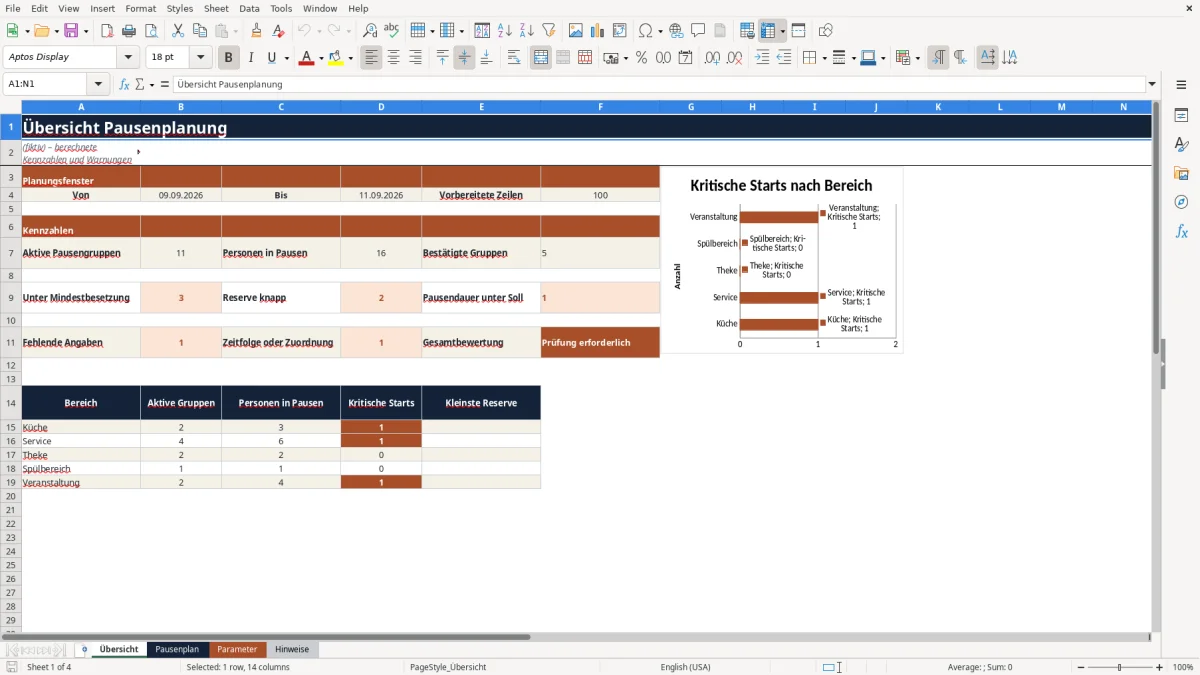
Wechseln Sie nach der Eingabe zur „Übersicht“. Vergleichen Sie dort aktive und bestätigte Gruppen, Warnungszahlen sowie die Bereichsauswertung. Ändern Sie bei Bedarf Pausenzeiten oder Gruppengrößen und kontrollieren Sie danach die neu berechneten Werte.
So ist der Pausenplan aufgebaut
Im Blatt „Pausenplan“ steht jede Planungszeile für eine Pausengruppe. Freie Angaben wie Plan-ID und Pausengruppe werden mit kontrollierten Eingaben für Datum, Schicht, Bereich, Personenanzahl, Uhrzeiten und Planstatus verbunden. Der Autofilter hilft dabei, beispielsweise nur einen Tag, einen Bereich oder offene Planungen anzuzeigen.
Nach der Eingabe ergänzt die Arbeitsmappe den Wochentag und berechnet die personelle Auswirkung der Pause. Die Warnung steht in derselben Zeile wie die zugrunde liegenden Angaben. Dadurch lässt sich ein auffälliger Eintrag direkt prüfen, ohne zunächst eine getrennte Auswertung zurückverfolgen zu müssen.
Die „Übersicht“ verdichtet anschließend den Plan: Sie zeigt den frühesten und spätesten eingetragenen Termin, aktive Pausengruppen, Personen in Pausen, bestätigte Gruppen und die Anzahl verschiedener Warnungen. Für Küche, Service, Theke, Spülbereich und Veranstaltung werden außerdem aktive Gruppen, pausierende Personen, kritische Starts und die kleinste Reserve ausgewiesen.
Wie Überschneidung, Besetzung und Warnung berechnet werden
Die Überschneidung wird am Beginn jeder eingetragenen Pause geprüft. Die Datei summiert alle Personen, deren Pause an diesem Zeitpunkt bereits begonnen hat und noch nicht beendet ist. Berücksichtigt werden nur Einträge mit demselben Datum und Bereich sowie dem Planstatus „Geplant“ oder „Bestätigt“. Die Schicht ist kein Kriterium dieser Summierung.
Von der „Geplante Besetzung“ zieht die Arbeitsmappe die gleichzeitig pausierenden Personen ab. Das Ergebnis ist die „Verbleibende Besetzung“. Anschließend wird die für den Bereich hinterlegte „Mindestbesetzung“ abgezogen. Eine negative „Reserve“ bedeutet daher, dass der eingestellte Mindestwert rechnerisch unterschritten wird; eine Reserve unter der festgelegten Warnschwelle wird als knapp behandelt.
Aus Pausenbeginn und Pausenende entsteht die Dauer in Minuten. Die gewählte Schicht liefert den passenden Sollwert. „Planwarnung“ priorisiert fehlende Angaben, eine falsche Zeitfolge, fehlende Parameterzuordnungen, negative oder knappe Reserven und eine zu kurze Pausendauer. Eine hinterlegte IFERROR-Behandlung lässt einen nicht auflösbaren Parameterwert zunächst leer; die Warnlogik macht daraus den Hinweis „Parameterzuordnung fehlt“, statt einen technischen Suchfehler anzuzeigen.
Praxisbeispiel: Zwei überlappende Küchenpausen auswerten
Fiktives Rechenbeispiel
Die folgenden Eingaben stammen aus den ausdrücklich fiktiven Beispieldaten der Arbeitsmappe:
- Rahmen: 09.09.2026, Frühdienst, Küche, 5 Personen geplante Besetzung, Mindestbesetzung 3, Warnschwelle 1 und Sollpause 30 Minuten.
- Fiktivteam Kupfer: 10:00 bis 10:30 Uhr, 2 Personen, Planstatus „Geplant“.
- Fiktivteam Zimt: 10:15 bis 10:45 Uhr, 1 Person, Planstatus „Bestätigt“.
Beim Start der ersten Pause läuft noch keine andere Pause in diesem Bereich. „Gleichzeitig in Pause“ entspricht daher der Größe dieser Gruppe. Nach dem Abzug bleibt genau die hinterlegte Mindestbesetzung übrig; die Reserve beträgt 0. Da sie unter der Warnschwelle liegt, erscheint „Reserve knapp“. Die aus Beginn und Ende ermittelte Dauer entspricht der Sollpause.
Beim Start der zweiten Pause sind beide Gruppen aktiv. Die Summe ihrer Gruppengrößen ergibt 3 gleichzeitig pausierende Personen. Damit verbleiben 2 Personen im Bereich und die Reserve fällt auf −1. Die vorrangige Meldung lautet „Mindestbesetzung unterschritten“. Die ausreichende Pausendauer ändert an diesem Besetzungsproblem nichts.
Entscheidung aus der Berechnung
Als mögliche Beispielanpassung kann die zweite Pause auf 10:30 bis 11:00 Uhr verschoben werden. Am neuen Startzeitpunkt ist die erste Pause beendet und wird wegen der Zeitbedingung „Pausenende liegt nach dem betrachteten Start“ nicht mehr mitgezählt. Es pausiert dann 1 Person, 4 bleiben im Bereich und die Reserve beträgt 1. Die Pause dauert weiterhin 30 Minuten. Sofern alle übrigen Angaben vollständig und gültig sind, entsteht aus Mindestbesetzung, Reserve und Dauer keine Warnung mehr. Die Verschiebung sollte zunächst als „Geplant“ erfasst und erst nach betrieblicher Abstimmung als „Bestätigt“ gekennzeichnet werden.
Parameter an den eigenen Betrieb anpassen
Im Blatt „Parameter“ sind die veränderbaren Annahmen gebündelt. Die Beispieldatei verwendet den Planungszeitraum 09.09.2026 bis 15.09.2026, höchstens 8 Personen je Pausengruppe, eine Warnschwelle von 1 Person und eine Eingabeobergrenze von 30 Personen für die geplante Besetzung.
Vorbereitet sind die Bereiche Küche mit Mindestbesetzung 3, Service mit 4, Theke mit 2, Spülbereich mit 1 und Veranstaltung mit 3. Für Frühdienst und Spätdienst sind jeweils 30 Minuten Sollpause hinterlegt, für Bankett 45 Minuten. Ändern Sie zuerst diese Zuordnungen und erfassen Sie erst danach den eigentlichen Plan, damit bestehende Einträge nicht auf entfernte Bezeichnungen verweisen.
Die Auswahllisten im „Pausenplan“ greifen auf die vorbereiteten Bereiche, Schichten und Planstatuswerte zu. Innerhalb dieser Struktur lassen sich Namen und Zahlen ersetzen. Zusätzliche Bereiche oder Schichten über die vorhandenen Listenplätze hinaus erfordern dagegen eine Erweiterung der Such-, Prüf- und Auswertungsbereiche; das geschieht nicht automatisch.
Typische Fehler erkennen und sicher korrigieren
Die Spalte „Planwarnung“ führt zu dem Eintrag zurück, der geprüft werden sollte. Bearbeiten Sie dabei die Eingaben oder Parameter und nicht die berechneten Ergebnisfelder.
- Bei „Angaben fehlen“ ist mindestens ein benötigtes Feld der begonnenen Zeile leer. Prüfen Sie Plan-ID, Datum, Schicht, Bereich, Pausengruppe, Personenanzahl, geplante Besetzung, beide Uhrzeiten und Planstatus. Nach vollständiger Eingabe werden Überschneidung, Reserve und Dauer wieder berechnet.
- „Zeitfolge prüfen“ erscheint, wenn das Pausenende nicht nach dem Pausenbeginn liegt. Korrigieren Sie die Uhrzeiten für denselben Kalendertag. Eine Pause über Mitternacht muss in zwei taggleiche Einträge aufgeteilt werden.
- Bei „Parameterzuordnung fehlt“ stimmt der eingegebene Bereich oder die Schicht nicht mit der vorbereiteten Parameterliste überein. Wählen Sie den Wert erneut aus der Liste oder ergänzen Sie die benötigte Zuordnung fachgerecht in „Parameter“. Danach kann die Mindestbesetzung beziehungsweise Sollpause wieder gefunden werden.
- „Mindestbesetzung unterschritten“ oder „Reserve knapp“ kann durch überlappende Pausen, eine zu große Pausengruppe oder eine unpassende Angabe bei „Geplante Besetzung“ entstehen. Filtern Sie nach Datum und Bereich, vergleichen Sie die Zeitfenster und prüfen Sie, ob die Besetzung in allen betroffenen Zeilen konsistent erfasst wurde. Staffeln Sie die Pausen erst danach neu.
- Bei „Pausendauer unter Soll“ ist die berechnete Dauer kürzer als der Sollwert der gewählten Schicht. Prüfen Sie zunächst die Uhrzeiten und anschließend die Schichtzuordnung. Verlängern Sie das Zeitfenster oder ändern Sie den Parameter nur, wenn die betriebliche Vorgabe tatsächlich anders lautet.
Vergleich mit einem leeren Tabellenblatt oder einer manuellen Liste
Eine vorbereitete Arbeitsmappe und eine frei geführte Liste können beide für die Pausenplanung geeignet sein. Der Unterschied liegt vor allem darin, welche Kontrollen bereits eingerichtet sind und wie stark die Struktur vorgegeben werden soll.
| Kriterium | Diese Excel-Arbeitsmappe | Leeres Tabellenblatt oder manuelle Liste |
|---|---|---|
| Einrichtung | 100 Planungszeilen, Parameter, Formeln und Übersicht sind vorbereitet. | Spalten, Regeln und Auswertung müssen selbst angelegt werden, können dafür frei gestaltet werden. |
| Überschneidungen | Aktive Pausengruppen desselben Datums und Bereichs werden am jeweiligen Pausenbeginn automatisch summiert. | Überschneidungen werden visuell geprüft oder mit eigenen Formeln berechnet. |
| Eingabekontrolle | Datumsgrenzen, Listen, Personenanzahlen und Uhrzeiten besitzen vorbereitete Validierungen. | Ohne selbst eingerichtete Regeln bleiben Schreibweisen und Werte vollständig manuell. |
| Anpassungsfreiheit | Grenzwerte und vorhandene Listenplätze sind veränderbar; größere Strukturerweiterungen verlangen Formelanpassungen. | Neue Bereiche, Sonderfälle und zusätzliche Felder lassen sich ohne Rücksicht auf eine bestehende Logik anlegen. |
Bedingtes Fazit: Für regelmäßig wiederkehrende Planungen mit denselben Bereichen und Schichten bietet die Datei eine nachvollziehbare Grundstruktur. Bei wenigen einmaligen Pausen, stark wechselnden Bereichsmodellen oder einer individuell entwickelten Zeitachsenplanung kann ein leeres Tabellenblatt beziehungsweise eine kurze manuelle Liste geeigneter sein.
Grenzen der Arbeitsmappe
Die Datei ist eine periodische Planungshilfe. Sie übernimmt keine Anwesenheitsdaten, erkennt keine kurzfristigen Ausfälle und aktualisiert sich nicht aus einem Dienstplan- oder Zeiterfassungssystem. Es gibt weder Echtzeitsynchronisierung noch automatische Benachrichtigungen oder Makros.
Die rechnerische Besetzung hängt vollständig von der manuell eingetragenen „Geplante Besetzung“ ab. Unterschiedliche Besetzungswerte für denselben Tag und Bereich werden nicht miteinander abgeglichen. Außerdem zählt die Überschneidungsformel nach Datum und Bereich, nicht nach Schicht. Überlappende Einträge verschiedener Schichten werden daher gemeinsam betrachtet, wenn sie demselben Bereich zugeordnet sind.
Die Zeitlogik setzt Pausenbeginn und Pausenende am selben Kalendertag voraus. Die vorbereitete Kapazität endet nach 100 Planungszeilen, und die Übersicht ist auf fünf Bereiche ausgerichtet. Erweiterungen müssen in Formeln, Validierungen und Auswertungsbereichen konsistent nachgeführt werden.
Die Arbeitsmappe beurteilt keine individuellen Pausenansprüche, Qualifikationen, Aufgabenverteilungen oder gesetzlichen Vorgaben. Mindestbesetzung und Sollpause sind veränderbare betriebliche Annahmen. Eine Warnung ist deshalb ein Rechenhinweis, keine Garantie für eine sichere, tarifgerechte oder rechtskonforme Besetzung.
Häufige Fragen
Wie wirken sich die drei Planstatuswerte aus?
„Geplant“ und „Bestätigt“ werden bei der Berechnung gleichzeitig pausierender Personen und in den aktiven Kennzahlen berücksichtigt. „Entfällt“ nimmt die Gruppe aus diesen Berechnungen heraus und kennzeichnet die Zeile entsprechend. Nutzen Sie „Bestätigt“ nur für betrieblich abgestimmte Zeiten.
Kann ich mehr als 100 Pausengruppen eintragen?
Die Datei enthält 100 vorbereitete Zeilen von der ersten Eingabezeile bis zur letzten Formelzeile. Zusätzliche Zeilen sind technisch möglich, werden aber nicht automatisch von Formeln, Eingabeprüfungen und den festen Bereichen der Übersicht erfasst. Bei einer Erweiterung müssen diese Bestandteile gemeinsam angepasst und anschließend kontrolliert werden.
Lassen sich weitere Bereiche oder Schichten ergänzen?
Vorhandene Einträge in „Parameter“ können ersetzt werden. Für einen zusätzlichen sechsten Bereich oder eine vierte Schicht reichen neue Texte unterhalb der Listen jedoch nicht aus: Suchbereiche, Auswahllisten und gegebenenfalls die Bereichsauswertung müssen erweitert werden. Ohne diese Anpassung kann „Parameterzuordnung fehlt“ erscheinen.
Wie wird eine Pause über Mitternacht eingetragen?
Die Berechnung erwartet Beginn und Ende am selben Kalendertag. Teilen Sie eine Pause über Mitternacht deshalb in zwei Einträge auf: einen bis zum Tagesende und einen zweiten ab Beginn des Folgetags. Prüfen Sie anschließend, ob die geteilte Darstellung zu Ihrer betrieblichen Dokumentation passt.
Prüft die Datei gesetzliche Pausenansprüche?
Nein. Die Arbeitsmappe vergleicht die berechnete Pausendauer ausschließlich mit dem in „Parameter“ hinterlegten Sollwert der gewählten Schicht. Sie bewertet weder Arbeitsdauer noch individuelle Ansprüche, Tarifregeln oder rechtliche Sonderfälle. Diese Prüfung bleibt außerhalb der Datei erforderlich.
Redaktionelle Zuordnung

Lea HoffmannKalkulation, Warenfluss und Hygiene

Jonas KellerPersonal, Betriebsabläufe und Planung