Die Excel-Arbeitsmappe dokumentiert Schichtübergaben in Restaurant, Bar, Küche und weiteren Betriebsbereichen. Sie halten übergebendes und übernehmendes Team, Kassenstände, Besonderheiten, Gerätehinweise, Gästehinweise und den Übergabestatus strukturiert fest.
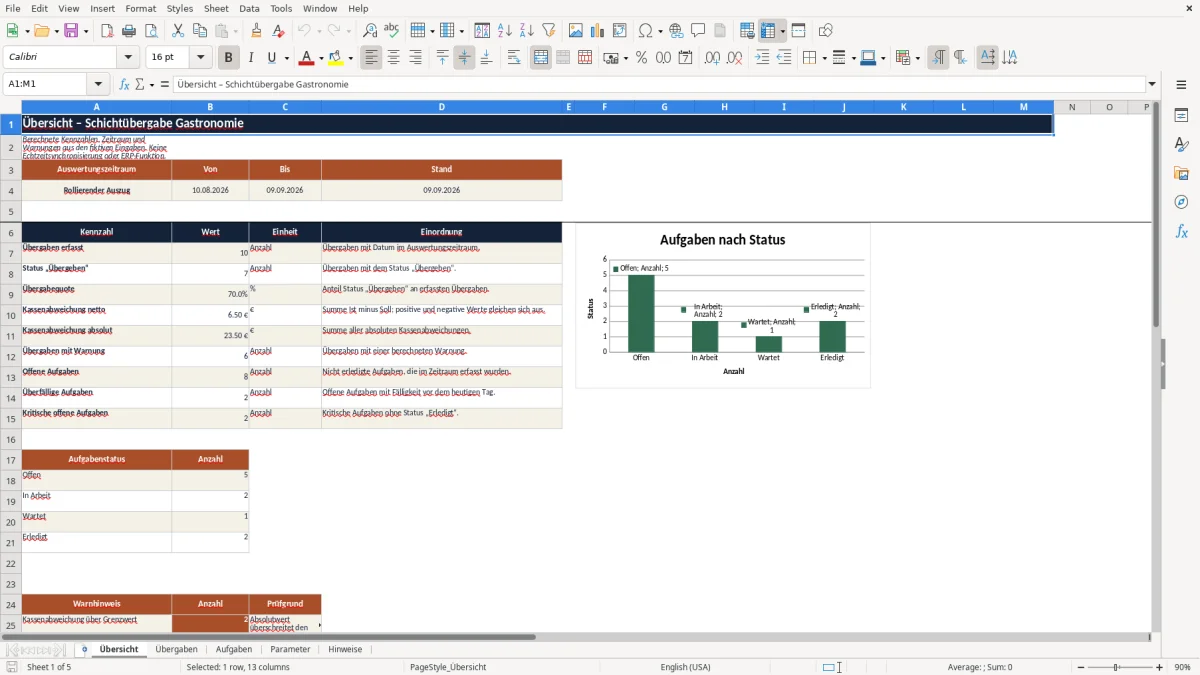
Für zugehörige Aufgaben berechnet die Datei Friststatus und Übergabebezug. Die Übersicht fasst unter anderem Übergabequote, Kassenabweichungen sowie offene, überfällige und kritische Aufgaben für einen gewählten Zeitraum zusammen. Warnhinweise ersetzen keine betriebliche Prüfung: Die Datei zeigt jeweils nur den ersten zutreffenden Prüfgrund einer Zeile.
Wobei diese Vorlage unterstützt
- Schichtinformationen bleiben in einer einheitlichen Übergabestruktur nachvollziehbar.
- Netto- und absolute Kassenabweichungen lassen sich getrennt beurteilen.
- Offene Aufgaben können über eine eindeutige Übergabe-ID ihrem Ausgangsvorgang zugeordnet werden.
- Zeitraumbezogene Kennzahlen helfen dabei, Warnungen und unerledigte Punkte gezielt zu prüfen.
Inhalt der Arbeitsmappe
So beginnen Sie
1. Parameter und Listen festlegen
Prüfen Sie im Blatt Parameter zunächst Auswertungsbeginn, Auswertungsende, den Grenzwert für Kassenabweichungen und den Vorlauf für bald fällige Aufgaben. Passen Sie außerdem die vorhandenen Listen für Schichten, Bereiche, Teams, Status, Prioritäten und Kategorien an Ihren Betrieb an.
2. Übergabe erfassen
Ersetzen oder leeren Sie die fiktiven Beispieldaten ausschließlich in den gelb markierten Eingabezellen; die berechneten Spalten bleiben bestehen. Tragen Sie im Blatt Übergaben pro Vorgang eine eindeutige ID, Datum, Schicht, Bereich, beteiligte Teams, Hinweise, Übergabestatus und Bestätigung ein. Soll und Ist der Kasse ergänzen Sie, wenn für die Übergabe eine Kassenprüfung vorgesehen ist.
3. Aufgaben eindeutig zuordnen
Erfassen Sie jede Maßnahme im Blatt Aufgaben in einer eigenen Zeile. Übernehmen Sie die passende Übergabe-ID exakt, ergänzen Sie Erfassungsdatum, Bereich, Kategorie, Aufgabe, zuständiges Team, Priorität und Status sowie bei Bedarf Frist, Aufwand und Notiz. Bei erledigten Aufgaben tragen Sie zusätzlich Erledigt am ein.
4. Ergebnisse kontrollieren
Prüfen Sie zuerst die Spalten Warnung und Bezug in den Eingabeblättern. Wechseln Sie anschließend zur Übersicht, kontrollieren Sie den eingestellten Zeitraum und vergleichen Sie Kennzahlen, Aufgabenstatus und Warnhinweise. Korrigieren Sie die zugrunde liegenden Eingaben, nicht die berechneten Ergebnisfelder.
So bildet die Arbeitsmappe eine Schichtübergabe ab
Der Ablauf beginnt im Blatt Übergaben mit einer Zeile je Übergabe. Die Übergabe-ID bildet den Bezugspunkt für alle später erfassten Aufgaben. Neben Datum, Schicht, Bereich und Teams stehen getrennte Felder für Besonderheiten, Geräte / Mängel und Gästehinweis bereit. Dadurch bleiben reine Informationen von tatsächlich zu bearbeitenden Maßnahmen getrennt.
Entsteht aus einem Hinweis eine Aufgabe, legen Sie diese im Blatt Aufgaben an und ordnen dieselbe Übergabe-ID zu. Dort werden Zuständigkeit, Priorität, Status, Aufwand und gegebenenfalls eine Frist gepflegt. Die Übergabezeile zählt anschließend automatisch alle zugeordneten, nicht erledigten Aufgaben und davon gesondert die offenen Aufgaben mit der Priorität Kritisch.
Für die Übersicht ist die zeitliche Zuordnung wichtig: Übergaben werden anhand ihres Datums ausgewertet, Aufgaben anhand von Erfasst am. Eine Aufgabe fällt daher nicht allein wegen ihres Fälligkeitsdatums in den Auswertungszeitraum. Mit den Filtern in Übergaben und Aufgaben können Sie ergänzend nach Bereichen, Teams oder Status suchen.
Kassen-, Frist- und Statusberechnungen verstehen
Die Kassenabweichung entsteht aus Kasse Ist minus Kasse Soll. Ein negativer Wert weist damit auf einen niedrigeren Ist-Bestand hin, ein positiver Wert auf einen höheren. Auf der Übersicht werden die Abweichungen netto und absolut ausgewiesen: In der Nettosumme können sich positive und negative Werte ausgleichen, während die Absolutsumme jede Abweichung ohne Vorzeichen addiert.
Bei Aufgaben berechnet die Datei die verbleibenden Tage aus Fällig am und dem jeweils aktuellen Tagesdatum. Danach erfolgt die Einordnung als Erledigt, Ohne Frist, Überfällig, Bald fällig oder Offen. Für erledigte Aufgaben und Aufgaben ohne Fälligkeitsdatum bleibt Tage bis fällig leer, damit dort kein bedeutungsloser Zahlenwert erscheint.
Die Übergabequote teilt die Anzahl der Übergaben mit dem Status Übergeben durch alle erfassten Übergaben im Zeitraum. Sind keine auswertbaren Übergaben vorhanden, bleibt die Quote durch die Fehlerabfangfunktion IFERROR leer. Die Übersicht zählt außerdem die Aufgabenstatus Offen, In Arbeit, Wartet und Erledigt und stellt diese Werte in einem Diagramm dar.
Die Warnungsfelder arbeiten nach einer festen Reihenfolge. Bei einer Übergabe werden zuerst fehlende Pflichtangaben, dann eine Kassenabweichung über dem Grenzwert, danach kritische offene Aufgaben und schließlich eine fehlende Bestätigung geprüft. Aufgaben werden auf Pflichtangaben, gültigen Übergabebezug, fehlendes Erledigt-Datum, eine Frist vor dem Erfassungsdatum und Überfälligkeit kontrolliert.
Praxisbeispiel: Kassenabweichung bei einer Barübergabe
Eingaben
Das folgende fiktive Praxisbeispiel stammt aus den enthaltenen Beispieldaten und dient nur dazu, den Rechenweg zu erklären.
- Übergabe U-2026-002 wurde am 01.09.2026 für die Spätschicht im Bereich Bar erfasst; übergebendes Team ist Fiktiv-Team Abendrot, übernehmendes Team Fiktiv-Team Nordlicht.
- Kasse Soll beträgt 840,00 €, Kasse Ist 833,50 €, der Übergabestatus lautet Übergeben und die Bestätigung Ja.
- Die verknüpfte Aufgabe A-2026-002 hat die Priorität Hoch und den Status In Arbeit.
- Der eingestellte Grenzwert für die absolute Kassenabweichung beträgt 5,00 €.
Auswertung und Entscheidung
Die Datei zieht den Soll-Betrag vom Ist-Betrag ab. Daraus ergibt sich eine Kassenabweichung von −6,50 €; ihr Absolutwert beträgt 6,50 € und überschreitet damit den eingestellten Grenzwert. Die Aufgabenverknüpfung liefert eine offene Aufgabe, aber keine kritische offene Aufgabe, weil Hoch und Kritisch getrennte Prioritäten sind.
Da die Pflichtfelder ausgefüllt und die Übergabe bestätigt sind, lautet der erste zutreffende Hinweis Kasse prüfen. Für die nächste Handlung ist damit nicht die Aufgabe ausschlaggebend, sondern die Abweichung: Zählbestand, Buchungen und Belege sollten geprüft und das Ergebnis anschließend im Vorgang dokumentiert werden. Die Warnung selbst erklärt die Ursache der Kassendifferenz nicht.
Typische Fehler erkennen und sicher korrigieren
Im Feld Warnung erscheint immer nur die erste zutreffende Warnung. Nach einer Korrektur kann deshalb ein anderer Hinweis sichtbar werden, der zuvor von einem vorrangigen Prüfgrund verdeckt war.
- Steht bei einer Übergabe Pflichtangabe fehlt, prüfen Sie Datum, Schicht, Bereich, Übergebendes Team, Übernehmendes Team, Übergabestatus und Bestätigung. Sobald diese Angaben vollständig sind, verschwindet der Hinweis oder die Datei zeigt den nächsten noch offenen Prüfgrund.
- Zeigt eine Aufgabe Übergabe-ID prüfen oder im Feld Bezug ID nicht gefunden, stimmt die eingetragene Übergabe-ID nicht exakt mit einem vorhandenen Vorgang überein. Vergleichen Sie Schreibweise und Zeichenfolge und stellen Sie sicher, dass die ID im Blatt Übergaben nur einmal vorkommt. Danach sollte Bezug den Wert Verknüpft anzeigen.
- Erscheint Erledigt-Datum fehlt, wurde die Aufgabe als Erledigt markiert, ohne ein Datum in Erledigt am einzutragen. Ergänzen Sie das tatsächliche Abschlussdatum oder setzen Sie den Status zurück, falls die Arbeit noch nicht beendet ist.
- Bleibt die Übergabequote leer, prüfen Sie den Auswertungszeitraum und ob darin Übergaben mit Datum und ID vorhanden sind. Ohne Nenner gibt die geschützte Division bewusst kein Ergebnis aus.
- Bleibt eine Kassenabweichung leer, obwohl eine Übergabe angelegt ist, fehlt mindestens einer der beiden Kassenwerte. Tragen Sie Soll und Ist als zulässige Zahlen ein; danach werden Differenz und Absolutwert berechnet.
Grenzwerte, Zeiträume und Auswahllisten anpassen
Ändern Sie im Blatt Parameter nur die gelb markierten Werte und Listen. Die enthaltene Ausgangseinstellung verwendet einen Kassen-Grenzwert von 5,00 €. Die Warnformel prüft technisch auf einen Absolutwert größer als dieser Grenzwert: Genau 5,00 € lösen daher noch keine Meldung Kasse prüfen aus.
Der Vorlauf für Bald fällig steht zunächst auf zwei Tagen. Auswertungsbeginn und Auswertungsende sind mit 10.08.2026 und 09.09.2026 vorbelegt. Die zulässigen Eingabedaten reichen in der Ausgangsdatei vom 09.09.2025 bis 09.10.2026. Wenn Sie ältere oder spätere Vorgänge erfassen möchten, passen Sie diese Datumsgrenzen vor der Eingabe an.
Der aktuelle maximale Aufgabenaufwand beträgt 480 Minuten, der maximale Kassenbetrag für Soll und Ist 50.000,00 €. Die Listen für Schichten, Bereiche, Teams, Übergabestatus, Bestätigung, Aufgabenstatus, Prioritäten und Kategorien steuern die Auswahlfelder der Eingabeblätter. Vorhandene Listeneinträge können ersetzt werden; zusätzliche Einträge außerhalb der vorbereiteten Listenbereiche erfordern eine manuelle Anpassung der jeweiligen Datenprüfung.
Vergleich mit einem leeren Tabellenblatt oder einer manuellen Liste
Die Arbeitsmappe ist für wiederkehrende Übergaben mit Kassen- und Aufgabenbezug vorbereitet. Ein leeres Tabellenblatt oder eine manuelle Liste bietet mehr Freiheit, verlangt aber eine eigene Struktur und eigene Prüfregeln.
| Kriterium | Diese Excel-Arbeitsmappe | Leeres Tabellenblatt oder manuelle Liste |
|---|---|---|
| Grundstruktur | Getrennte Blätter für Übergaben, Aufgaben, Parameter und Auswertung sind bereits angelegt. | Felder, Reihenfolge und Auswertung müssen selbst entworfen werden. |
| Aufgabenbezug | Aufgaben werden per Übergabe-ID geprüft und in der Übergabe gezählt. | Der Zusammenhang wird manuell notiert oder durch eigene Formeln aufgebaut. |
| Kontrollen | Formeln prüfen unter anderem Pflichtangaben, Kassenabweichungen, Fristen und unbekannte IDs. | Kontrollen erfolgen durch Sichtprüfung, sofern keine eigenen Regeln ergänzt werden. |
| Anpassbarkeit | Listen, Zeiträume und Grenzwerte sind veränderbar, die vorbereiteten Bereiche bleiben jedoch begrenzt. | Die Gestaltung ist vollständig frei und kann auch für sehr kurze oder stark abweichende Abläufe passend sein. |
Für regelmäßige Übergaben mit mehreren Aufgaben ist die vorbereitete Datei geeignet, wenn die vorhandene Logik zum Betrieb passt. Für eine einmalige Übergabe, einen sehr kleinen Informationsumfang oder grundlegend andere Freigabeprozesse kann eine einfache manuelle Liste beziehungsweise ein individuell aufgebautes Tabellenblatt zweckmäßiger sein.
Kapazität und fachliche Grenzen der Datei
In Übergaben und Aufgaben stehen jeweils 100 vorbereitete Datenzeilen von Zeile 5 bis 104 bereit. Formeln, Eingabeprüfungen und Warnungen sind für diesen Bereich angelegt. Zusätzliche Zeilen sollten deshalb nur ergänzt werden, wenn Formeln, Listenprüfungen, Filterbereiche und Auswertungen anschließend vollständig kontrolliert werden.
Die Arbeitsmappe ist kein Kassensystem, kein ERP und keine Echtzeitanwendung. Sie übernimmt keine Daten aus anderen Systemen, versendet keine Benachrichtigungen und erkennt nicht selbst, ob eine dokumentierte Maßnahme tatsächlich ausgeführt wurde. Änderungen werden erst wirksam, wenn die Datei bearbeitet und neu berechnet wird.
Datumsabhängige Fristwerte verwenden das aktuelle Tagesdatum. Eine heute offene Aufgabe kann bei einem späteren Öffnen als bald fällig oder überfällig erscheinen. Zudem zeigt jede Zeile nur den ersten zutreffenden Warnhinweis; nach dessen Korrektur ist die Zeile erneut zu prüfen.
Alle enthaltenen Teams, IDs, Vorgänge und betrieblichen Hinweise sind fiktive Beispieldaten. Ersetzen Sie diese vor dem Einsatz, ohne die berechneten Spalten zu entfernen. Die Datei ersetzt weder eine betriebliche Freigabe noch fachliche, rechtliche oder organisatorische Prüfungen.
Häufige Fragen
Muss jede Übergabe einen Kassenstand enthalten?
Nein. Soll und Ist gehören nicht zu den Feldern, deren Fehlen die Meldung Pflichtangabe fehlt auslöst. Bleibt einer der beiden Werte leer, berechnet die Datei jedoch weder Kassenabweichung noch Absolutwert. Wenn eine Kasse übergeben wird, sollten deshalb beide Beträge eingetragen und geprüft werden.
Was passiert bei einer Aufgabe ohne Fälligkeitsdatum?
Die Aufgabe erhält den Friststatus Ohne Frist. Tage bis fällig bleibt leer, und das fehlende Fälligkeitsdatum erzeugt für sich genommen keine Pflichtfeldwarnung. Zuständigkeit und Status sollten dennoch gepflegt werden, damit die Aufgabe in den übrigen Auswertungen korrekt erscheint.
Warum verändert sich der Friststatus beim späteren Öffnen?
Die Berechnung verwendet TODAY beziehungsweise das aktuelle Tagesdatum. Dadurch werden verbleibende Tage und die Einordnung als Offen, Bald fällig oder Überfällig bei einer Neuberechnung aktualisiert. Das ist eine periodische Tabellenberechnung und keine laufende Benachrichtigung.
Wie entferne ich die Beispieldaten, ohne Formeln zu beschädigen?
Leeren oder ersetzen Sie nur die vorgesehenen gelben Eingabezellen in Übergaben und Aufgaben. Löschen Sie nicht die vollständigen vorbereiteten Zeilen und überschreiben Sie keine Spalten mit berechneten Abweichungen, Zählungen, Friststatus, Bezug oder Warnungen. Bewahren Sie vor größeren Änderungen am besten eine unveränderte Kopie auf.
Darf eine Übergabe-ID mehrfach verwendet werden?
Nein. Die Eingabeprüfung im Blatt Übergaben ist auf eindeutige IDs mit höchstens 30 Zeichen ausgelegt. Aufgaben dürfen dieselbe ID als Verweis verwenden, damit mehrere Aufgaben einer Übergabe zugeordnet werden können. Die Übergabe selbst sollte unter dieser ID aber nur einmal vorhanden sein.
Warum wird ein Datum nicht angenommen?
Die Datumsfelder sind auf den im Blatt Parameter festgelegten zulässigen Zeitraum begrenzt. Prüfen Sie dort Zulässiges Eingabedatum ab und Zulässiges Eingabedatum bis und tragen Sie das Datum im Format TT.MM.JJJJ ein. Wenn der Vorgang außerhalb des Bereichs liegt, ändern Sie zuerst die Grenzen und erfassen Sie ihn danach erneut.
Redaktionelle Zuordnung

Lea HoffmannKalkulation, Warenfluss und Hygiene

Jonas KellerPersonal, Betriebsabläufe und Planung