Diese Excel-Arbeitsmappe bildet ein wiederkehrendes Sollmodell für die Gastronomie ab. Sie legen je Wochentag, Schicht, Rolle und Bereich fest, wie viele Personen vorgesehen sind. Beginn, Ende und Pause führen zur berechneten Netto-Dauer und zu den Personenstunden.
Die Vorlage richtet sich an Betriebe, die ihre regelmäßige Besetzung strukturiert vorbereiten und mit einem Wochenziel vergleichen möchten. Sie plant keine konkreten Mitarbeitenden, Verfügbarkeiten oder Abwesenheiten ein. Enthaltene Betriebs- und Schichtangaben sind ausdrücklich fiktive Beispieldaten und sollten vor der Nutzung ersetzt werden.
Wobei diese Vorlage unterstützt
- Sie erkennen, wie viele Personen-Einsätze und Personenstunden das aktive Wochenmodell vorsieht.
- Sie vergleichen die berechneten Personenstunden mit einem frei anpassbaren Wochenziel.
- Sie finden unvollständige oder auffällige Modellzeilen über konkrete Prüfhinweise.
- Sie können Schichten zunächst als Entwurf führen und erst nach der Prüfung in die Summen übernehmen.
Inhalt der Arbeitsmappe
So beginnen Sie
1. Gültigkeit und Planungswerte festlegen
Öffnen Sie Parameter und tragen Sie den Gültigkeitsbeginn, das Gültigkeitsende, die Warnschwellen für Schichtdauer und Sollbesetzung sowie das Wochenziel für Personenstunden ein. Prüfen Sie, ob das Enddatum am oder nach dem Startdatum liegt.
2. Wiederkehrende Schichten erfassen
Tragen Sie im Blatt Schichtmodell pro benötigter Kombination eine Modell-ID, Wochentag, Schicht, Rolle, Beginn, Ende, Pause, Sollbesetzung und Bereich ein. Für Pausen sind ganze Minuten von 0 bis 240 und für die Sollbesetzung ganze Werte von 1 bis 50 vorgesehen. Dauer, Personenstunden und Prüfhinweis werden berechnet und sollten nicht überschrieben werden.
3. Status bewusst setzen
Ordnen Sie unfertige Zeilen zunächst als Entwurf ein. Nur Zeilen mit dem Status Aktiv fließen in die Summen nach Wochentag, Rolle und Schicht ein. Inaktive Zeilen bleiben ebenfalls außerhalb dieser Summen.
4. Ergebnis und Hinweise kontrollieren
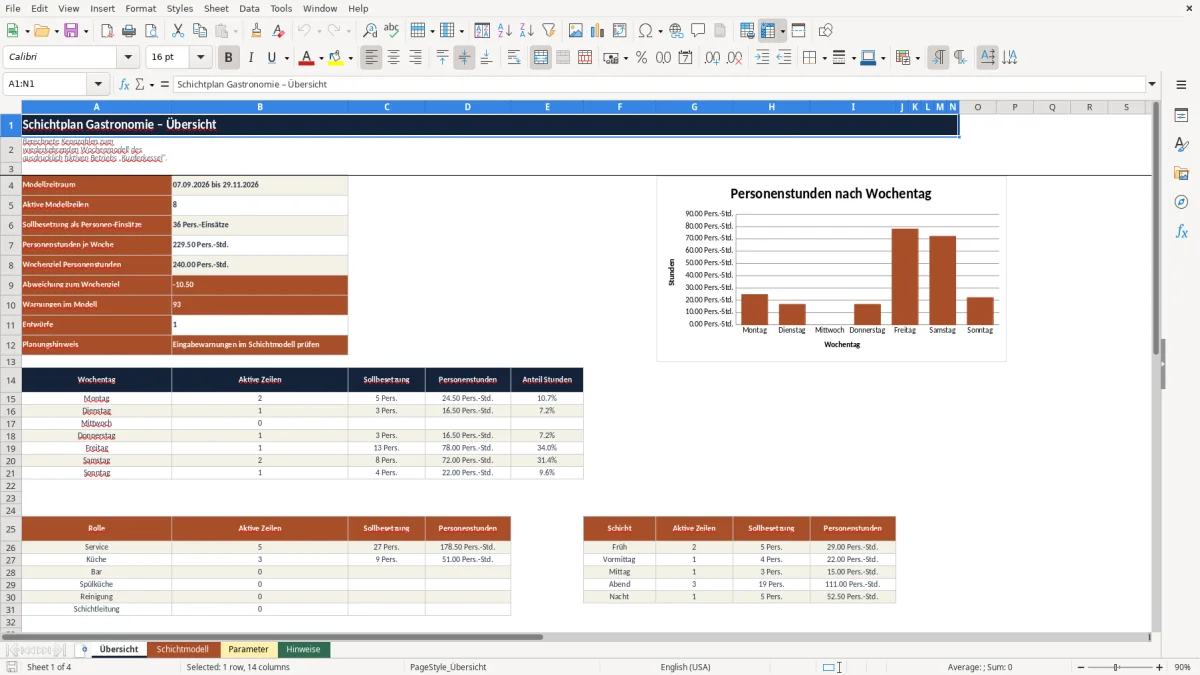
Wechseln Sie zur Übersicht. Prüfen Sie aktive Modellzeilen, Personen-Einsätze, Personenstunden, Abweichung zum Wochenziel und die Zahl der Warnungen. Klären Sie zuerst Eingabewarnungen und beurteilen Sie danach, ob das Wochenziel erreicht wird.
Was die Arbeitsmappe abbildet
Der Schichtplan beschreibt keine einzelne Kalenderwoche mit namentlich eingeteilten Beschäftigten. Er hält vielmehr fest, welche Sollbesetzung regelmäßig an einem Wochentag für eine bestimmte Schicht, Rolle und einen Bereich vorgesehen ist. Mehrere Zeilen können denselben Wochentag enthalten, wenn beispielsweise Küche, Service und Bar getrennt geplant werden.
Im Blatt Parameter bereiten Sie den Gültigkeitszeitraum, Warnschwellen, das Wochenziel und die verwendeten Bezeichnungen vor. Danach erfassen Sie im Schichtmodell die einzelnen Kombinationen. Ein Filter über dem Eingabebereich hilft dabei, bestimmte Tage, Rollen, Bereiche oder Statuswerte zusammenzustellen.
Die Übersicht übernimmt ausschließlich aktive Modellzeilen in die Besetzungs- und Stundensummen. Entwürfe werden separat gezählt. Der eingetragene Modellzeitraum erscheint als Information, erzeugt jedoch keine einzelnen Kalenderdaten und vervielfacht die Wochenstunden nicht über mehrere Wochen.
So entstehen Dauer, Personenstunden und Kennzahlen
Aus Beginn und Ende wird zunächst die zeitliche Länge der Schicht ermittelt. Davon zieht die Datei die Pause in Minuten ab. Liegt das Ende zeitlich vor dem Beginn, behandelt die Berechnung das Ende als Zeitpunkt nach Mitternacht. So kann beispielsweise eine Nachtschicht über den Tageswechsel berechnet werden.
Die Netto-Dauer wird anschließend mit der Sollbesetzung multipliziert. Daraus entstehen die Personenstunden: Eine längere Schicht oder eine höhere Besetzung erhöht diesen Wert. Die Kennzahl „Sollbesetzung als Personen-Einsätze“ ist davon zu unterscheiden; sie addiert die vorgesehenen Personen je aktiver Modellzeile, ohne die jeweilige Dauer einzubeziehen.
Die Übersicht summiert aktive Zeilen nach Wochentag, Rolle und Schicht. Die Abweichung zum Wochenziel entspricht den aktiven Personenstunden abzüglich des eingetragenen Ziels. Ein negativer Wert bedeutet daher, dass das Modell unter dem Ziel liegt. Der Stundenanteil eines Wochentags setzt dessen Personenstunden ins Verhältnis zur gesamten aktiven Wochenstundenzahl.
Fehlen Zeit, Pause oder Sollbesetzung, bleiben abhängige Ergebnisse leer. Technisch verhindert diese Leerwertlogik, dass unbenutzte Zeilen als Nullwerte erscheinen oder irreführende Summen erzeugen.
Praxisbeispiel: eine aktive Frühschicht vollständig auswerten
Eingaben und Annahme
Ausdrücklich fiktives Beispiel: Eine enthaltene Modellzeile führt die Kennung FIK-MO-FR-01, Montag, die Schicht Früh, die Rolle Service, Beginn 07:00 Uhr, Ende 12:00 Uhr, 15 Minuten Pause, eine Sollbesetzung von 2 Personen, den Bereich Gastraum und den Status Aktiv. Für die isolierte Beispielauswertung wird angenommen, dass alle anderen Zeilen inaktiv sind. Als Parameter gelten eine Warnschwelle von 10,00 Stunden je Einsatz, 12 Personen je Modellzeile und ein Wochenziel von 240,00 Personenstunden.
Berechnung, Ergebnis und Entscheidung
- Die Bruttozeit beträgt fünf Stunden. Nach Abzug der Pause verbleibt eine Netto-Dauer von 4,75 Stunden.
- Die Netto-Dauer wird mit der vorgesehenen Besetzung multipliziert. Das ergibt 9,50 Personenstunden.
- In der isolierten Übersicht erscheint eine aktive Modellzeile. Ihre Sollbesetzung wird als Personen-Einsätze übernommen, und die Personenstunden werden Montag, Service und Früh zugeordnet.
- Nach Abzug des Wochenziels beträgt die Abweichung −230,50 Personenstunden. Da die Zeile vollständig ist und unter beiden Warnschwellen liegt, lautet ihr Prüfhinweis „Ohne Hinweis“. Die Übersicht meldet dennoch „Wochenziel wird unterschritten“.
Die praktische Entscheidung lautet damit: Die Modellzeile kann als vollständig erfasster Baustein aktiv bleiben, reicht allein aber nicht für das gesetzte Wochenziel. Weitere tatsächlich benötigte Schichten wären zu ergänzen. Das Wochenziel sollte nur gesenkt werden, wenn die betriebliche Annahme selbst geändert werden soll.
Typische Fehler erkennen und sicher korrigieren
Bleiben Dauer und Personenstunden leer, obwohl Beginn und Ende eingetragen sind, fehlt häufig die Pause. Tragen Sie auch dann 0 Minuten ein, wenn keine Pause abgezogen werden soll. Danach können Netto-Dauer und Personenstunden berechnet werden.
Eine vollständig ausgefüllte Zeile erscheint nicht in den Tages- oder Rollensummen, wenn ihr Status auf Entwurf oder Inaktiv steht. Prüfen Sie den Status und setzen Sie ihn erst nach fachlicher Freigabe auf Aktiv. Anschließend fließt die Zeile in die Übersicht ein.
Zeigt die Übersicht Eingabewarnungen, obwohl die aktiven Summen plausibel wirken, kann der Hinweis aus einer Entwurfs- oder inaktiven Zeile stammen. Die Warnungszahl prüft ausgefüllte Modellzeilen unabhängig davon, ob sie aktiv summiert werden. Filtern Sie im Schichtmodell nach auffälligen Prüfhinweisen und vervollständigen oder leeren Sie die betreffende Zeile.
Wirkt die Dauer einer Abendschicht unerwartet lang, kann ein früherer Endzeitpunkt als Tageswechsel verstanden worden sein. Prüfen Sie, ob das Ende tatsächlich am Folgetag liegen soll und ob die Pause in Minuten erfasst wurde. Korrigierte Zeitangaben aktualisieren Dauer und Personenstunden.
Wird eine Eingabe für Rolle, Schicht oder Bereich nicht von der Auswahlliste akzeptiert, fehlt die Bezeichnung wahrscheinlich in der vorbereiteten Liste im Blatt Parameter. Passen Sie dort einen vorhandenen Listenplatz an und wählen Sie den Wert anschließend erneut aus, statt die Prüfung zu umgehen.
Parameter und Listen sinnvoll anpassen
Die gelb markierten Zellen kennzeichnen veränderbare Annahmen oder Eingabelisten. Sie können den Modellzeitraum, die Warnschwelle für die Schichtdauer, die Warnschwelle für die Sollbesetzung und das Wochenziel an Ihren Planungszweck anpassen. Diese Werte sind keine verbindlichen betrieblichen oder rechtlichen Vorgaben.
Eine geänderte Warnschwelle beeinflusst nur, ab wann eine Modellzeile einen Prüfhinweis erhält. Sie verändert weder die erfassten Zeiten noch die berechneten Personenstunden. Das Wochenziel wirkt ausschließlich auf den Vergleich in der Übersicht.
Bezeichnungen für Schichten, Rollen und Bereiche können innerhalb der vorbereiteten Listenplätze ersetzt werden. Die Wochentage sollten für die Tagesauswertung erhalten bleiben. Auch die Statusbegriffe „Aktiv“ und „Entwurf“ sollten nicht umbenannt werden, weil die Übersicht genau diese Texte für Summen und Zählungen verwendet. Zusätzliche Einträge außerhalb der vorbereiteten Listenbereiche werden nicht automatisch in Auswahllisten und Auswertungen aufgenommen.
Vergleich mit manueller Liste und leerem Tabellenblatt
Ob die Arbeitsmappe geeignet ist, hängt davon ab, ob Sie ein wiederkehrendes Sollmodell oder lediglich eine kurze Notiz benötigen. Der Vergleich betrachtet bei allen drei Arbeitsweisen dieselben Kriterien.
| Kriterium | Diese Excel-Arbeitsmappe | Manuelle Liste | Leeres Tabellenblatt |
|---|---|---|---|
| Aufbau | Vorbereitete Felder für Wochentag, Schicht, Rolle, Zeiten, Pause, Besetzung, Bereich und Status | Frei formulierbar, aber ohne einheitlich vorgegebene Struktur | Struktur muss vollständig selbst angelegt werden |
| Berechnung | Berechnet Netto-Dauer und Personenstunden, einschließlich eines Endes nach Mitternacht | Werte müssen von Hand oder mit einem separaten Rechenweg ermittelt werden | Formeln und Auswertungen müssen selbst aufgebaut und geprüft werden |
| Kontrollen | Auswahllisten, Eingabegrenzen und Prüfhinweise für Pflichtangaben und Warnschwellen | Kontrolle erfolgt durch Lesen und Abhaken | Kontrollen sind nur vorhanden, wenn sie selbst eingerichtet werden |
| Geeigneter Einsatz | Wiederkehrende Wochenmodelle mit bis zu 100 vorbereiteten Zeilen und zusammengefassten Personenstunden | Kurze einmalige Abstimmungen oder bewusst formlose Notizen | Sondermodelle mit eigener Logik, zusätzlichen Feldern oder abweichenden Auswertungen |
Für eine regelmäßig wiederkehrende Sollbesetzung mit standardisierten Rollen und Schichten ist die vorbereitete Datei zweckmäßig. Eine manuelle Liste ist geeigneter, wenn nur wenige Angaben ohne Berechnung festgehalten werden. Ein leeres Tabellenblatt passt besser, wenn Sie personenbezogene Einsatzplanung, Kostenmodelle oder eine Struktur außerhalb der vorbereiteten 100 Zeilen selbst entwickeln möchten.
Grenzen der Planungshilfe
Die Datei ist ein Planungsmodell, kein personenbezogener Dienstplan. Sie enthält keine Felder für Namen, individuelle Arbeitszeiten, Verfügbarkeiten, Abwesenheiten, Qualifikationen oder Vertretungen. Aus einer Sollbesetzung lässt sich deshalb nicht ablesen, welche Person eine Schicht tatsächlich übernehmen kann.
- Der Gültigkeitszeitraum dient als Bezeichnung des Modells; er erzeugt keine datierten Tagespläne.
- Die Warnschwellen sind frei veränderbare Annahmen und keine Prüfung arbeitsrechtlicher Pausen, Höchstarbeitszeiten oder anderer Vorschriften.
- Lohnkosten, Zuschläge, Verträge und Personalbudgets werden nicht berechnet.
- Formeln, Validierungen und Prüfhinweise sind für 100 Eingabezeilen vorbereitet. Eine Erweiterung darüber hinaus erfordert die manuelle Übernahme der Logik.
- Die Arbeitsmappe synchronisiert keine Daten und versendet keine Benachrichtigungen. Änderungen werden innerhalb der geöffneten Datei verarbeitet.
Prüfen Sie das fertige Sollmodell daher immer gegen Öffnungszeiten, erwartete Auslastung, verfügbarkes Personal und die für Ihren Betrieb maßgeblichen Regeln.
Häufige Fragen
Kann dieselbe Rolle an einem Wochentag mehrfach eingeplant werden?
Ja. Erfassen Sie jede Kombination aus Schicht, Zeitfenster, Bereich und Sollbesetzung als eigene Modellzeile mit eigener Kennung. Aktive Zeilen derselben Rolle werden in der Übersicht zusammengefasst.
Wie behandelt die Datei eine Schicht über Mitternacht?
Liegt die Endzeit vor der Beginnzeit, wird das Ende als Zeitpunkt am folgenden Tag behandelt. Von dieser Zeitspanne zieht die Datei die eingetragene Pause ab. Prüfen Sie deshalb bei versehentlich vertauschten Zeiten besonders die berechnete Dauer.
Was ist der Unterschied zwischen Entwurf und Inaktiv?
Beide Statuswerte schließen eine Zeile aus den Besetzungs- und Stundensummen aus. Entwurfszeilen werden in der Übersicht zusätzlich separat gezählt; für inaktive Zeilen gibt es dort keine eigene Kennzahl.
Kann ich konkrete Mitarbeitende in der Vorlage einteilen?
Nein. Das Schichtmodell erfasst Rollen und Sollbesetzungen, aber keine Namen oder individuellen Verfügbarkeiten. Für einen personenbezogenen Einsatzplan wäre eine ergänzende Arbeitsweise erforderlich.
Was muss ich bei mehr als 100 Modellzeilen beachten?
Der vorbereitete Bereich endet nach 100 Eingabezeilen. Zusätzliche Zeilen erhalten nicht automatisch dieselben Formeln, Validierungen und bedingten Formatierungen. Bei einer Erweiterung müssten diese Bestandteile sorgfältig übertragen und die Auswertungsbereiche angepasst werden.
Redaktionelle Zuordnung

Lea HoffmannKalkulation, Warenfluss und Hygiene

Jonas KellerPersonal, Betriebsabläufe und Planung