Die Excel-Arbeitsmappe dient dazu, Mitarbeitergespräche im Restaurant-, Gastronomie- oder Cateringbetrieb strukturiert zu erfassen. Sie ordnet Termine, Bereiche, Gesprächsarten, Kernthemen und Vereinbarungen den anschließenden Maßnahmen zu.
Aus Ihren Eingaben entstehen berechnete Hinweise zu Terminlage, Fristen und Dokumentation. Die enthaltenen Team- und Leitungsbezeichnungen sind fiktive Beispieldaten und müssen vor der betrieblichen Nutzung ersetzt werden; Zugriffsrechte und Vorgaben zum Umgang mit Personaldaten sind unabhängig von der Datei festzulegen.
Wobei diese Vorlage unterstützt
- Sie erkennen geplante, bald anstehende und überfällige Gesprächstermine anhand eines einheitlichen Auswertungsstands.
- Sie führen Vereinbarungen als eigenständige Folgemaßnahmen mit Zuständigkeit, Fälligkeit, Status und Fortschritt weiter.
- Sie finden fehlende Pflichtangaben sowie unstimmige Datums-, Status- oder Fortschrittsangaben vor der weiteren Auswertung.
- Sie vergleichen Gesprächszahlen nach Bereichen und verfolgen Dokumentations- sowie Erledigungsquoten in einer zusammengefassten Übersicht.
Inhalt der Arbeitsmappe
So beginnen Sie
1. Beispieldaten und Einstellungen prüfen
Lesen Sie zuerst das Blatt Hinweise und ersetzen Sie anschließend die fiktiven Datensätze. Bearbeiten Sie nur die gelb markierten Felder. Im Blatt Parameter passen Sie bei Bedarf Vorwarnfristen, Zielwerte und die Begriffe der Auswahllisten an.
2. Gespräche vollständig erfassen
Vergeben Sie im Blatt Gespräche eine eindeutige Gespräch-ID. Tragen Sie Termin, Bereich, Gesprächsart, Team-ID und Status ein. Nach einem durchgeführten Gespräch ergänzen Sie Kernthemen und Vereinbarung; prüfen Sie danach Terminlage und Dokumentationsstand.
3. Vereinbarungen als Maßnahmen weiterführen
Legen Sie im Blatt Maßnahmen für jede Aufgabe eine eindeutige Maßnahme-ID an und ordnen Sie die passende Gespräch-ID zu. Ergänzen Sie Beschreibung, Zuständigkeit, Startdatum, Fälligkeit, Status und Fortschritt. Bei Abschluss tragen Sie auch Erledigt am ein und kontrollieren Friststatus sowie Datenprüfung.
4. Ergebnisse zusammengefasst kontrollieren
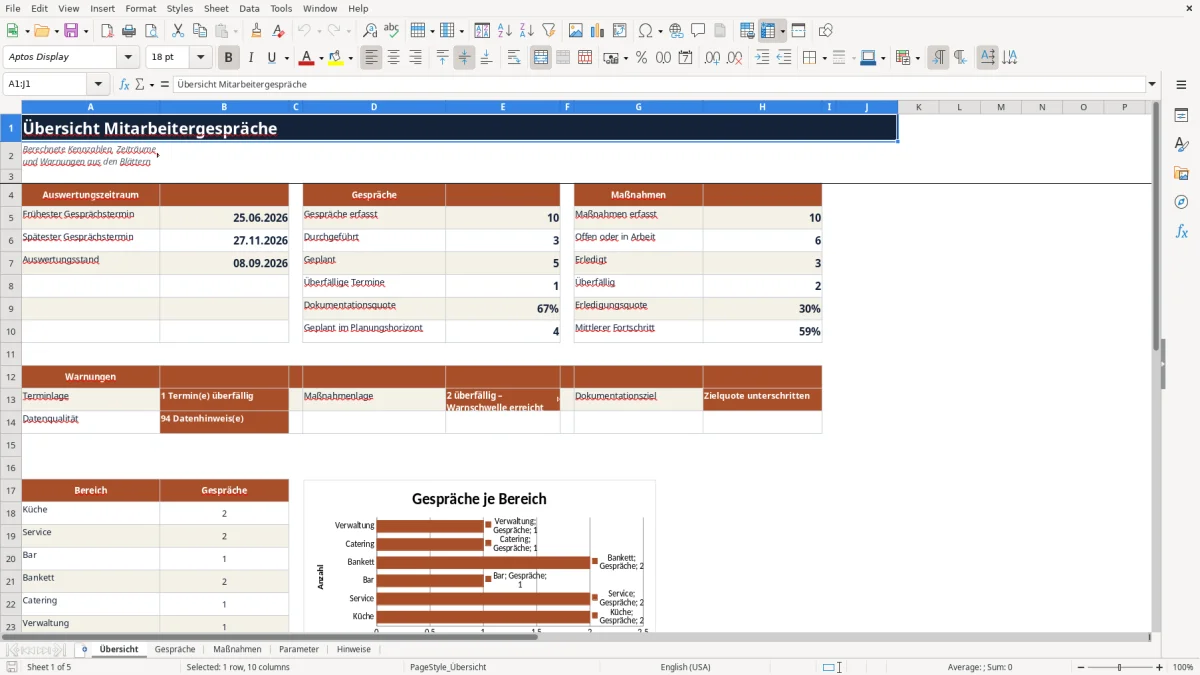
Wechseln Sie zur Übersicht. Prüfen Sie dort überfällige Termine und Maßnahmen, die Dokumentationsquote, die Erledigungsquote, den mittleren Fortschritt und die Warnungen zur Datenqualität. Klären Sie auffällige Einzelzeilen in Gespräche oder Maßnahmen.
So bildet die Arbeitsmappe den Gesprächsprozess ab
Im Blatt Gespräche steht jede Zeile für einen Gesprächstermin. Neben Termin und organisatorischer Zuordnung erfassen Sie Gesprächsart, Status, Einschätzung, Kernthemen, Vereinbarung und bei Bedarf einen nächsten Kontrolltermin. Die Arbeitsmappe ergänzt daraus Tage bis Termin, Terminlage und Dokumentationsstand.
Das Blatt Maßnahmen trennt die Nachverfolgung vom eigentlichen Gesprächsprotokoll. Über die Gespräch-ID kann eine Maßnahme eindeutig einem Gespräch zugeordnet werden; mehrere Maßnahmen dürfen dieselbe Gespräch-ID verwenden. Gesprächsdatum und Bereich werden anschließend aus dem zugehörigen Gespräch übernommen.
Die Übersicht verdichtet beide Listen. Sie zeigt den frühesten und spätesten Gesprächstermin, den aktuellen Auswertungsstand, Anzahlen nach Status, Quoten, mittleren Fortschritt und Warnmeldungen. Das Bereichsdiagramm zählt Gespräche anhand der im Blatt Parameter hinterlegten Bereiche.
Wie Termine, Fristen und Quoten berechnet werden
Bei einem nicht abgeschlossenen Gespräch wird der Termin mit dem aktuellen Datum und der eingestellten Vorwarnfrist verglichen. Daraus entstehen die Hinweise Termin überfällig, Termin bald oder Im Plan. Durchgeführte und abgesagte Gespräche gelten für diese Terminprüfung als abgeschlossen; die Anzeige der verbleibenden Tage bleibt dann leer.
Der Dokumentationsstand prüft zunächst Gespräch-ID, Termin, Bereich, Gesprächsart, Team-ID und Status. Ist das Gespräch als Durchgeführt gekennzeichnet, müssen zusätzlich Kernthemen und Vereinbarung gefüllt sein, damit Vollständig erscheint. Die Dokumentationsquote setzt vollständig dokumentierte Gespräche ins Verhältnis zu allen durchgeführten Gesprächen.
Bei Maßnahmen ergibt sich die Restzeit aus Fällig am abzüglich des aktuellen Datums. Der Friststatus berücksichtigt zusätzlich den Maßnahmenstatus und Erledigt am. So kann die Datei unter anderem zwischen Bald fällig, Überfällig, Erledigt fristgerecht und Erledigt verspätet unterscheiden.
Die Zuordnung von Gesprächsdatum und Bereich verwendet intern VLOOKUP über die Gespräch-ID. IFERROR sorgt dafür, dass ein fehlender Treffer nicht als technischer Fehlerwert erscheint. Auch Quoten und Durchschnittswerte bleiben bei fehlender Berechnungsbasis leer, statt eine irreführende Zahl auszugeben.
Praxisbeispiel: Vereinbarung aus einem Küchengespräch verfolgen
Eingaben des Beispiels
Hypothetisches Beispiel auf Basis der enthaltenen fiktiven Daten:
- Gespräch: MG-2026-001, Termin 25.06.2026, Bereich Küche, Gesprächsart Regelgespräch, Team-ID FIK-ASTER, Status Durchgeführt, Kernthema Übergaben und Vorbereitung, Vereinbarung Übergabecheck vor Schichtbeginn testen, nächster Check 25.07.2026.
- Maßnahme: MA-2026-001, zugeordnet zu MG-2026-001, Beschreibung Übergabecheck in zwei Schichten testen, Startdatum 26.06.2026, fällig am 10.07.2026, erledigt am 08.07.2026, Status Erledigt und Fortschritt 100 %.
Auswertung und Entscheidung
Das Erledigt-Datum liegt zwei Kalendertage vor der Fälligkeit. Die Arbeitsmappe gibt deshalb den Friststatus Erledigt fristgerecht aus. Da beim durchgeführten Gespräch sowohl Kernthema als auch Vereinbarung eingetragen sind, wird dessen Dokumentationsstand als Vollständig bewertet.
Über die Gespräch-ID übernimmt die Maßnahmenzeile außerdem das Gesprächsdatum und den Bereich. Die Aufgabe kann damit als fristgerecht abgeschlossen behandelt werden. Beim hinterlegten nächsten Check lässt sich anschließend prüfen, ob der Übergabecheck beibehalten, verändert oder durch eine neue Maßnahme ergänzt werden soll.
Typische Fehler erkennen und sicher korrigieren
Zeigt Gespräche den Hinweis Pflichtangabe fehlt, ist mindestens eines der Felder Gespräch-ID, Termin, Bereich, Gesprächsart, Team-ID oder Status leer. Ergänzen Sie die fehlende Angabe in derselben Zeile. Danach kann die Formel den Termin- und Dokumentationsstand wieder einordnen.
Dokumentation offen erscheint bei einem als Durchgeführt markierten Gespräch, wenn Kernthemen oder Vereinbarung fehlen. Prüfen Sie, ob das Gespräch tatsächlich abgeschlossen ist. Ist dies der Fall, tragen Sie beide Inhalte nach; andernfalls korrigieren Sie den Status.
Bleiben in Maßnahmen Gesprächsdatum und Bereich trotz eingetragener Gespräch-ID leer, wurde meist keine exakt passende ID gefunden. Die Datenprüfung kann dann Gespräch-ID prüfen anzeigen. Wählen Sie die bestehende ID aus der Liste, statt sie frei abweichend einzutippen; danach kann die Suchformel die Gesprächsdaten übernehmen.
Bei Datumsfolge prüfen liegt Fällig am vor dem Startdatum. Ordnen Sie die beiden Termine sachlich richtig. Datumsangaben können außerdem zurückgewiesen werden, wenn sie außerhalb der zulässigen Zeiträume liegen oder nicht als echtes Excel-Datum erkannt werden.
Ein Hinweis zu Status und Fortschritt entsteht beispielsweise, wenn 100 % eingetragen sind, die Maßnahme aber nicht als Erledigt gekennzeichnet wurde. Stimmen Sie Fortschritt, Status und gegebenenfalls Erledigt am aufeinander ab. Dadurch werden Friststatus, Erledigungsquote und mittlerer Fortschritt nachvollziehbarer.
Vorwarnfristen, Zielwerte und Listen anpassen
Im Blatt Parameter ist die Vorwarnfrist für Gesprächstermine zunächst auf 14 Tage und für Maßnahmen auf 7 Tage eingestellt. Beide Werte dürfen zwischen 1 und 90 Tagen liegen. Passen Sie sie daran an, wie weit im Voraus Termine und Aufgaben in Ihrem Betrieb vorbereitet werden.
Die Zielquote für vollständige Dokumentation beträgt zunächst 90 % und kann zwischen 0 % und 100 % festgelegt werden. Die Warnschwelle für überfällige Maßnahmen steht auf 1 und akzeptiert Werte von 0 bis 50. Der Planungshorizont der Übersicht umfasst zunächst 90 Tage und ist auf 1 bis 365 Tage einstellbar.
Auch Statusbegriffe, Gesprächsarten, Bereiche und Einschätzungen sind veränderbar. Änderungen wirken auf Auswahllisten, Formeln und Auswertungen. Prüfen Sie danach bereits erfasste Zeilen: Alte Begriffe werden nicht automatisch umbenannt und können deshalb bei Statuszählungen oder im Bereichsdiagramm unberücksichtigt bleiben.
Vergleich mit einem leeren Tabellenblatt
Die Arbeitsmappe eignet sich für wiederkehrende Gespräche mit einheitlicher Termin- und Maßnahmenkontrolle. Ein leeres Tabellenblatt lässt mehr Freiheit, verlangt aber den eigenen Aufbau von Feldern, Prüfungen und Auswertungen.
| Kriterium | Diese Excel-Arbeitsmappe | Leeres Tabellenblatt |
|---|---|---|
| Datenerfassung | Getrennte, vorbereitete Strukturen für Gespräche und Maßnahmen. | Felder und Zusammenhang müssen selbst festgelegt werden. |
| Termin- und Fristprüfung | Automatische Einordnung anhand von Datum, Status und einstellbarer Vorwarnfrist. | Manuelle Kontrolle oder selbst erstellte Formeln erforderlich. |
| Datenqualität | Auswahllisten, Datumsgrenzen, eindeutige IDs und berechnete Prüfhinweise sind vorbereitet. | Keine Kontrollen, solange sie nicht eigens eingerichtet werden. |
| Auswertung | Kennzahlen, Warnungen und Bereichsdiagramm werden aus den Eingabelisten berechnet. | Auswertungen müssen bei Bedarf separat aufgebaut werden. |
| Anpassbarkeit | Schwellenwerte und zentrale Listenbegriffe lassen sich über Parameter ändern. | Völlig freie Struktur, dafür ohne vorgegebenen Zusammenhang. |
Für regelmäßig dokumentierte Gesprächs- und Maßnahmenzyklen ist die vorbereitete Datei geeigneter, wenn die vorgesehenen Felder zum Ablauf passen. Für eine einmalige Gesprächsnotiz oder einen grundlegend anderen Prozess kann ein leeres Tabellenblatt zweckmäßiger sein.
Grenzen der Datei und Umgang mit Personaldaten
Die Arbeitsmappe ist für jeweils 100 vorbereitete Einträge in Gespräche und Maßnahmen eingerichtet. Formeln, Auswahllisten und Datumsprüfungen reichen über diese Zeilen. Zusätzliche Zeilen sind nicht automatisch mit denselben Kontrollen ausgestattet und müssen bei einer Erweiterung gesondert geprüft werden.
Termin- und Fristangaben beziehen sich auf die Datumsfunktion TODAY beziehungsweise HEUTE und ändern sich bei einer Neuberechnung der Datei. Es gibt keine Echtzeitsynchronisierung, keine Benachrichtigungen und keine Verbindung zu einem Personal- oder ERP-System.
Die fiktiven Beispieldaten sind vor der Nutzung zu ersetzen. Die Datei vergibt keine Zugriffsrechte und schützt vertrauliche Inhalte nicht allein durch Eingabeprüfungen. Legen Sie deshalb Speicherort, Berechtigungen, Aufbewahrung und Löschung nach Ihren betrieblichen Vorgaben fest.
Die Arbeitsmappe ist weder ein amtliches Dokument noch eine Zertifizierung oder Rechts- und Vertragsberatung. Ob und welche Gesprächsinhalte dokumentiert werden dürfen oder müssen, ist außerhalb der Datei zu klären.
Häufige Fragen
Kann ein Gespräch mit mehreren Maßnahmen verbunden werden?
Ja. Legen Sie für jede Aufgabe eine eigene Maßnahme-ID an und verwenden Sie jeweils dieselbe Gespräch-ID. Dadurch werden alle Maßnahmen dem betreffenden Gespräch zugeordnet, während Fälligkeit, Status und Fortschritt getrennt geführt werden.
Müssen Gespräch-ID und Maßnahme-ID eindeutig sein?
Ja. Für beide ID-Felder ist in den vorbereiteten Zeilen eine Prüfung auf doppelte Werte eingerichtet. Leere Zeilen sind zulässig; sobald Sie einen Datensatz anlegen, sollte die ID nur einmal vorkommen.
Wie werden verschobene oder abgesagte Gespräche behandelt?
Abgesagte Gespräche werden bei der Terminlage als abgeschlossen behandelt. Ein Gespräch mit dem Status Verschoben bleibt dagegen in der datumsabhängigen Terminprüfung. Aktualisieren Sie deshalb auch den Termin, damit kein überfälliger alter Termin stehen bleibt.
Warum bleibt eine Quote in der Übersicht leer?
Für eine Dokumentationsquote müssen durchgeführte Gespräche vorhanden sein. Die Erledigungsquote benötigt mindestens eine erfasste Maßnahme. Fehlt die jeweilige Berechnungsbasis, unterdrückt IFERROR einen Teilungsfehler und lässt das Ergebnis leer.
Aktualisiert die Datei Fristen automatisch?
Die Formeln bewerten Termine relativ zum aktuellen Datum, sobald die Arbeitsmappe neu berechnet wird. Die Datei läuft jedoch nicht als Hintergrunddienst und versendet keine Erinnerungen. Öffnen und prüfen Sie sie daher in einem betrieblich festgelegten Rhythmus.
Kann ich mehr als 100 Gespräche oder Maßnahmen erfassen?
Die vorhandenen Formeln, Auswahllisten und Prüfungen sind jeweils für 100 Datenzeilen vorbereitet. Eine Erweiterung ist grundsätzlich durch Bearbeitung der Tabellenkalkulation möglich, muss aber einschließlich Formeln, Validierungen, Filterbereichen und Auswertungen kontrolliert werden.
Redaktionelle Zuordnung

Lea HoffmannKalkulation, Warenfluss und Hygiene

Jonas KellerPersonal, Betriebsabläufe und Planung