Diese Excel-Arbeitsmappe dokumentiert krankheitsbedingte Ausfalltage anhand pseudonymer Mitarbeiter-IDs. Sie richtet sich an Verantwortliche für Dienst- und Einsatzplanung in Restaurants, Küchen und Cateringbetrieben, die Monatssummen benötigen, aber keine Diagnosen, Symptome oder Krankheitsursachen erfassen sollen.
Sie tragen Beginn, Ende und die tatsächlich laut Dienstplan ausgefallenen Tage ein. Die Übersicht berechnet Summen je Mitarbeiter-ID und Bereich, zählt Fallsegmente und kennzeichnet eine einstellbare Warnschwelle. In die Monatsauswertung gelangen ausschließlich Zeilen mit Prüfstatus „OK“; Warnungen sind weder medizinische noch arbeitsrechtliche Bewertungen.
Wobei diese Vorlage unterstützt
- Fasst gültige Ausfalltage für den gewählten Monat zusammen, ohne Diagnosedaten in die Auswertung aufzunehmen.
- Zeigt unvollständige, doppelte oder zeitlich unplausible Datensätze vor der Monatsauswertung an.
- Ordnet die berücksichtigten Krankheitstage den hinterlegten Bereichen wie Küche, Service oder Bar zu.
- Markiert Mitarbeiter-IDs ab einer einstellbaren Tagesschwelle als Anlass für eine operative Planungsprüfung.
Inhalt der Arbeitsmappe
So beginnen Sie
1. Parameter und Stammdaten vorbereiten
Tragen Sie unter „Parameter“ den Auswertungsmonat, eine numerische Warnschwelle und den zulässigen Datumszeitraum ein. Ergänzen Sie pseudonyme Mitarbeiter-IDs, ordnen Sie jeweils einen Bereich zu und pflegen Sie bei Bedarf den Status „Aktiv“. Die gelb markierten Eingaben sind zur Bearbeitung vorgesehen.
2. Krankheitsfälle erfassen
Vergeben Sie unter „Krankheitsfälle“ pro Fallsegment eine eindeutige Datensatz-ID. Wählen Sie die Mitarbeiter-ID und erfassen Sie Beginn, Ende sowie „Ausfalltage laut Dienstplan“. Bereich, Berichtsmonat, Kalendertage und Prüfstatus werden aus diesen Angaben abgeleitet.
3. Eingabezeilen bereinigen
Kontrollieren Sie den Prüfstatus jeder ausgefüllten Zeile. Ergänzen Sie fehlende Pflichtangaben, korrigieren Sie doppelte IDs und teilen Sie Zeiträume, die über eine Monatsgrenze reichen. Prüfen Sie anschließend, ob „Fehlerhafte Eingabezeilen“ in der Übersicht auf null steht.
4. Monatsübersicht auswerten
Öffnen Sie „Übersicht“ und prüfen Sie zuerst den angezeigten Auswertungsmonat. Vergleichen Sie Gesamttage, betroffene Mitarbeiter-IDs, Fallsegmente, Bereichssummen und Warnstatus. Nutzen Sie diese Werte zur Vorbereitung der Einsatzplanung, nicht zur Beurteilung von Krankheitsgründen.
Was die Arbeitsmappe im Monatsablauf abbildet
Der Ablauf beginnt im Blatt „Parameter“. Dort ordnen Sie jeder pseudonymen Mitarbeiter-ID einen Bereich zu. Die Fallliste übernimmt diese Zuordnung anhand der ID; eine unbekannte ID wird dadurch nicht stillschweigend einem Bereich zugerechnet. Zusätzlich verwalten Sie die sechs angezeigten Bereichsbezeichnungen für die Bereichsauswertung.
Im Blatt „Krankheitsfälle“ steht jede Zeile für ein Fallsegment. Aus „Beginn“ wird der erste Tag des betreffenden Monats als „Berichtsmonat“ abgeleitet. „Kalendertage“ zeigt die einschließlich Anfangs- und Enddatum verstrichene Zeit. Die für den Betrieb maßgebliche Zahl tragen Sie dagegen selbst unter „Ausfalltage laut Dienstplan“ ein, weil wechselnde Dienste nicht aus einem reinen Datumsabstand hervorgehen.
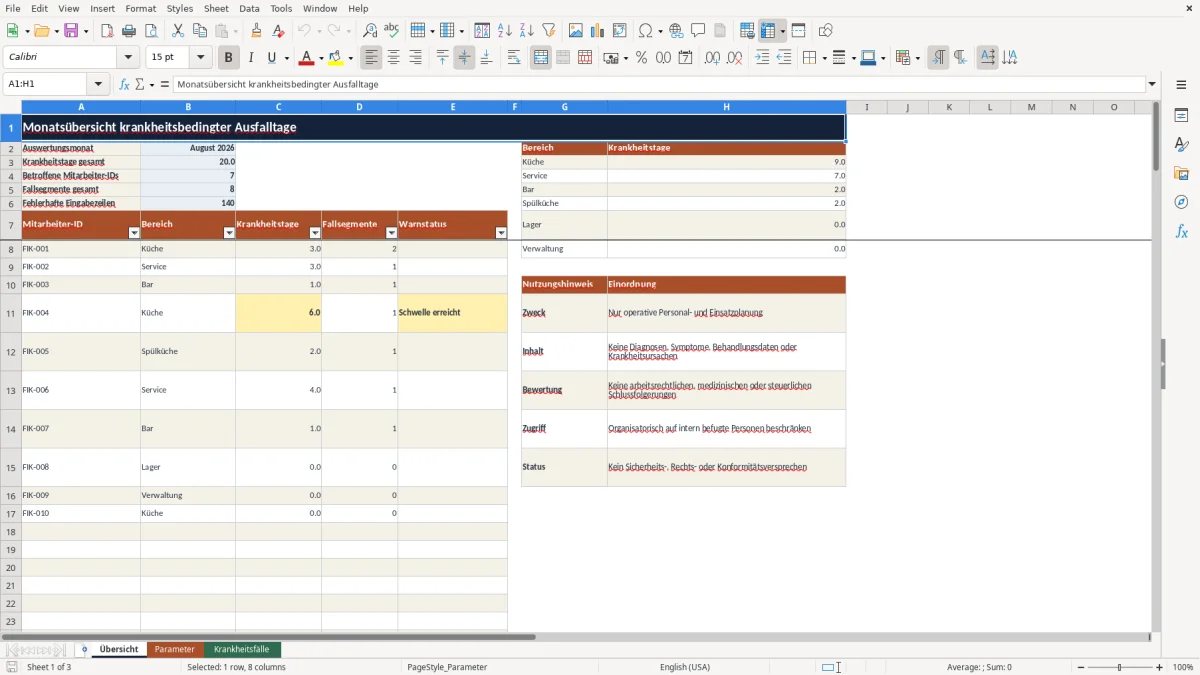
Das Blatt „Übersicht“ liest den gewählten Auswertungsmonat aus den Parametern. Leere Stammdatenzeilen bleiben dort leer. Für vorhandene IDs werden ausschließlich Fallzeilen summiert, deren Berichtsmonat passt und deren Prüfstatus „OK“ lautet. So bleiben erkannte Eingabefehler sichtbar, ohne die Monatssummen zu erhöhen.
So entstehen Monatssummen und Warnstatus
Die zentrale Berechnung beantwortet zunächst eine einfache Frage: Welche gültigen Fallzeilen gehören zu einer Mitarbeiter-ID und zum gewählten Monat? Die dort manuell erfassten Ausfalltage laut Dienstplan werden addiert. Technisch geschieht dies mit einer bedingten Summe; maßgeblich sind Mitarbeiter-ID, Berichtsmonat und Prüfstatus.
Die Zahl „Betroffene Mitarbeiter-IDs“ zählt anschließend alle IDs mit mehr als null berücksichtigten Tagen. „Fallsegmente gesamt“ zählt nicht die Personen, sondern die gültigen Einzelzeilen. Zwei getrennte Krankheitszeiträume derselben ID ergeben daher zwei Segmente, aber nur eine betroffene ID.
Die Bereichssummen addieren die bereits je Mitarbeiter-ID ermittelten Monatstage anhand der Zuordnung aus „Parameter“. Der Warnstatus vergleicht die persönliche Monatssumme mit „Warnschwelle Krankheitstage“. Ist die Summe mindestens so hoch wie die Schwelle, erscheint „Schwelle erreicht“. Daneben zählt „Fehlerhafte Eingabezeilen“ alle nicht leeren Statusmeldungen, die nicht „OK“ sind.
Praxisbeispiel: Ein Fallsegment für die Küchenplanung
Eingaben des Beispiels
Die folgenden Werte sind Beispieldaten aus der Arbeitsmappe und keine Angaben zu einer realen Person:
- Auswertungsmonat August 2026 und Warnschwelle 5 Tage.
- Mitarbeiter-ID FIK-004, in „Parameter“ dem Bereich Küche zugeordnet.
- Datensatz-ID KF-0004 mit Beginn 10.08.2026, Ende 17.08.2026 und 6 Ausfalltagen laut Dienstplan.
Berechnung und Entscheidung
- Zwischen Anfangs- und Enddatum liegen einschließlich beider Tage acht Kalendertage. Dieser Wert dient der zeitlichen Einordnung; er ersetzt nicht die manuell erfassten Dienstplanausfälle.
- Die Zeile ist vollständig, verwendet eine bekannte Mitarbeiter-ID, bleibt innerhalb eines Monats und hat eine eindeutige Datensatz-ID. Sie wird deshalb mit „OK“ in die Auswertung aufgenommen.
- Für FIK-004 ergibt sich im August eine Monatssumme von 6 Krankheitstagen und ein Fallsegment.
- Die Monatssumme liegt mindestens auf der eingestellten Grenze von 5 Tagen. In der Übersicht erscheint daher „Schwelle erreicht“.
Die daraus folgende Entscheidung ist organisatorisch: Prüfen Sie beispielsweise, ob für anstehende Küchendienste Vertretungen oder eine andere Aufgabenverteilung vorbereitet werden müssen. Der Status erlaubt keine Aussage über Diagnose, Arbeitsfähigkeit oder arbeitsrechtliche Folgen.
Parameter an den eigenen Betrieb anpassen
Unter „Auswertungsmonat“ wählen Sie den Monat, der in der Übersicht erscheinen soll. Die Fallliste darf mehrere Monate enthalten; die Übersicht betrachtet jedoch immer nur einen ausgewählten Monat. Die voreingestellten zulässigen Datumsgrenzen reichen vom 01.01.2025 bis 31.12.2027. Wenn Sie einen anderen Zeitraum benötigen, aktualisieren Sie beide Grenzen als echte Datumswerte und prüfen Sie danach die Datumseingabe in einer Testzeile.
Die Warnschwelle ist als Zahl hinterlegt und kann an Ihren internen Planungsablauf angepasst werden. Eine Änderung aktualisiert den Warnstatus je Mitarbeiter-ID. Sie verändert weder die erfassten Ausfalltage noch den Prüfstatus der Fallzeilen und darf nicht als medizinischer oder rechtlicher Grenzwert verstanden werden.
Für Stammdaten stehen 100 Zeilen bereit. Bereiche werden über eine Liste mit sechs Positionen gepflegt. Wenn Sie eine Bezeichnung ändern, kontrollieren Sie anschließend die Zuordnungen der Mitarbeiter-IDs und die Bereichsanzeige in der Übersicht. Das Feld „Aktiv“ bietet die Werte „Ja“ und „Nein“; die vorhandene Monatslogik blendet IDs jedoch nicht erkennbar allein aufgrund dieses Feldes aus. Verlassen Sie sich daher nicht darauf, dass „Nein“ historische oder aktuelle Werte automatisch entfernt.
Typische Fehler und passende Lösungen
Zeigt die Übersicht unter Fehlerhafte Eingabezeilen einen Wert größer als null, filtern Sie im Blatt „Krankheitsfälle“ den „Prüfstatus“ nach allen Einträgen außer „OK“. So finden Sie die betroffenen Zeilen, korrigieren deren Angaben und prüfen anschließend, ob der Fehlerzähler sinkt.
Der Status „Unvollständig“ weist auf mindestens eine fehlende Pflichtangabe hin. In den enthaltenen Beispieldaten fehlt bei KF-0008 der Wert „Ausfalltage laut Dienstplan“. Ergänzen Sie einen tatsächlich belegbaren Dienstplanwert oder leeren Sie die gesamte Beispielzeile, bevor Sie eigene Daten auswerten. Danach wird die Zeile entweder mit „OK“ berücksichtigt oder nicht mehr als fehlerhafte Eingabe gezählt.
Bei „Datensatz-ID doppelt“ kommt dieselbe Kennung mehrmals vor. Vergleichen Sie die betroffenen Zeilen, löschen Sie eine versehentliche Kopie oder vergeben Sie für ein wirklich separates Fallsegment eine neue eindeutige ID. Sobald jede Kennung nur einmal vorhanden ist, kann der Prüfstatus auf „OK“ wechseln.
„Mitarbeiter-ID unbekannt“ bedeutet, dass die Kennung nicht in den Stammdaten gefunden wurde. Wählen Sie eine vorhandene ID aus der Liste oder ergänzen Sie die neue pseudonyme ID einmalig unter „Parameter“ und ordnen Sie dort den Bereich zu. Ändern Sie nicht den automatisch übernommenen Bereich in der Fallzeile, um eine fehlende Stammdatenzuordnung zu verdecken. Nach der korrekten Zuordnung kann die Datei den Bereich übernehmen und die Zeile weiter prüfen.
Bei „Ende vor Beginn“ sind die Datumsangaben vertauscht oder falsch. Vergleichen Sie beide Werte mit der zugrunde liegenden Dokumentation und korrigieren Sie die Reihenfolge. Erscheint „An Monatsgrenze teilen“, legen Sie für jeden betroffenen Monat ein eigenes Fallsegment mit eigener Datensatz-ID an und verteilen Sie die ausgefallenen Dienstplantage anhand des Dienstplans. Dadurch wird jeder Teil dem richtigen Berichtsmonat zugeordnet.
Wird ein Datum oder eine Zahl bereits bei der Eingabe abgelehnt, kontrollieren Sie die Datumsgrenzen im Blatt „Parameter“ und das Zahlenformat. „Ausfalltage laut Dienstplan“ akzeptiert positive Zahlen bis 31 in Schritten von 0,5. Ein Wert wie 1,5 ist zulässig; null, negative Zahlen oder andere Bruchteile sind nicht vorgesehen. Eine Eingabe innerhalb dieser Grenzen wird angenommen, muss aber weiterhin sachlich mit dem Dienstplan abgeglichen werden.
Vergleich mit leerem Tabellenblatt und manueller Liste
Die Arbeitsmappe eignet sich für wiederkehrende Monatsauswertungen mit gleichbleibender Struktur. Ein leeres Tabellenblatt oder eine einfache manuelle Liste kann dennoch angemessener sein, wenn Sie nur wenige Einzelfälle notieren oder eine grundsätzlich andere Auswertung benötigen.
| Kriterium | Vorbereitete Excel-Datei | Leeres Tabellenblatt | Manuelle Liste |
|---|---|---|---|
| Einrichtung | Monatsübersicht, Parameter und Fallliste sind bereits miteinander verknüpft. | Spalten, Formeln und Prüfregeln müssen selbst aufgebaut werden. | Für eine kurze einmalige Notiz ist kaum Vorbereitung nötig. |
| Eingabekontrolle | Prüft unter anderem Pflichtfelder, doppelte Datensatz-IDs, unbekannte Mitarbeiter-IDs, Datumsreihenfolge und Monatsgrenzen. | Kontrollen sind frei gestaltbar, funktionieren aber nur, wenn sie eingerichtet und gepflegt werden. | Fehler müssen beim Lesen und Abgleichen erkannt werden. |
| Monats- und Bereichsauswertung | Summiert nur Zeilen mit passendem Monat und Status „OK“ und ordnet Tage hinterlegten Bereichen zu. | Kann dieselben oder weitergehende Auswertungen liefern, benötigt dafür eigene Formeln. | Summen und Zuordnungen werden von Hand nachgeführt. |
| Flexibilität | Passt zu bis zu 100 IDs, 150 Fallzeilen und sechs angezeigten Bereichen; Erweiterungen erfordern sorgfältige Anpassungen. | Ist für besondere Kennzahlen oder andere Datenmodelle flexibler. | Bleibt bei sehr kleinen Fallzahlen unkompliziert, wird bei wiederkehrenden Auswertungen aber schwerer nachzuvollziehen. |
Wenn Sie regelmäßig dieselben Monatswerte und Fehlerprüfungen benötigen, reduziert die vorbereitete Datei den Einrichtungsaufwand. Für eine einmalige Notiz ist eine manuelle Liste oft ausreichend. Ein leeres Tabellenblatt ist geeigneter, wenn Sie mehr Bereiche, andere Zeitlogiken oder zusätzliche Kennzahlen von Grund auf gestalten möchten.
Datenschutz, Kapazität und Grenzen der Datei
Die Arbeitsmappe ist ausschließlich für die operative Personal- und Einsatzplanung vorgesehen. Tragen Sie nur pseudonyme Mitarbeiter-IDs ein und erfassen Sie keine Diagnosen, Symptome, Behandlungen oder Krankheitsursachen. Beschränken Sie den Zugriff organisatorisch auf intern befugte Personen; die Datei selbst ersetzt kein Berechtigungs- oder Datenschutzkonzept.
Warnstatus und Summen liefern keine arbeitsrechtlichen, medizinischen oder steuerlichen Schlussfolgerungen. Sie sind weder ein amtlicher Nachweis noch eine Garantie für Rechts- oder Normkonformität. Die manuell eingetragenen Dienstplanausfälle müssen anhand Ihrer betrieblichen Unterlagen geprüft werden.
Die Datei ist für periodische manuelle Pflege ausgelegt. Sie enthält keine Echtzeit-Synchronisierung, Benachrichtigungen oder Diagramme. Vorbereitet sind 150 Fallzeilen, 100 Mitarbeiter-IDs und sechs Positionen in der Bereichsauswertung. Werden diese Grenzen überschritten, müssen Formeln, Listenprüfungen und Auswertungsbereiche fachkundig und zusammenhängend erweitert werden; zusätzliche Zeilen außerhalb der vorbereiteten Bereiche fließen sonst nicht automatisch ein.
Häufige Fragen
Können halbe Ausfalltage eingetragen werden?
Ja. „Ausfalltage laut Dienstplan“ akzeptiert positive Werte in Schritten von 0,5 bis höchstens 31. Tragen Sie beispielsweise 0,5 oder 1,5 ein, wenn dies dem dokumentierten Dienstplanausfall entspricht.
Warum können Kalendertage und Ausfalltage voneinander abweichen?
„Kalendertage“ wird aus Beginn und Ende einschließlich beider Daten berechnet. „Ausfalltage laut Dienstplan“ erfassen Sie dagegen manuell. Freie Tage oder nicht geplante Dienste innerhalb eines Krankheitszeitraums können deshalb dazu führen, dass der betriebliche Ausfall niedriger als die Zahl der Kalendertage ist.
Kann die Datei mehrere Monate gleichzeitig vergleichen?
Die Fallliste kann Datensätze aus mehreren zulässigen Monaten enthalten. Die „Übersicht“ wertet jedoch jeweils nur den unter „Parameter“ gewählten Auswertungsmonat aus. Ein gleichzeitiger Mehrmonatsvergleich oder ein Verlaufsdiagramm ist nicht enthalten.
Was bewirkt der Stammdatenwert „Aktiv“?
Das Feld kann mit „Ja“ oder „Nein“ gepflegt werden. Die vorhandenen Auswertungsformeln übernehmen Mitarbeiter-IDs jedoch direkt aus der Stammdatenliste und zeigen keine automatische Ausschlusslogik anhand dieses Status. Prüfen Sie daher die Übersicht, statt anzunehmen, dass „Nein“ eine ID oder deren historische Fälle ausblendet.
Wie lässt sich die Datei über 150 Krankheitsfälle hinaus erweitern?
Zusätzliche Zeilen allein reichen nicht aus. Beim Erweitern müssen die Formeln für Bereich, Berichtsmonat, Kalendertage und Prüfstatus kopiert sowie Datenvalidierungen und Summenbereiche angepasst werden. Ohne diese zusammenhängende Erweiterung können neue Fälle ungeprüft bleiben oder in der Übersicht fehlen.
Kann ich die Fallliste filtern und beim Scrollen lesbar halten?
Ja. In „Krankheitsfälle“ ist ein AutoFilter über den vorhandenen Spalten eingerichtet, und die Überschriftenzeile bleibt beim Scrollen fixiert. Auch „Übersicht“ und „Parameter“ besitzen Filter beziehungsweise fixierte Eingabebereiche zur Orientierung.
Redaktionelle Zuordnung

Lea HoffmannKalkulation, Warenfluss und Hygiene

Jonas KellerPersonal, Betriebsabläufe und Planung