Die Excel-Arbeitsmappe bündelt Bewerbungen für Service, Küche und weitere gastronomische Rollen in einer einheitlichen Übersicht. Sie erfassen pro Vorgang unter anderem Rolle, Standort, Gesprächsschritt, Status, Verfügbarkeit, Zuständigkeit und nächste Aktion.
Formeln ermitteln offene Tage, bevorstehende oder überfällige Aktionen sowie Kennzahlen nach Rolle. Die Datei dient ausschließlich der internen Vorgangssteuerung: Verwenden Sie Bewerbercodes und erfassen Sie keine privaten, sensiblen oder vollständigen Kontaktdaten.
Wobei diese Vorlage unterstützt
- Überfällige und bald fällige Aktionen lassen sich nach einem festgelegten Bezugsdatum priorisieren.
- Gesprächstermine, Verfügbarkeit und Zuständigkeiten stehen pro Bewerbung in einer zusammenhängenden Zeile.
- Die Rollenübersicht unterstützt die Abstimmung zwischen Serviceleitung, Küchenleitung und Personalkoordination.
- Doppelte IDs, fehlende Pflichtangaben und unplausible Abschlussdaten werden als Datenwarnungen kenntlich gemacht.
Inhalt der Arbeitsmappe
So beginnen Sie
1. Bezugsdatum und interne Schwellen festlegen
Öffnen Sie zuerst „Listen und Parameter“. Aktualisieren Sie den Stichtag und prüfen Sie die Erinnerungstage sowie die Warnschwelle für länger offene Bewerbungen. Diese Werte steuern die späteren Fristangaben und Auswertungen.
2. Je Bewerbung eine Zeile anlegen
Tragen Sie im Blatt „Bewerbungen“ eine eindeutige Bewerbung-ID und einen neutralen Bewerbercode ein. Ergänzen Sie Rolle, Standort, Bewerbungskanal, Bewerbungsdatum, Gesprächsschritt und Status. Nutzen Sie die vorhandenen Auswahllisten und überschreiben Sie die grauen Formelspalten nicht.
3. Verfügbarkeit und nächste Bearbeitung planen
Erfassen Sie bei Bedarf Gesprächstermin, verfügbares Eintrittsdatum, Wochenstunden und Schichtverfügbarkeit. Ordnen Sie eine zuständige Stelle zu und tragen Sie die nächste Aktion mit Aktionsdatum ein. Bei einem abgeschlossenen Vorgang ergänzen Sie auch das Abschlussdatum.
4. Warnungen und Übersicht kontrollieren
Prüfen Sie in jeder belegten Zeile „Handlungsbedarf“ und „Datenwarnung“. Wechseln Sie anschließend zu „Übersicht“, vergleichen Sie offene und überfällige Vorgänge nach Rolle und bearbeiten Sie zuerst die dort ausgewiesenen Fristfälle.
So bildet die Bewerberübersicht den Arbeitsablauf ab
Der Ablauf beginnt nicht bei einer Gesamtsumme, sondern bei einzelnen Vorgängen. Im Blatt „Bewerbungen“ erhält jede Bewerbung eine eigene Zeile. Rolle, Standort und Bewerbungskanal ordnen den Eingang ein; Gesprächsschritt und Status dokumentieren den Bearbeitungsstand. Verfügbarkeit, Wochenstunden und Schichtverfügbarkeit können anschließend mit dem betrieblichen Bedarf verglichen werden.
Für die weitere Bearbeitung sind „Zuständig“, „Nächste Aktion“ und „Aktionsdatum“ entscheidend. Aus dem Aktionsdatum und dem hinterlegten Stichtag leitet die Datei ab, ob eine Aufgabe überfällig, bald fällig oder geplant ist. Dadurch bleibt nachvollziehbar, welcher konkrete Schritt als Nächstes ansteht.
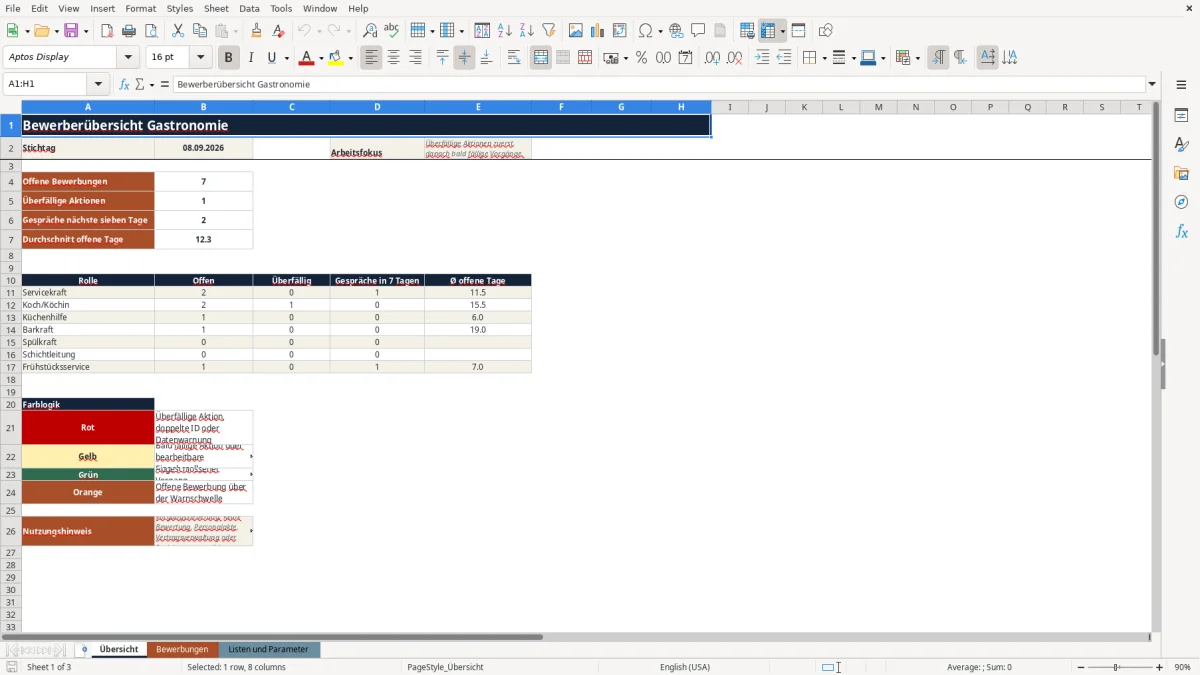
Das Blatt „Übersicht“ fasst offene Bewerbungen, überfällige Aktionen, Gespräche in den nächsten sieben Tagen und die durchschnittliche Zahl offener Tage zusammen. Darunter werden dieselben Kennzahlen für die vorgesehenen Rollen getrennt dargestellt. Der eingeblendete Arbeitsfokus empfiehlt, zuerst überfällige und danach bald fällige Vorgänge zu bearbeiten.
Wie Fristen und Kennzahlen berechnet werden
„Tage offen“ entspricht der Zeit zwischen Bewerbungsdatum und Abschlussdatum. Solange kein Abschlussdatum eingetragen ist, verwendet die Berechnung stattdessen den Stichtag. Negative Werte werden auf null begrenzt. Fehlt das Bewerbungsdatum, bleibt das Ergebnis leer.
„Tage bis Aktion“ vergleicht das Aktionsdatum mit dem Stichtag. Ein negativer Wert bedeutet, dass der Termin bereits überschritten ist. Der daraus abgeleitete Handlungsbedarf lautet bei aktiven Vorgängen „Überfällig“, „Bald fällig“ oder „Geplant“. Fehlt das Aktionsdatum, erscheint „Aktionsdatum fehlt“. Die Statuswerte „Absage“, „Zurückgezogen“ und „Eingestellt“ führen dagegen zur Ausgabe „Abgeschlossen“.
Die Zahl „Offene Bewerbungen“ berücksichtigt Zeilen mit Bewerbung-ID, deren Status keiner dieser drei Abschlusswerte entspricht. Deshalb kann auch ein Vorgang mit fehlendem Status zunächst mitgezählt werden; die separate Datenwarnung sollte vor der Auswertung bereinigt werden. Der Durchschnitt der offenen Tage schließt die drei Abschlussstatus ebenfalls aus und bleibt leer, wenn keine passenden Zahlen vorliegen.
Bei „Gespräche nächste sieben Tage“ werden eingetragene Gesprächstermine vom Stichtag bis einschließlich der folgenden sieben Kalendertage gezählt. Der Status wird bei dieser Kennzahl nicht zusätzlich geprüft. Kontrollieren Sie daher abgeschlossene Zeilen, in denen noch ein alter Gesprächstermin steht.
Praxisbeispiel: Eine überfällige Rückfrage erkennen
Eingaben des Beispiels
Hypothetisches Beispiel: Die folgenden Werte stammen aus einem fiktiven Datensatz und beschreiben keine reale Person.
- Stichtag: 08.09.2026
- Bewerbung-ID: BG-26002; Bewerbercode: Gastro-Fiktiv-02
- Rolle: Koch/Köchin; Standort: Hamburg-Altona
- Bewerbungsdatum: 29.08.2026; Status: Rückfrage offen
- Nächste Aktion: Rückfrage beantworten; Aktionsdatum: 07.09.2026
- Verfügbar ab: 15.09.2026; Wochenstunden: 40
Berechnung, Ergebnis und Entscheidung
Zwischen Bewerbungseingang und Bezugsdatum liegen zehn Tage. Da kein Abschlussdatum vorhanden ist, weist „Tage offen“ daher 10 aus. Das geplante Aktionsdatum liegt einen Tag vor dem Bezugsdatum; „Tage bis Aktion“ ergibt folglich −1. Die Fristlogik kennzeichnet den Vorgang als „Überfällig“.
Der aktive Status sorgt außerdem dafür, dass die Zeile in die offenen Bewerbungen für die Rolle Koch/Köchin eingeht. Weil kein Gesprächstermin eingetragen ist, erhöht sie die Kennzahl für Gespräche in den nächsten sieben Tagen nicht. Eintrittsdatum und Wochenstunden dienen hier nur der Einsatzplanung und verändern die Fristbewertung nicht.
Entscheidung: Die zuständige Stelle sollte die offene Rückfrage vor lediglich geplanten Vorgängen bearbeiten. Bleibt die Bewerbung danach aktiv, werden nächste Aktion und Aktionsdatum neu gesetzt. Endet der Vorgang, sind ein passender Abschlussstatus und das Abschlussdatum einzutragen.
Parameter, Auswahllisten und zulässige Eingaben anpassen
Im Blatt „Listen und Parameter“ können Sie den Stichtag zwischen 01.01.2025 und 31.12.2030 setzen. Die „Erinnerungstage“ dürfen zwischen 0 und 30 liegen und bestimmen, wie weit die Einstufung „Bald fällig“ reicht. Für die „Warnschwelle offene Tage“ sind Werte von 1 bis 365 vorgesehen; sie steuert die Kennzeichnung länger offener Vorgänge.
Rollen, Standorte, Bewerbungskanäle, Gesprächsschritte, Statuswerte, Schichtverfügbarkeiten und Zuständigkeiten liefern die Werte für die Dropdown-Felder. Ersetzen Sie vorhandene Listeneinträge nur durch Bezeichnungen, die intern eindeutig verwendet werden. Die Rollenübersicht und die Auswahllisten greifen auf vorgegebene Listenbereiche zu. Wenn Sie diese Bereiche verlängern, müssen auch die zugehörigen Bezüge und Auswertungszeilen geprüft werden.
Die Eingabekontrollen erlauben bei „Wochenstunden“ ganze Zahlen von 1 bis 48. Datumsfelder sind auf denselben Zeitraum von 2025 bis 2030 begrenzt. „Sachliche Notiz“ nimmt höchstens 200 Zeichen auf. Diese Grenzen verhindern einzelne Fehleingaben, ersetzen aber keine inhaltliche Prüfung.
Typische Fehler erkennen und sicher korrigieren
Die Fristangaben wirken veraltet
Die Arbeitsmappe verwendet keinen automatisch wechselnden Tageswert, sondern einen festen Stichtag. Wenn eine Aktion laut Kalender bereits überfällig ist, in der Datei aber noch als geplant erscheint, prüfen und aktualisieren Sie zuerst diesen Parameter. Danach werden offene Tage, Tage bis Aktion und Handlungsbedarf auf das neue Bezugsdatum gerechnet.
„Aktionsdatum fehlt“ erscheint
Für eine aktive Bewerbung wurde kein Aktionsdatum hinterlegt. Prüfen Sie zugleich, ob unter „Nächste Aktion“ ein konkreter Bearbeitungsschritt steht, und tragen Sie den vereinbarten Termin ein. Anschließend kann die Datei den Vorgang wieder als überfällig, bald fällig oder geplant einordnen.
Die Datenwarnung meldet eine doppelte ID oder ein Pflichtfeld
Bei „ID doppelt“ kommt dieselbe Bewerbung-ID mehrmals innerhalb der vorbereiteten 100 Zeilen vor. Vergleichen Sie die betreffenden Vorgänge und vergeben Sie eine eindeutige ID, ohne zusammengehörige Informationen versehentlich zu trennen. Bei „Pflichtfeld fehlt“ kontrollieren Sie Bewerbercode, Rolle, Standort, Bewerbungsdatum, Gesprächsschritt und Status. Nach vollständiger Korrektur sollte die Warnung verschwinden.
Ein abgeschlossener Vorgang bleibt unplausibel
Bei „Abschlussdatum fehlt“ wurde „Absage“, „Zurückgezogen“ oder „Eingestellt“ gewählt, aber kein Datum ergänzt. Tragen Sie das tatsächliche Abschlussdatum ein. Meldet die Datei „Abschluss vor Bewerbung“, vergleichen Sie beide Datumswerte und korrigieren Sie den fehlerhaften Eintrag. Dadurch wird die Dauer des Vorgangs wieder aus einer plausiblen Zeitspanne berechnet.
Vergleich mit leerem Tabellenblatt und manueller Liste
Die Arbeitsmappe ist für wiederkehrende Bewerbungsbearbeitung mit festen Feldern und Fristlogik vorbereitet. Ein leeres Tabellenblatt oder eine manuelle Liste kann dennoch geeigneter sein, wenn nur wenige Vorgänge anfallen oder eine grundlegend andere Struktur benötigt wird.
| Kriterium | Excel-Bewerberübersicht | Leeres Tabellenblatt | Manuelle Liste |
|---|---|---|---|
| Vorbereitung | Felder, Rollenübersicht und Parameter sind bereits angelegt. | Felder, Reihenfolge und Auswertung müssen selbst entworfen werden. | Für wenige Notizen schnell begonnen, aber ohne einheitliche Datenstruktur. |
| Fristen | Berechnet offene Tage und Handlungsbedarf anhand des eingetragenen Stichtags. | Erst nach dem Einrichten eigener Formeln oder Prüfungen möglich. | Termine müssen einzeln gelesen und manuell verglichen werden. |
| Eingabekontrollen | Dropdowns, Datums- und Zahlenbegrenzungen sowie Datenwarnungen sind vorhanden. | Kontrollen lassen sich frei gestalten, müssen aber selbst eingerichtet werden. | Keine automatische Kontrolle von IDs, Pflichtfeldern oder Datumsfolgen. |
| Anpassbarkeit und Umfang | Für bis zu 100 vorbereitete Vorgänge und vorgegebene Listenbereiche ausgelegt. | Geeignet, wenn andere Felder, eigene Auswertungen oder mehr Datensätze geplant sind. | Übersichtlich bei sehr wenigen, kurzlebigen Vorgängen ohne Kennzahlenbedarf. |
Für eine periodisch gepflegte Bewerberübersicht mit bis zu 100 Vorgängen ist die vorbereitete Datei zweckmäßig. Ein leeres Tabellenblatt ist eher passend, wenn Sie die Datenstruktur grundsätzlich verändern und die nötigen Kontrollen selbst aufbauen können. Eine manuelle Liste genügt, wenn nur einzelne Bewerbungen kurzfristig abgestimmt werden und keine Fristberechnung erforderlich ist.
Grenzen der Arbeitsmappe und Umgang mit Bewerberdaten
Die Datei ist für 100 Bewerbungen vorbereitet. Werden darunter weitere Zeilen ergänzt, erfassen die fest hinterlegten Formeln der Übersicht diese nicht automatisch. Formeln, Validierungen, Formatierungen und Auswertungsbereiche müssten dann kontrolliert und erweitert werden.
Die Arbeitsmappe enthält keine Makros und keine Diagramme. Sie versendet keine Erinnerungen, synchronisiert keine Termine und übernimmt keine Daten aus anderen Systemen. Ergebnisse ändern sich nur, wenn Eingaben, Statuswerte oder Parameter in der Datei aktualisiert und die Formeln neu berechnet werden.
Die Übersicht ist weder Personalakte noch Bewertungsinstrument oder Vertragsverwaltung. Speichern Sie keine privaten Kontaktdaten, Gesundheitsangaben, Ausweisdaten oder andere sensible Informationen. Verwenden Sie neutrale Bewerbercodes und sachliche Kurznotizen. Die Datei garantiert keine rechtliche oder datenschutzrechtliche Konformität; betriebliche Zugriffs-, Lösch- und Aufbewahrungsregeln sind unabhängig davon festzulegen.
Rot, Gelb, Grün und Orange unterstützen die Orientierung bei Warnungen, Eingabezellen, abgeschlossenen Vorgängen und länger offenen Bewerbungen. Eine Farbe allein ist jedoch keine Entscheidung über Eignung oder Einstellung. Prüfen Sie immer Status, nächste Aktion und Datumsangaben im zugehörigen Datensatz.
Häufige Fragen
Bewertet oder sortiert die Datei Bewerberinnen und Bewerber nach Eignung?
Nein. Es gibt keine Punktevergabe, Rangfolge oder Eignungsbewertung. Die Arbeitsmappe koordiniert ausschließlich operative Angaben wie Rolle, Bearbeitungsschritt, Status, Verfügbarkeit, Zuständigkeit und Termine.
Erinnert die Excel-Datei automatisch an fällige Aufgaben?
Nein. Sie verschickt keine Nachricht und arbeitet nicht in Echtzeit. Nach Aktualisierung des Stichtags kennzeichnet die Formel den Handlungsbedarf als „Überfällig“, „Bald fällig“, „Geplant“ oder „Aktionsdatum fehlt“. Die Datei muss dafür geöffnet und geprüft werden.
Kann ich mehr als 100 Bewerbungen erfassen?
Die vorbereitete Tabelle und die Auswertungsformeln reichen für 100 Datenzeilen. Eine Erweiterung ist grundsätzlich in Excel möglich, erfordert aber eine sorgfältige Anpassung der Formeln, Validierungen, Formatierungen und Übersichtsbereiche. Zusätzliche Zeilen sollten nicht ungeprüft angehängt werden.
Wie sollten Bewerbende in der Übersicht bezeichnet werden?
Nutzen Sie eine eindeutige Bewerbung-ID und einen neutralen Bewerbercode. Vollständige Namen, private Kontaktdaten und sensible Angaben sind für die vorgesehenen Auswertungen nicht erforderlich. Die sachliche Notiz ist auf 200 Zeichen begrenzt und sollte nur arbeitsrelevante Hinweise enthalten.
Was ist beim Ändern von Rollen oder Statuswerten zu beachten?
Die Werte im Blatt „Listen und Parameter“ versorgen die Dropdown-Felder. Änderungen wirken deshalb auf künftige Auswahlen. Verwenden Sie die Abschlussstatus „Absage“, „Zurückgezogen“ und „Eingestellt“ nur in dieser Schreibweise, da die Formeln genau diese Werte als abgeschlossen behandeln. Nach Listenänderungen sollten Sie außerdem die Rollenübersicht und vorhandene Datensätze kontrollieren.
Redaktionelle Zuordnung

Lea HoffmannKalkulation, Warenfluss und Hygiene

Jonas KellerPersonal, Betriebsabläufe und Planung