Diese Excel-Arbeitsmappe zur Weinkalkulation in der Gastronomie dient dazu, Glas- und Flaschenpreise für bis zu 100 Weinpositionen zu berechnen. Sie berücksichtigt Flascheninhalt, Glasmenge, Ausschankverlust, Einkaufspreis und gewünschte Wareneinsatzquoten. Daraus ermittelt sie unter anderem volle Gläser je Flasche, Restmenge, Kostensatz und gerundete Preisempfehlungen.
Die Datei richtet sich an Gastronomie- und Cateringbetriebe, die Verkaufspreise und geplante Absatzmengen nachvollziehbar prüfen möchten. Als Kalkulationshilfe zeigt sie außerdem Abweichungen von Zielquoten und fasst Planumsatz, Planwareneinsatz und Plandeckungsbeitrag zusammen. Die Ergebnisse hängen von Ihren Eingaben ab und ersetzen keine Warenwirtschaft oder steuerliche Beurteilung.
Wobei diese Vorlage unterstützt
- Ermittelt aus Flascheninhalt, Glasmenge und Ausschankverlust die Zahl voller Portionen sowie die verbleibende Restmenge.
- Stellt kalkulierte Preisempfehlungen den eingetragenen Verkaufspreisen und den daraus entstehenden Wareneinsatzquoten gegenüber.
- Verdichtet geplante Gläser und Flaschen zu Planumsatz, Planwareneinsatz, Plandeckungsbeitrag und gewichteter Wareneinsatzquote.
- Lenkt die Prüfung über Statusmeldungen und die Anzahl aktiver Warnungen auf unvollständige oder auffällige Weinpositionen.
Inhalt der Arbeitsmappe
So beginnen Sie
1. Einstellungen prüfen
Einstellungen zuerst: Kontrollieren Sie Standard-Flascheninhalt, Standard-Glasmenge, Standard-Ausschankverlust, Zielquoten, Preisrundung und Warngrenze. Diese Werte gelten überall dort, wo Sie in einer Weinzeile keine individuelle Abweichung eintragen.
2. Weinpositionen anlegen
Tragen Sie in den gelb markierten Eingabezellen zunächst „Aktiv“, eine eindeutige „Wein-ID“, „Weinbezeichnung“, „Kategorie“ und „Einkaufspreis je Flasche“ ein. Überschreiben Sie Flascheninhalt, Glasmenge, Ausschankverlust oder Zielquoten nur dann zeilenbezogen, wenn der betreffende Wein von den Standards abweicht.
3. Preise und Planung ergänzen
Erfassen Sie „Verkaufspreis Glas“ und „Verkaufspreis Flasche“ für die tatsächlich vorgesehenen Verkaufswege. Ergänzen Sie anschließend „Geplante Gläser“ und „Geplante Flaschen“, damit die Planwerte berechnet werden können.
4. Ergebnisse kontrollieren
Vergleichen Sie Preisempfehlungen, tatsächliche Wareneinsatzquoten und Abweichungen. Prüfen Sie danach den „Status“ jeder Position und wechseln Sie zur „Übersicht“, um Summen und aktive Warnungen für alle als „Ja“ gekennzeichneten Weine zu beurteilen.
Was die Weinkalkulation im Arbeitsablauf abbildet
Im Blatt „Weinkalkulation“ steht jede Zeile für eine Weinposition. Zuerst ordnen Sie Stammdaten, Einkaufspreis und Kategorie zu. Danach übernimmt die Datei entweder die allgemeinen Werte aus „Einstellungen“ oder Ihre individuellen Angaben für Flascheninhalt, Glasmenge, Ausschankverlust und Zielquoten.
Die berechneten Spalten führen diesen Ablauf weiter: Aus der nutzbaren Menge entstehen volle Gläser und eine Restmenge. Der Einkaufspreis wird auf die vollständigen Glasportionen verteilt. Darauf folgen Preisempfehlungen, tatsächliche Wareneinsatzquoten, Abweichungen und Planwerte. Eine leere „Wein-ID“ lässt die zugehörigen Berechnungsfelder leer; mit „Aktiv“ gleich „Nein“ wird die Position als inaktiv behandelt und nicht in die Auswertung aktiver Weine einbezogen.
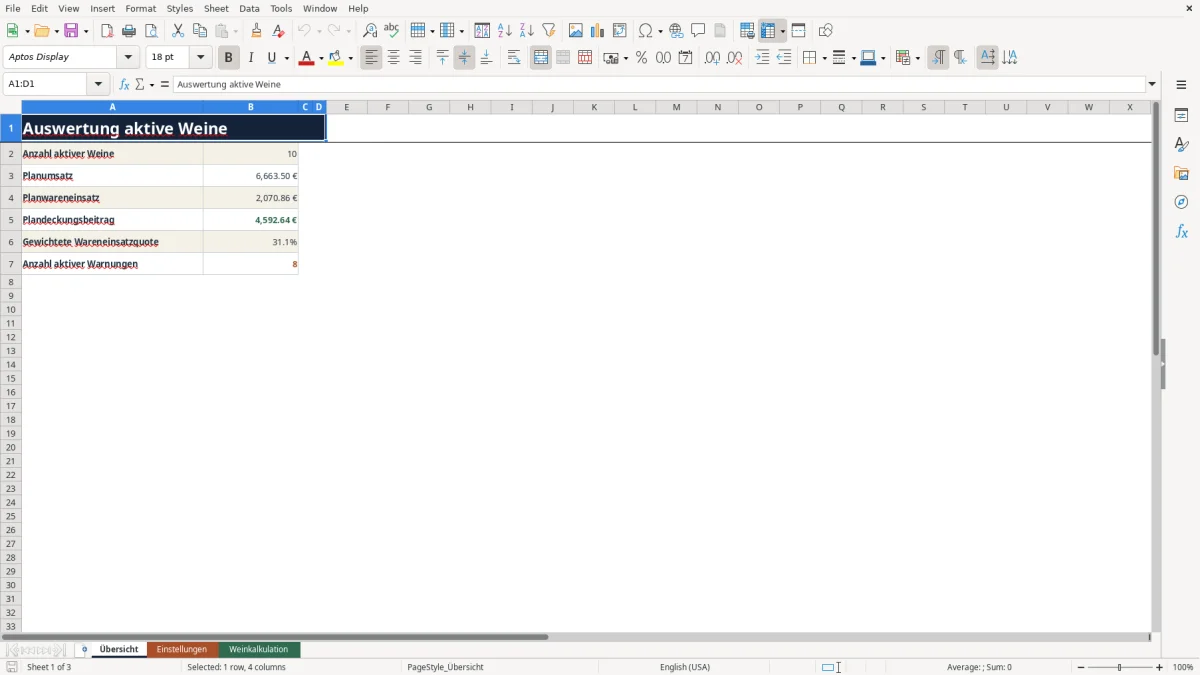
Die „Übersicht“ verdichtet die aktiven Positionen. Sie zeigt deren Anzahl, Planumsatz, Planwareneinsatz, Plandeckungsbeitrag, gewichtete Wareneinsatzquote und die Anzahl aktiver Warnungen. So lässt sich zunächst die Gesamtlage prüfen und anschließend über den Status zur betroffenen Weinzeile zurückgehen.
So entstehen Portionen, Preisempfehlungen und Planwerte
Die Kernlogik beginnt mit der nutzbaren Menge: Vom wirksamen Flascheninhalt wird der eingetragene Ausschankverlust anteilig abgezogen. Anschließend zählt die Datei nur vollständige Glasportionen. Die Funktion INT rundet die rechnerische Portionszahl dafür auf die nächstkleinere ganze Zahl ab; der nicht in volle Gläser passende Anteil erscheint als „Restmenge (ml)“.
Der „Kostensatz je Glas“ verteilt den Einkaufspreis der Flasche auf diese vollen Portionen. Die „Preisempfehlung Glas“ teilt den Kostensatz durch die wirksame Zielquote und rundet das Ergebnis mit CEILING auf den in „Preisrundung“ festgelegten Schritt nach oben. Für die Flasche wird entsprechend der Einkaufspreis durch die Zielquote Flasche geteilt und ebenfalls aufgerundet.
Die tatsächlichen Quoten entstehen erst aus den eingetragenen Verkaufspreisen. Die Glasquote setzt den Kostensatz je Glas zum Glaspreis ins Verhältnis, die Flaschenquote den Einkaufspreis zum Flaschenpreis. Die jeweilige Abweichung zeigt den Abstand zur Zielquote in Prozentpunkten. Überschreitet dieser Abstand die eingestellte Warngrenze, weist der Status auf die Zielüberschreitung hin.
Für die Planung multipliziert die Datei Verkaufspreise und Kostensätze mit den vorgesehenen Glas- beziehungsweise Flaschenmengen. Der Plandeckungsbeitrag ist hier die Differenz zwischen Planumsatz und Planwareneinsatz. Ist kein auswertbarer Planumsatz vorhanden, bleibt die gewichtete Quote in der Übersicht durch IFERROR leer, statt einen Divisionsfehler anzuzeigen.
Praxisbeispiel: einen offenen Weißwein vollständig auswerten
Eingaben
Hypothetisches Beispiel mit den in der Arbeitsmappe hinterlegten Musterdaten:
- „Aktiv“: Ja; „Wein-ID“: W-001; „Weinbezeichnung“: Mondtal Weiß; „Kategorie“: Weißwein.
- „Einkaufspreis je Flasche“: 6,80 €.
- Die individuellen Abweichungsfelder bleiben leer. Damit gelten 750 ml Flascheninhalt, 150 ml Glasmenge, 5,0 % Ausschankverlust, 28,0 % Zielquote Glas, 32,0 % Zielquote Flasche und eine Preisrundung von 0,50 €.
- „Verkaufspreis Glas“: 5,50 €; „Verkaufspreis Flasche“: 24,00 €; geplant sind 80 Gläser und 12 Flaschen.
Auswertung und Entscheidung
Nach Berücksichtigung des Verlusts stehen 712,50 ml als nutzbare Menge zur Verfügung. Daraus lassen sich vier vollständige Portionen bilden; 112,50 ml bleiben rechnerisch übrig. Weil der gesamte Einkaufspreis auf die vier vollständigen Gläser verteilt wird, beträgt der Kostensatz 1,70 € je Glas.
Das Teilen dieses Kostensatzes durch die Zielquote und das anschließende Aufrunden ergibt eine „Preisempfehlung Glas“ von 6,50 €. Beim eingetragenen Glaspreis liegt die tatsächliche Wareneinsatzquote dagegen bei 30,9 %. Die Abweichung beträgt damit rund +2,9 Prozentpunkte. Sie liegt über der eingestellten Warngrenze von 2,0 Prozentpunkten, weshalb der Status auf die überschrittene Zielquote hinweist.
Für die Flasche errechnet sich eine aufgerundete Preisempfehlung von 21,50 €. Die tatsächliche Flaschenquote beträgt 28,3 % und liegt rund 3,7 Prozentpunkte unter dem Ziel. Aus den geplanten Verkaufsmengen entstehen 728,00 € Planumsatz und 217,60 € Planwareneinsatz. Der daraus ausgewiesene Plandeckungsbeitrag beträgt 510,40 €. Wäre dies die einzige aktive Position, läge die gewichtete Plan-Wareneinsatzquote in der Übersicht bei rund 29,9 %.
Entscheidung: Der Flaschenpreis hält die vorgegebene Zielquote ein. Beim Glaspreis sollten Sie dagegen prüfen, ob eine Anhebung in Richtung der kalkulierten Empfehlung betrieblich vertretbar ist. Alternativ dürfen Glasmenge, Verlust oder Zielquote nur geändert werden, wenn die neuen Werte den tatsächlichen Ausschank beziehungsweise die betriebliche Kalkulationsvorgabe korrekt abbilden.
Standardwerte und individuelle Abweichungen anpassen
Die Felder „Standard-Flascheninhalt“, „Standard-Glasmenge“, „Standard-Ausschankverlust“, „Ziel-Wareneinsatzquote Glas“, „Ziel-Wareneinsatzquote Flasche“, „Preisrundung“ und „Warngrenze über Zielquote“ steuern alle Weinzeilen ohne eigene Abweichung. Ändern Sie einen Standard, aktualisieren sich die davon abhängigen Berechnungen dieser Zeilen. Bereits individuell ausgefüllte Werte bleiben davon unberührt.
Die Eingabeprüfungen setzen technische Grenzen: Flascheninhalte sind von 187 bis 6.000 ml, Glasmengen von 50 bis 500 ml und Ausschankverluste von 0 bis 30 % zulässig. Zielquoten reichen von 1 bis 100 %. Für die Preisrundung sind 0,01 € bis 100,00 € vorgesehen. Diese Grenzen verhindern bestimmte Fehleingaben, sind aber keine Empfehlung für wirtschaftlich sinnvolle Portionsgrößen oder Quoten.
Die fünf Kategorien Weißwein, Rotwein, Roséwein, Schaumwein und Dessertwein werden aus „Einstellungen“ in die Auswahlliste übernommen. Wenn Sie Bezeichnungen dort ändern, prüfen Sie anschließend die bereits zugeordneten Weinzeilen. Der „Planungsstand“ ist eine Datumsangabe für die Dokumentation; er erzeugt keine automatische Aktualisierung oder Erinnerung.
Typische Fehler erkennen und sicher korrigieren
Die Statusspalte hilft dabei, problematische Zeilen einzugrenzen, ersetzt aber nicht die Kontrolle der Eingaben.
- Steht dort „Stammdaten fehlen“, ist bei einer angelegten Position meist „Aktiv“, „Weinbezeichnung“ oder „Kategorie“ leer. Ergänzen Sie die fehlende Angabe über die vorgesehenen Eingabefelder. Danach kann die Zeile inhaltlich weiter geprüft werden.
- Bei „Einkaufspreis fehlt“ ist zwar eine Wein-ID vorhanden, aber kein Flaschen-Einkaufspreis eingetragen. Prüfen Sie den Preisbeleg und erfassen Sie einen positiven Betrag auf derselben Preisbasis wie Ihre übrige Kalkulation. Erst dann können Kosten und Empfehlungen entstehen.
- Die Meldung „Keine volle Glasportion“ bedeutet, dass aus der nutzbaren Flaschenmenge nicht einmal die angesetzte Glasmenge ausgeschenkt werden kann. Kontrollieren Sie besonders die Einheiten, die Glasmenge, den Flascheninhalt und den Verlust. Nach einer sachlich richtigen Korrektur sollte mindestens eine vollständige Portion ausgewiesen werden.
- Ist eine geplante Glas- oder Flaschenmenge größer als null, während der zugehörige Verkaufspreis fehlt, meldet der Status den fehlenden Preis. Tragen Sie den vorgesehenen Preis ein oder setzen Sie die Planmenge auf null, wenn dieser Verkaufsweg tatsächlich nicht geplant ist. Dadurch wird der Planumsatz wieder eindeutig berechenbar.
- Bei einer überschrittenen Zielquote vergleichen Sie zuerst tatsächliche Quote, Zielquote und Warngrenze. Prüfen Sie danach Einkaufspreis, Verkaufspreis und Portionsannahmen. Eine Änderung der Zielquote sollte eine bewusste Kalkulationsentscheidung sein und nicht nur dazu dienen, die Warnung auszublenden.
- Wird eine Wein-ID abgelehnt, ist sie wahrscheinlich bereits in einer anderen Zeile vorhanden. Suchen Sie mit dem Tabellenfilter nach der Kennung und vergeben Sie nur dann eine neue ID, wenn es sich tatsächlich um eine eigene Position handelt.
Bleibt ein Ergebnis trotz korrigierter Eingaben unerwartet unverändert, könnte eine Formel in einer berechneten Spalte überschrieben worden sein. Vergleichen Sie die betroffene Zelle mit einer unberührten Zeile oder einer frischen Dateikopie und vermeiden Sie das Einfügen von Werten über den Berechnungsbereich.
Vergleich mit leerem Tabellenblatt und manueller Liste
Die vorbereitete Datei ist vor allem dann hilfreich, wenn mehrere Weine nach derselben Portions-, Zielquoten- und Planungslogik bewertet werden sollen. Ein leeres Tabellenblatt oder eine manuelle Liste kann dagegen für sehr kleine, einmalige oder grundsätzlich anders aufgebaute Kalkulationen passender sein.
| Kriterium | Vorbereitete Excel-Datei | Leeres Tabellenblatt | Manuelle Liste |
|---|---|---|---|
| Einrichtung | Felder, Standards, Kategorien und 100 Weinzeilen sind vorbereitet. | Aufbau, Bezeichnungen und Rechenlogik müssen selbst festgelegt werden. | Für wenige Notizen schnell begonnen, aber ohne vorgegebene Struktur. |
| Berechnung | Portionen, Restmenge, Kostensätze, Preisempfehlungen, Quoten und Planwerte werden durch vorhandene Formeln berechnet. | Berechnungen funktionieren erst nach dem Anlegen und Prüfen eigener Formeln. | Rechenschritte werden von Hand oder mit einem separaten Rechner ausgeführt. |
| Kontrollen | Eingabeprüfungen, Statusmeldungen, Abweichungen und eine Warnungsanzahl unterstützen die Kontrolle. | Kontrollregeln müssen passend zum eigenen Modell eingerichtet werden. | Die Prüfung erfolgt durch Sichtkontrolle und eigene Notizen. |
| Anpassbarkeit | Standards und zeilenbezogene Abweichungen lassen sich innerhalb des vorhandenen Modells ändern. | Sehr frei gestaltbar, dafür mit höherem Einrichtungs- und Prüfaufwand. | Einzelne Einträge lassen sich leicht ändern; einheitliche Folgeberechnungen müssen manuell nachgezogen werden. |
Fazit: Für eine wiederkehrende Glas- und Flaschenkalkulation mit Zielquoten und Absatzplanung bietet die vorbereitete Datei die klarere Struktur. Ein leeres Blatt ist geeigneter, wenn Sie eine andere Kostenverteilung oder zusätzliche Erlöslogik entwickeln möchten. Eine manuelle Liste genügt eher für wenige einmalige Preisnotizen ohne zusammengefasste Planung.
Grenzen der Excel-Weinkalkulation
Klare Grenze: Die Arbeitsmappe ist eine periodisch zu pflegende Kalkulationshilfe. Sie enthält keine Makros und keine Diagramme. Bestände, Inventuren, Bestellungen und tatsächliche Verkäufe werden nicht automatisch übernommen oder fortgeschrieben.
Der ausgewiesene „Plandeckungsbeitrag“ zieht lediglich den berechneten Planwareneinsatz vom Planumsatz ab. Personal, Miete, Energie, Serviceaufwand, Schwund außerhalb des angesetzten Ausschankverlusts und weitere Betriebskosten sind nicht als eigene Kalkulationsbestandteile vorhanden. Das Ergebnis ist daher keine vollständige Rentabilitätsrechnung.
Für Umsatzsteuer oder andere steuerliche Bestandteile gibt es keine gesonderten Eingabefelder. Verwenden Sie Einkaufspreise, Verkaufspreise und Zielquoten deshalb auf einer intern konsistenten Basis und klären Sie die steuerliche Behandlung außerhalb der Datei. Auch die Preisempfehlungen sind keine Garantie für Marktgängigkeit, Marge oder Rechtskonformität.
Die vorbereitete Tabelle umfasst 100 Weinpositionen. Wer mehr Einträge oder eine andere Kalkulationsmethode benötigt, muss Tabellenbereich, Formeln, Prüfungen und Auswertung kontrolliert erweitern oder ein eigenes Modell verwenden.
Häufige Fragen
Kann ich für einzelne Weine andere Flaschen- oder Glasgrößen verwenden?
Ja. Tragen Sie den abweichenden Wert in der betreffenden Weinzeile bei „Flascheninhalt (ml)“ oder „Glasmenge (ml)“ ein. Bleibt das Feld leer, verwendet die Datei den jeweiligen Standard aus „Einstellungen“. Dasselbe Prinzip gilt für Ausschankverlust und Zielquoten.
Muss jeder Wein sowohl glasweise als auch flaschenweise geplant werden?
Nein. Entscheidend ist die Kombination aus Planmenge und Verkaufspreis. Wenn Sie Gläser oder Flaschen mit einer Menge größer als null planen, sollte für diesen Verkaufsweg ein Preis eingetragen sein. Andernfalls weist der Status auf den fehlenden Preis hin und der zugehörige Planumsatz ist nicht vollständig.
Was passiert mit einem Wein, der vorübergehend nicht angeboten wird?
Setzen Sie „Aktiv“ auf „Nein“. Die Position erhält den Status „Inaktiv“ und wird nicht in die Kennzahlen der aktiven Weine aufgenommen. Stammdaten und Preise können in der Zeile verbleiben, sodass die Position später wieder aktiviert werden kann.
Sind die Einkaufspreise und Verkaufspreise netto oder brutto einzutragen?
Die Arbeitsmappe legt keine Netto- oder Bruttobasis fest und enthält kein separates Umsatzsteuerfeld. Verwenden Sie daher innerhalb Ihrer Kalkulation durchgehend dieselbe, betrieblich festgelegte Preisbasis. Die steuerliche Einordnung muss außerhalb der Datei erfolgen.
Kann die Tabelle um mehr als 100 Weine erweitert werden?
Vorbereitet sind 100 Datenzeilen. Eine Erweiterung ist nicht als eigener Bedienvorgang eingerichtet und würde eine kontrollierte Anpassung des Tabellenbereichs, der Formeln, Eingabeprüfungen und Übersichtsbezüge erfordern. Prüfen Sie nach einer solchen Änderung alle Summen und Statusmeldungen oder verwenden Sie für weitere Positionen eine getrennte Arbeitskopie.
Redaktionelle Zuordnung

Lea HoffmannKalkulation, Warenfluss und Hygiene

Jonas KellerPersonal, Betriebsabläufe und Planung