Die Excel-Arbeitsmappe unterstützt Sie dabei, Mengen und Kosten für ein einzelnes Buffet zu planen. Sie erfassen Veranstaltungsdaten, Gästezahl, Mengen je Gast, Zuschläge, Einkaufspreise und den vorgesehenen Verkaufspreis je Gast.
Für Catering, Restaurantveranstaltungen und Bankette berechnet die Datei Planmengen, Positionskosten, Wareneinsatz je Gast und Kostenanteile nach Kategorie. Sämtliche Preisangaben sind Netto-Planwerte; aktuelle Einkaufspreise, tatsächlich bestellbare Gebinde und betriebliche Kostenannahmen müssen Sie selbst prüfen.
Wobei diese Vorlage unterstützt
- Eine geänderte Gästezahl fließt automatisch in die vorbereiteten Mengenberechnungen aller ausgefüllten Buffetpositionen ein.
- Wareneinsatz und sonstige Kosten lassen sich getrennt betrachten und anschließend als kalkulierte Gesamtkosten zusammenführen.
- Wareneinsatz je Gast und Wareneinsatzquote erleichtern den Vergleich mit dem eingetragenen Netto-Verkaufspreis und der Zielquote.
- Stornierte Positionen werden mit 0,00 € angesetzt, ohne dass die betreffende Zeile gelöscht werden muss.
Inhalt der Arbeitsmappe
So beginnen Sie
1. Veranstaltungsrahmen eintragen
Ersetzen Sie im Blatt „Auftrag“ die fiktiven Angaben durch Buffetbezeichnung, Veranstaltungstermin, Gästezahl und Netto-Verkaufspreis je Gast. Die Eingabeprüfung akzeptiert Termine vom 01.01.2025 bis 31.12.2031, 1 bis 5.000 Gäste und einen positiven Planpreis bis 10.000,00 € je Gast.
2. Kalkulationsannahmen festlegen
Prüfen Sie im Blatt „Parameter“ die Gästereserve, die Ziel-Wareneinsatzquote, die sonstigen Kosten je Gast und die fixen Kosten je Veranstaltung. Bearbeiten Sie dafür nur die gelben Eingabezellen.
3. Buffetpositionen erfassen
Ordnen Sie jeder Speise eine Kategorie und Einheit zu. Tragen Sie Buffetbestandteil, Menge je Gast, optionalen Schwund-Zuschlag, Einkaufspreis je Einheit und Status ein. Die Datei liefert daraus „Planmenge inkl. Reserve“ und „Positionskosten“. Zuständigkeit und Hinweis können Sie ergänzend dokumentieren.
4. Ergebnisse kontrollieren
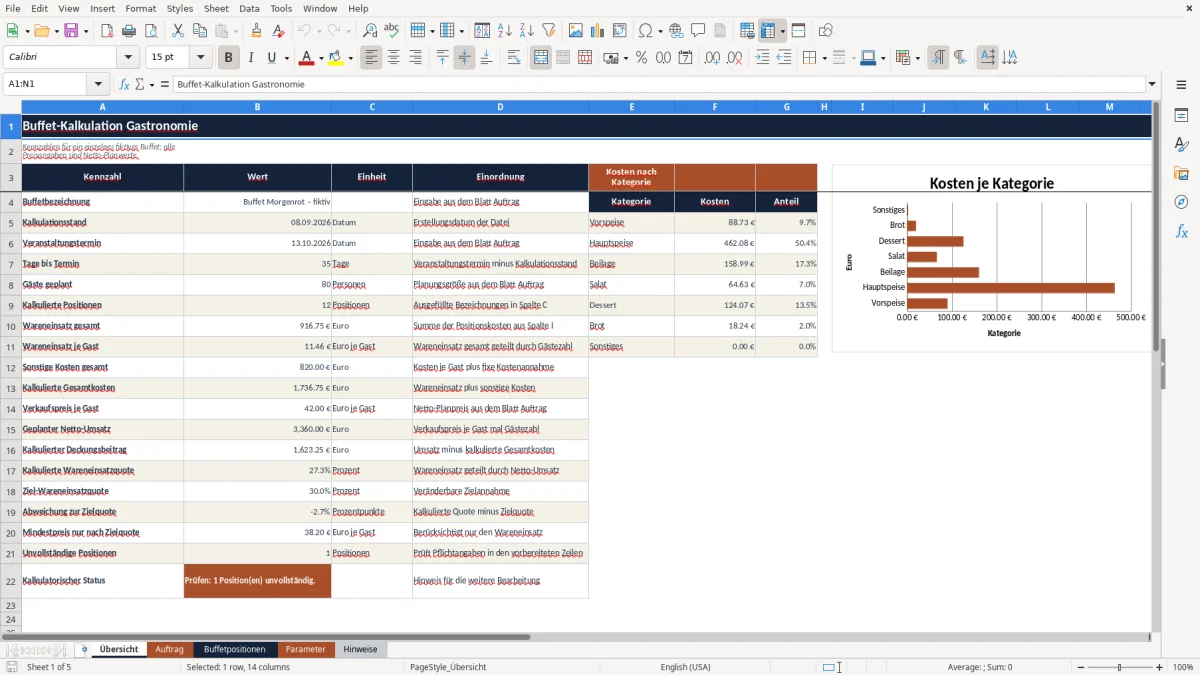
Wechseln Sie zur „Übersicht“ und prüfen Sie Wareneinsatz gesamt, Wareneinsatz je Gast, sonstige Kosten, kalkulierte Gesamtkosten sowie die Quoten. Vergleichen Sie außerdem die Kostenanteile der Kategorien und klären Sie farblich markierte unvollständige Positionen oder Warnungen.
So ist die Buffet-Kalkulation aufgebaut
Der Arbeitsablauf beginnt im Blatt „Auftrag“. Dort beschreiben Sie genau eine Veranstaltung und legen die Gästezahl sowie den Netto-Verkaufspreis je Gast fest. Anschließend bestimmen Sie unter „Parameter“, welche allgemeine Gästereserve gelten soll und welche zusätzlichen Kostenannahmen in die Kalkulation einfließen.
Im Blatt „Buffetpositionen“ wird das Buffet zeilenweise aufgebaut. Zur Auswahl stehen die Kategorien Vorspeise, Hauptspeise, Beilage, Salat, Dessert, Brot und Sonstiges sowie die Einheiten kg, L, Stück, Portion und Packung. Für die weitere Berechnung sind vor allem „Buffetbestandteil“, „Menge je Gast“, „Einkaufspreis je Einheit“ und „Status“ wichtig. Der Schwund-Zuschlag ist optional und gilt nur für die jeweilige Position.
Die „Übersicht“ sammelt die Ergebnisse. Die Zahl der kalkulierten Positionen richtet sich nach den ausgefüllten Bezeichnungen. Wareneinsatz und Kostenanteile werden zusätzlich nach den sieben Kategorien zusammengefasst und in einem Diagramm dargestellt. Das Blatt „Hinweise“ dokumentiert die Berechnungslogik und das erwartete Verhalten der vorbereiteten Zeilen.
Wie Mengen, Kosten und Quoten berechnet werden
Die Planmenge inkl. Reserve entsteht aus der Menge je Gast und der Gästezahl. Darauf wendet die Datei zuerst die allgemeine Gästereserve und anschließend den optionalen Schwund-Zuschlag der Position an. Die beiden Prozentsätze werden nacheinander multipliziert und nicht einfach addiert.
Eine Mengenberechnung bleibt leer, solange Buffetbestandteil, Menge je Gast oder Gästezahl fehlen. Eine leere Gästereserve beziehungsweise ein leerer Schwund-Zuschlag wird dagegen wie 0 % behandelt. Für die Positionskosten multipliziert die Datei die berechnete Planmenge mit dem Einkaufspreis. Zusätzlich muss ein Status eingetragen sein; beim Status „Storniert“ ergeben sich 0,00 €.
Der Wareneinsatz gesamt ist die Summe aller Positionskosten. Die sonstigen Kosten setzen sich aus Gästezahl mal „Sonstige Kosten je Gast“ und den „Fixen Kosten je Veranstaltung“ zusammen. Beides wird zu den kalkulierten Gesamtkosten addiert. Der eingetragene Netto-Verkaufspreis je Gast bildet zusammen mit der Gästezahl den geplanten Netto-Umsatz, auf dessen Grundlage die Wareneinsatzquote mit der Ziel-Wareneinsatzquote verglichen wird. Fehlerhafte Divisionen werden abgefangen und erscheinen leer, statt eine Excel-Fehlermeldung zu erzeugen.
Praxisbeispiel: Marktgemüse für 80 Gäste
Eingaben des fiktiven Beispiels
Die folgenden Werte sind ausdrücklich Beispieldaten aus der Arbeitsmappe und keine Mengen- oder Preisempfehlung:
- Gästezahl: 80 Personen
- Gästereserve: 8,0 %
- Buffetbestandteil: Geröstetes Marktgemüse, Kategorie Vorspeise
- Menge je Gast: 0,080 kg
- Schwund-Zuschlag: 5,0 %
- Einkaufspreis: 8,40 € je kg
- Status: Bestätigt
Rechenweg, Ergebnis und Entscheidung
Aus der personenbezogenen Menge und der geplanten Gästezahl ergibt sich zunächst eine Basismenge von 6,400 kg. Nach der allgemeinen Reserve sind es 6,912 kg. Der anschließend angewendete Schwund-Zuschlag erhöht den Bedarf auf 7,2576 kg. Da die Planmenge mit drei Nachkommastellen angezeigt wird, steht in der Zeile 7,258 kg.
Für die Kosten verwendet die Datei den ungerundeten Mengenwert und multipliziert ihn mit dem hinterlegten Einheitspreis. Daraus entstehen 60,96384 €, die als Geldbetrag mit 60,96 € angezeigt und der Kategorie Vorspeise zugerechnet werden.
Für die Planung bedeutet das: Der errechnete Mengenbedarf und der Kostenwert können in die Buffetkalkulation eingehen. Vor einer Bestellung prüfen Sie jedoch, ob das Marktgemüse in frei wählbarer Menge oder nur in bestimmten Gebinden erhältlich ist. Eine notwendige Bestellrundung bildet die Datei nicht automatisch ab.
Parameter an den eigenen Auftrag anpassen
Die Gästereserve wirkt auf jede berechnete Planmenge. Ändern Sie diesen Wert deshalb nur, wenn der zusätzliche Bedarf für die gesamte Veranstaltung gelten soll. Produktspezifische Verluste oder Sicherheitsaufschläge tragen Sie dagegen als „Schwund-Zuschlag“ direkt in der jeweiligen Buffetposition ein.
Die Ziel-Wareneinsatzquote ist ein Vergleichswert. Sie verändert weder Mengen noch Positionskosten, sondern dient der Einordnung der errechneten Quote. „Sonstige Kosten je Gast“ steigen mit der Gästezahl; „Fixe Kosten je Veranstaltung“ werden einmalig angesetzt. Der Netto-Verkaufspreis je Gast wird im Blatt „Auftrag“ eingetragen und nicht automatisch aus den Kosten abgeleitet.
Die hinterlegten Eingabegrenzen reichen bei der Gästereserve von 0 % bis 50 % und bei der Ziel-Wareneinsatzquote von 5 % bis 95 %. Sonstige Kosten je Gast können zwischen 0,00 € und 1.000,00 € liegen, fixe Veranstaltungskosten zwischen 0,00 € und 1.000.000,00 €. Diese Grenzen sind technische Plausibilitätskontrollen und keine betriebswirtschaftlichen Empfehlungen.
Häufige Fehler erkennen und sicher korrigieren
- Bleibt bei einer Position die Planmenge als leeres Ergebnis stehen, fehlt meist die Gästezahl, die Bezeichnung des Buffetbestandteils oder die Menge je Gast. Prüfen Sie diese Eingaben, statt eine Zahl in das berechnete Feld zu schreiben. Nach der Ergänzung sollte die Planmenge erscheinen.
- Ist die Planmenge vorhanden, aber die Positionskosten bleiben leer, kontrollieren Sie Einkaufspreis und Status. Beide Angaben werden für die Kostenberechnung benötigt. Zeigt die Zeile dagegen unerwartet 0,00 €, ist häufig „Storniert“ ausgewählt; ein anderer gültiger Status aktiviert die Kosten wieder.
- Fehlen Kosten in einer Kategorie oder wirken sie falsch zugeordnet, prüfen Sie die Kategorie der betreffenden Zeile. Wählen Sie einen Eintrag aus der vorbereiteten Liste, damit die Zusammenfassung exakt dieselbe Bezeichnung findet.
- Eine farbliche Warnung bei der Wareneinsatzquote ist nicht zwingend ein Formelfehler. Vergleichen Sie Mengen, Einkaufspreise, Gästezahl, Netto-Verkaufspreis und Zielquote. Nach einer sachlich begründeten Korrektur wird die Quote neu berechnet.
- Ein negativer Wert bei „Tage bis Termin“ entsteht, wenn der Veranstaltungstermin vor dem hinterlegten Kalkulationsstand liegt. Prüfen Sie zuerst den Veranstaltungstermin und beachten Sie, dass der Kalkulationsstand als festes Erstellungsdatum gespeichert ist.
Vergleich: Excel-Vorlage, leeres Tabellenblatt oder manuelle Liste
Welche Arbeitsweise passt, hängt von Umfang und Wiederholungsgrad Ihrer Buffetplanung ab. Die folgende Gegenüberstellung vergleicht alle drei Varianten anhand derselben Kriterien.
| Kriterium | Diese Excel-Arbeitsmappe | Leeres Tabellenblatt | Manuelle Liste |
|---|---|---|---|
| Vorbereitung | Auftrag, Parameter, Positionen und Übersicht sind bereits gegliedert. | Struktur, Felder und Formeln müssen selbst aufgebaut werden. | Für wenige Positionen schnell angelegt, jedoch ohne feste Kalkulationsstruktur. |
| Mengen und Kosten | Planmengen, Zuschläge und Positionskosten werden in 100 vorbereiteten Zeilen berechnet. | Berechnungen sind frei gestaltbar, müssen aber erstellt und geprüft werden. | Mengen und Kosten müssen zusätzlich nachgerechnet werden. |
| Eingabekontrolle | Listen und Zahlenbereiche begrenzen unter anderem Kategorien, Einheiten, Status und Prozentsätze. | Kontrollen lassen sich individuell einrichten, sind anfangs aber nicht vorhanden. | Plausibilitätsprüfungen erfolgen durch Sichtkontrolle. |
| Auswertung | Wareneinsatz, Kosten je Gast, Quoten, Kategorien und ein Kostendiagramm stehen in einer Übersicht. | Eigene Kennzahlen und Darstellungen sind möglich, sofern sie angelegt werden. | Eignet sich vor allem für einfache Mengenübersichten ohne laufende Quotenauswertung. |
Die Arbeitsmappe ist passend, wenn Sie ein einzelnes Buffet mit wiederkehrender Mengen- und Kostenlogik bis zu 100 Positionen kalkulieren möchten. Ein leeres Tabellenblatt ist geeigneter, wenn Sie andere Kennzahlen, abweichende Berechnungsmodelle oder mehr vorbereitete Zeilen benötigen. Für ein sehr kleines Buffet ohne Kosten- und Quotenprüfung kann eine manuelle Liste übersichtlicher sein.
Grenzen der Arbeitsmappe
Die Datei ist eine frei bearbeitbare Planungshilfe für einen einzelnen fiktiv vorbelegten Buffetvorgang. Sie besitzt keine ERP-Anbindung, Echtzeitsynchronisierung, automatische Preisaktualisierung, Benachrichtigungen oder makrogestützten Abläufe. Statusangaben dokumentieren den Stand einer Position, lösen aber keine Bestellung oder Freigabe aus.
- Der vorbereitete Positionsbereich umfasst 100 Zeilen. Darüber hinaus werden Formeln, Eingabeprüfungen, Filter- und Summenbereiche nicht automatisch erweitert.
- Gemischte Einheiten wie kg, L und Stück werden bewusst nicht zu einer Gesamtmenge addiert.
- Bestellgebinde, Mindestabnahmen und Lieferantenrundungen werden nicht berücksichtigt.
- Der Kalkulationsstand ist fest mit dem Erstellungsdatum 08.09.2026 hinterlegt und läuft nicht mit dem aktuellen Datum weiter.
- Die Datei arbeitet mit Netto-Planwerten und bietet keine Rechts-, Steuer- oder Normberatung.
Die Ergebnisse hängen vollständig von Ihren Eingaben und Annahmen ab. Prüfen Sie deshalb insbesondere Gästezahl, aktuelle Einkaufspreise, Portionsansätze, Zuschläge und tatsächlich anfallende sonstige Kosten, bevor Sie Mengen bestellen oder einen Angebotspreis festlegen.
Häufige Fragen
Kann ich kg, Liter, Stück und Portionen gemeinsam verwenden?
Ja. Für jede Position wählen Sie separat kg, L, Stück, Portion oder Packung und tragen Menge sowie Einkaufspreis passend zu dieser Einheit ein. Die Datei berechnet jede Zeile einzeln, bildet aber keine gemeinsame Gesamtmenge aus unterschiedlichen Einheiten.
Was passiert mit einer stornierten Buffetposition?
Beim Status „Storniert“ werden die Positionskosten auf 0,00 € gesetzt. Die Planmenge bleibt berechnet, und eine weiterhin ausgefüllte Bezeichnung wird bei „Kalkulierte Positionen“ mitgezählt. Löschen Sie die Bezeichnung nur, wenn die Position auch aus dieser Anzahl verschwinden soll.
Lässt sich die Kalkulation auf mehr als 100 Positionen erweitern?
Der vorbereitete Bereich endet nach 100 Positionszeilen. Eine Erweiterung ist durch manuelle Bearbeitung möglich, erfordert aber das sorgfältige Übertragen der Mengen- und Kostenformeln sowie eine Anpassung von Eingabeprüfungen, Filterbereich und Summenformeln. Neue Zeilen werden nicht automatisch einbezogen.
Berechnet die Datei einen empfohlenen Verkaufspreis je Gast?
Nein. Den „Netto-Verkaufspreis je Gast“ tragen Sie selbst im Blatt „Auftrag“ ein. Die Arbeitsmappe verwendet ihn für Netto-Umsatz und Wareneinsatzquote, leitet daraus aber keinen verbindlichen oder empfohlenen Angebotspreis ab.
Verändert die Ziel-Wareneinsatzquote meine Mengen oder Kosten?
Nein. Die Ziel-Wareneinsatzquote dient ausschließlich als Vergleichswert für die kalkulierte Quote. Mengen werden durch Gästezahl, Menge je Gast, Gästereserve und Schwund-Zuschlag bestimmt; Kosten folgen aus Planmenge und Einkaufspreis.
Redaktionelle Zuordnung

Lea HoffmannKalkulation, Warenfluss und Hygiene

Jonas KellerPersonal, Betriebsabläufe und Planung