Die Excel-Arbeitsmappe bewertet bis zu 100 Speisen und Getränke anhand von Absatz, Nettoverkaufspreis und drei variablen Kostenarten. Sie richtet sich an Restaurant-, Küchen- und Cateringverantwortliche, die Deckungsbeiträge nicht nur je Gericht, sondern auch für die gesamte Speisekarte und einzelne Kategorien prüfen möchten.
Aus den Eingaben entstehen Nettoumsatz, variable Kosten, Deckungsbeitrag, DB-Marge, Wareneinsatzquote und eine Portfolio-Einordnung. Aussagekräftig sind diese Ergebnisse nur bei vollständigen und periodengleichen Eingaben; insbesondere filtert der eingetragene Auswertungszeitraum die Positionen nicht automatisch.
Wobei diese Vorlage unterstützt
- Sie erkennen, welche Positionen einen positiven oder negativen Deckungsbeitrag liefern.
- Sie unterscheiden hohen Absatz von hoher Marge und beurteilen beide Größen gemeinsam.
- Sie vergleichen Absatz, Nettoumsatz, Deckungsbeitrag und DB-Marge für bis zu fünf Kategorien.
- Sie finden fehlende Angaben, niedrige Margen und unplausible Eingaben vor der Auswertung leichter.
Inhalt der Arbeitsmappe
So beginnen Sie
1. Zeitraum und Prüfwerte festlegen
Tragen Sie im Blatt „Parameter“ Beginn und Ende des betrachteten Zeitraums ein. Prüfen Sie anschließend Ziel-DB-Marge, Warnschwelle und Absatzgrenze. Der Zeitraum bezeichnet die Auswertung; die Absatz- und Kostendaten müssen Sie selbst passend zu dieser Periode bereitstellen.
2. Beispieldaten durch eigene Positionen ersetzen
Erfassen Sie im Blatt „Speisekarte“ je genutzter Zeile Artikel-ID, Gericht, Kategorie, Status, Absatz, Nettoverkaufspreis sowie Wareneinsatz, variable Arbeit und sonstige variable Kosten je Stück. Verwenden Sie dafür die gelben Eingabefelder und halten Sie Preise und Kosten konsequent netto.
3. Berechnete Positionen kontrollieren
Prüfen Sie je Gericht Umsatz, variable Kosten, Deckungsbeitrag, Margen und Portfolio. Die Spalte Warnung zeigt, ob Angaben fehlen, der Deckungsbeitrag negativ ist oder die DB-Marge unter der festgelegten Warnschwelle liegt.
4. Gesamtergebnis auswerten
Wechseln Sie zur „Übersicht“ und vergleichen Sie Gesamtsummen, DB-Marge, Zielabweichung, Warnungsanzahl, stärkste Position und die Kategorien. Stimmen Werte nicht mit Ihrer Erwartung überein, filtern Sie die „Speisekarte“ und korrigieren Sie die zugrunde liegenden Eingaben statt der berechneten Felder.
Vom einzelnen Gericht zur Speisekartenübersicht
Das Blatt „Speisekarte“ bildet die Datengrundlage. Jede belegte Zeile steht für eine Position und verbindet deren Absatz mit dem Nettoverkaufspreis und den variablen Einzelkosten. Die Filterzeile hilft dabei, beispielsweise nur eine Kategorie, einen Status oder eine bestimmte Portfolio-Klasse anzuzeigen. Fixierte Überschriften bleiben beim Scrollen sichtbar.
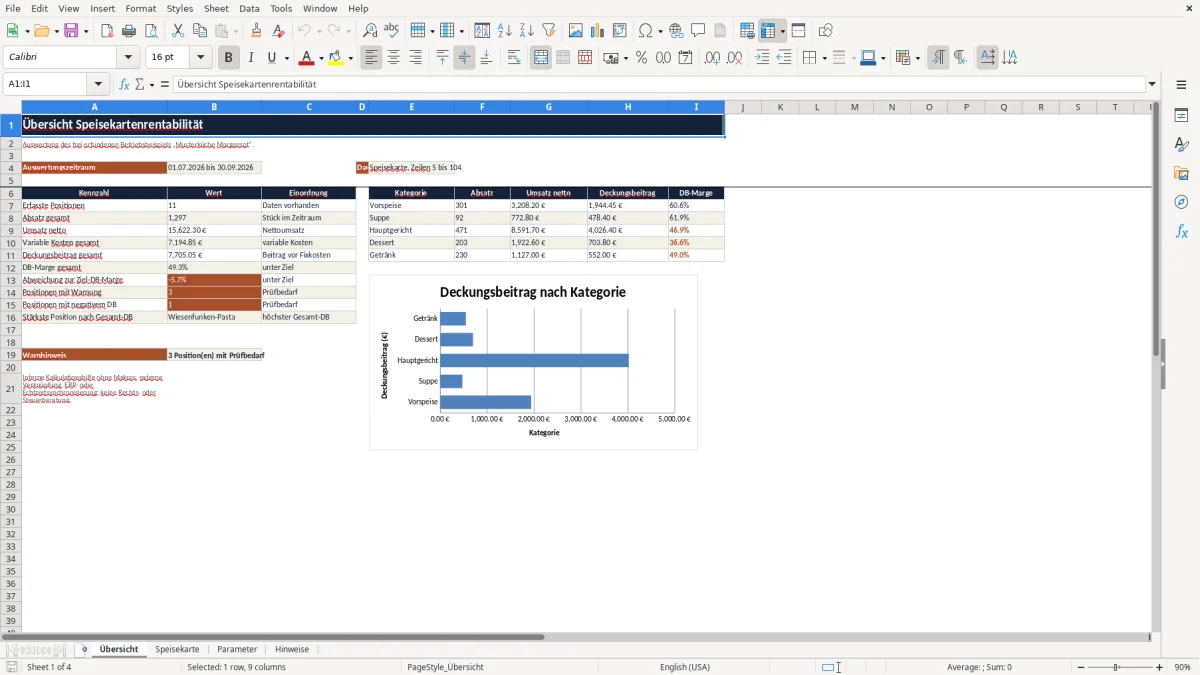
Die „Übersicht“ fasst alle Zeilen mit Artikel-ID zusammen. Sie zeigt erfasste Positionen, Gesamtabsatz, Nettoumsatz, variable Kosten, Gesamt-Deckungsbeitrag, Gesamtmarge und die Abweichung zur Ziel-DB-Marge. Hinzu kommen die Anzahl der Warnungen, die Zahl negativer Deckungsbeiträge und die Position mit dem höchsten Gesamt-Deckungsbeitrag.
Für die fünf im Blatt „Parameter“ hinterlegten Kategorien werden Absatz, Nettoumsatz, Deckungsbeitrag und DB-Marge separat addiert. Das vorhandene Diagramm stellt die Gesamt-Deckungsbeiträge dieser Kategorien gegenüber. Der eingetragene Status dient der Kennzeichnung und Vollständigkeitsprüfung; er schließt eine Position nicht aus den Summen aus.
So berechnet die Datei Umsatz, Marge und Portfolio
Zuerst multipliziert die Arbeitsmappe den Absatz mit dem Nettoverkaufspreis. Daraus entsteht der Nettoumsatz der Position. Wareneinsatz, variable Arbeit und sonstige variable Kosten werden zu variablen Kosten je Stück addiert und anschließend mit dem Absatz auf den Zeitraum hochgerechnet.
Der Deckungsbeitrag je Stück ist die Differenz zwischen Nettoverkaufspreis und variablen Kosten je Stück. Der Gesamt-Deckungsbeitrag ergibt sich entsprechend aus Nettoumsatz abzüglich variabler Gesamtkosten. Die DB-Marge setzt den Stückdeckungsbeitrag ins Verhältnis zum Nettoverkaufspreis; die Wareneinsatzquote verwendet dafür nur den Wareneinsatz je Stück.
Für das Portfolio vergleicht die Datei den Absatz mit der „Absatzgrenze hohe Beliebtheit“ und die DB-Marge mit der „Ziel-DB-Marge“. Hoher Absatz und hohe Marge ergeben „Star“, hoher Absatz und niedrigere Marge „Renner“, niedriger Absatz und hohe Marge „Schläfer“ und niedrige Werte in beiden Dimensionen „Verlierer“. Die gesonderte Warnschwelle kann niedriger als die Zielmarge sein. Deshalb kann eine Position als „Renner“ oder „Verlierer“ gelten, obwohl ihre Warnung noch „OK“ lautet.
Leere Pflichtwerte führen bewusst zu leeren Folgeergebnissen. IFERROR verhindert außerdem eine Fehleranzeige bei nicht möglicher Division, etwa bei einem Nettoverkaufspreis von null. Ein leeres Ergebnis ist daher nicht mit einem Ergebnis von 0,00 € gleichzusetzen. In der Kategorieauswertung addiert SUMIF nur Zeilen, deren Kategoriename mit dem jeweiligen Eintrag aus „Parameter“ übereinstimmt.
Praxisbeispiel: einen Salat vollständig auswerten
Das folgende frei erfundene Beispiel stammt aus der mitgelieferten Musterbelegung. Eingetragen sind Artikel-ID MR-001, Gericht „Kupferblatt-Salat“, Kategorie „Vorspeise“, Status „Aktiv“, Absatz 165 Stück, Nettoverkaufspreis 9,80 €, Wareneinsatz 2,20 €, variable Arbeit 1,40 € und sonstige variable Kosten 0,35 € je Stück.
Berechnung
Die Addition der drei Kostenarten ergibt variable Kosten von 3,95 € je Stück. Aus Absatz mal Preis entstehen 1.617,00 € Nettoumsatz; die Hochrechnung der variablen Einzelkosten ergibt 651,75 € variable Gesamtkosten. Die Differenz beträgt 5,85 € je Stück und 965,25 € für den gesamten betrachteten Absatz.
Der Stückdeckungsbeitrag im Verhältnis zum Nettoverkaufspreis führt zu einer DB-Marge von 59,7 %. Die Wareneinsatzquote beträgt 22,4 %. Beide Quoten verwenden den Nettopreis als Bezugsgröße.
Einordnung und Entscheidung
Der Absatz liegt über der voreingestellten Beliebtheitsgrenze von 120 Stück, die DB-Marge über der Zielmarke von 55,0 %. Die Datei ordnet das Gericht deshalb als „Star“ ein. Da alle Pflichtangaben vorhanden sind, der Gesamt-Deckungsbeitrag positiv und die Marge höher als die Warnschwelle von 40,0 % ist, lautet die Warnung „OK“.
Als Entscheidung lässt sich daraus ableiten, die Position zunächst als starken Beitragsträger weiterzuführen und ihre Entwicklung in der nächsten Periode erneut zu prüfen. Die Einordnung ersetzt jedoch keine Beurteilung von Küchenkapazität, Nachfrageentwicklung oder strategischer Bedeutung.
Parameter und Listen sinnvoll anpassen
Die Musterbelegung verwendet den Zeitraum 01.07.2026 bis 30.09.2026, eine Ziel-DB-Marge von 55,0 %, eine Warnschwelle von 40,0 % und eine Absatzgrenze von 120 Stück. Ersetzen Sie diese Annahmen durch Werte, die zu Ihrem Auswertungszeitraum und Ihrer internen Kalkulationslogik passen. Die Warnschwelle darf dabei nicht höher als die Ziel-DB-Marge sein.
Die Eingabeprüfung begrenzt den Absatz standardmäßig auf 10.000 Stück, den Nettoverkaufspreis auf 250,00 € und jedes der drei variablen Kostenfelder auf 150,00 € je Stück. Diese Grenzen sind Plausibilitätsprüfungen, keine betriebswirtschaftlichen Empfehlungen. Wenn Ihr Sortiment begründet darüber liegt, ändern Sie zuerst den entsprechenden Parameter und tragen danach den Wert in der „Speisekarte“ ein.
Die Kategorien „Vorspeise“, „Suppe“, „Hauptgericht“, „Dessert“ und „Getränk“ sowie die Statuswerte „Aktiv“, „Prüfen“ und „Pausiert“ versorgen die Auswahllisten. Sie können die Bezeichnungen im Blatt „Parameter“ ersetzen. Für Kategorieauswertung und Diagramm sind fünf Kategorieplätze vorbereitet; zusätzliche Kategorien werden nicht automatisch in die bestehende Übersicht aufgenommen.
Typische Fehler erkennen und sicher korrigieren
Bleiben Umsatz, Kosten und Deckungsbeitrag einer belegten Zeile leer, fehlt häufig die Artikel-ID, der Absatz, der Preis oder eine der drei Kostenarten. Prüfen Sie alle Eingabefelder der Position und ergänzen Sie auch Kostenarten mit einem sachlich begründeten Wert. Danach erscheinen die abhängigen Ergebnisse wieder.
Steht in „Warnung“ der Text „Angaben fehlen“, kontrollieren Sie zusätzlich Gericht, Kategorie und Status. Diese Felder sind zwar nicht alle Bestandteil der eigentlichen Deckungsbeitragsrechnung, werden aber für eine vollständige Position verlangt. Nach dem Ergänzen wechselt die Meldung je nach Ergebnis zu „OK“, „Marge unter Warnschwelle“ oder „Negativer Deckungsbeitrag“.
Bei „Marge unter Warnschwelle“ oder einem negativen Deckungsbeitrag sollten Sie zuerst prüfen, ob Nettopreis und Kosten je Stück in derselben Einheit erfasst wurden. Kontrollieren Sie außerdem, ob Arbeits- oder sonstige Kosten versehentlich als Gesamtbetrag eingetragen sind. Korrigieren Sie nur die Eingaben; die berechneten Spalten sollten unverändert bleiben.
Fehlt eine Position in der Kategorieauswertung, vergleichen Sie deren Kategorienamen mit der Liste im Blatt „Parameter“. Abweichende Schreibweisen, Leerzeichen oder durch Einfügen umgangene Auswahllisten verhindern die Zuordnung. Nach der Korrektur werden Absatz, Umsatz und Deckungsbeitrag der Kategorie neu summiert.
Zeigt die Übersicht zwar den richtigen Zeitraum, aber unpassende Absatzwerte, liegt das daran, dass die Datensätze nicht automatisch zeitlich gefiltert werden. Übernehmen Sie in die „Speisekarte“ nur Absatz- und Kostendaten, die zum angegebenen Zeitraum gehören. Die Datumsfelder ändern lediglich die sichtbare Periodenbezeichnung.
Wird eine Eingabe abgelehnt, kann die Artikel-ID bereits vorhanden sein oder der Wert eine hinterlegte Obergrenze überschreiten. Prüfen Sie die ID auf Eindeutigkeit und vergleichen Sie Absatz, Preis oder Kosten mit den Prüfwerten unter „Parameter“. Passen Sie eine Grenze nur an, wenn der höhere Wert tatsächlich plausibel ist.
Vergleich mit leerem Tabellenblatt und manueller Liste
Die Arbeitsmappe ist für eine wiederkehrende Deckungsbeitragsanalyse mit festem Aufbau vorbereitet. Ein leeres Tabellenblatt bietet mehr Freiheit, verlangt aber eine eigene Rechen- und Prüflogik. Eine manuelle Liste kann für wenige Positionen genügen, stellt Zusammenhänge zwischen Absatz und Marge jedoch nicht automatisch her.
| Kriterium | Diese Excel-Arbeitsmappe | Leeres Tabellenblatt | Manuelle Liste |
|---|---|---|---|
| Vorbereitung | Berechnungen und 100 Positionszeilen sind vorbereitet. | Felder, Formeln und Auswertung müssen selbst aufgebaut werden. | Positionen und Werte werden ohne vorgegebenes Rechenschema notiert. |
| Berechnungen | Ermittelt Umsatz, variable Kosten, Deckungsbeiträge und Quoten automatisch aus den Eingaben. | Kann dieselben Ergebnisse liefern, wenn passende Formeln eingerichtet werden. | Erfordert eine zusätzliche Rechnung je Position und für Gesamtsummen. |
| Eingabekontrollen | Prüft unter anderem eindeutige IDs, Listenwerte und numerische Grenzen. | Kontrollen sind frei gestaltbar, müssen aber erst angelegt werden. | Kontrollen beruhen auf dem gewählten manuellen Prüfprozess. |
| Entscheidungsansicht | Bietet Warnungen, Portfolio-Klassen, Kategoriekennzahlen und ein Diagramm. | Auswertungen lassen sich individuell entwickeln. | Eignet sich vor allem für eine direkte Einzelfallbetrachtung. |
| Flexibilität | Folgt einem festen Modell aus Absatz, Nettopreis und drei variablen Kostenarten. | Ist geeigneter für abweichende Kostenmodelle oder zusätzliche Datenfelder. | Bleibt bei sehr kleinen, einmaligen Prüfungen überschaubar. |
Die Datei passt, wenn Sie regelmäßig höchstens 100 Positionen nach derselben Deckungsbeitragslogik bewerten möchten. Ein eigenes Tabellenblatt ist sinnvoller, wenn Sie Transaktionsdaten mit Einzeldatum, mehr Kostenarten, mehr Kategorien oder feste Kosten integrieren müssen. Für eine einmalige Prüfung weniger Gerichte kann eine manuelle Liste den geringeren Einrichtungsaufwand haben.
Grenzen der Rentabilitätsauswertung
Die Datei ist eine periodische Kalkulationshilfe. Sie enthält keine Makros, externen Verknüpfungen, ERP-Anbindung oder Echtzeitsynchronisierung. Änderungen an Absatz, Preisen, Kosten und Parametern müssen Sie selbst eintragen und anschließend prüfen.
- Die vorbereiteten Formeln reichen von Zeile 5 bis Zeile 104 und damit für 100 Positionen. Zusätzliche Zeilen erhalten nicht automatisch dieselbe Berechnungs- und Prüflogik.
- Es gibt kein Datumsfeld je Verkaufsvorgang. Der Auswertungszeitraum ist eine Beschriftung und filtert die Speisekartendaten nicht.
- Der Status „Pausiert“ schließt eine Position nicht aus den Gesamt- oder Kategoriesummen aus. Entfernen Sie nicht auszuwertende Absatzwerte oder führen Sie getrennte Arbeitsstände.
- Die Auswertung berücksichtigt variable Kosten, aber keine Fixkosten, Abschreibungen, Finanzierung, Steuern oder Kapazitätsengpässe. Der Deckungsbeitrag ist deshalb nicht mit Gewinn gleichzusetzen.
- Die voreingestellten Grenzwerte und Musterdaten sind interne Annahmen eines fiktiven Betriebs. Sie müssen vor einer eigenen Auswertung ersetzt oder bewusst bestätigt werden.
- Validierungen und Warnungen unterstützen die Eingabeprüfung, garantieren aber weder sachliche Richtigkeit noch Rechts-, Steuer- oder Normkonformität.
Häufige Fragen
Kann ich Bruttoverkaufspreise eintragen?
Die Berechnungen sind ausdrücklich auf „Nettoverkaufspreis je Stück“ und „Umsatz netto“ ausgelegt. Verwenden Sie daher Nettowerte und rechnen Sie Bruttopreise vor der Eingabe außerhalb der Arbeitsmappe um. Andernfalls sind Deckungsbeitrag und Quoten nicht konsistent.
Werden Fixkosten oder der tatsächliche Gewinn berechnet?
Nein. Erfasst werden Wareneinsatz, variable Arbeit und sonstige variable Kosten je Stück. Die Ergebnisse zeigen Deckungsbeiträge und DB-Margen, aber keinen Gewinn nach Miete, Verwaltung, Abschreibungen, Finanzierung oder Steuern.
Kann ich die Kategorien und Statuswerte umbenennen?
Ja. Die vorhandenen Einträge lassen sich im Blatt „Parameter“ ersetzen und werden in die Auswahllisten übernommen. Die Kategorieübersicht ist jedoch für fünf Plätze und die Statusliste für drei Werte vorbereitet; eine Erweiterung darüber hinaus erfordert eine Anpassung der Arbeitsmappe.
Werden pausierte Gerichte aus der Übersicht entfernt?
Nein. Die Summen orientieren sich an belegten Positionen und deren Zahlenwerten, nicht am Status. Soll ein pausiertes Gericht für den betrachteten Zeitraum nichts beitragen, müssen die zugrunde liegenden Periodendaten entsprechend gepflegt oder getrennt ausgewertet werden.
Kann ich die Speisekarte sortieren und filtern?
Ja. Für den vorbereiteten Bereich von „Artikel-ID“ bis „Warnung“ ist ein Filter eingerichtet. Damit können Sie etwa Kategorien, Statuswerte, Portfolio-Klassen oder Warnungen anzeigen. Prüfen Sie nach dem Sortieren, dass vollständige Zeilen zusammenbleiben, und überschreiben Sie keine berechneten Felder.
Redaktionelle Zuordnung

Lea HoffmannKalkulation, Warenfluss und Hygiene

Jonas KellerPersonal, Betriebsabläufe und Planung