Diese Excel-Arbeitsmappe dient dazu, Catering-Angebote aus Speisen, Personal, Transport, Material und sonstigen Kosten aufzubauen. Sie eignet sich für Betriebe und Cateringteams, die mehrere Anfragen nach einem einheitlichen Rechenweg kalkulieren und nach Status ordnen möchten.
Aus Ihren Eingaben entstehen Gesamtkosten, Netto- und Bruttoangebot, Nettoerlös je Gast, Deckungsbeitrag und Deckungsbeitragsquote. Eine Warnung weist auf fehlende Angaben, eine überschrittene Gästegrenze oder eine zu niedrige Marge hin; Abgabensätze und Schwellenwerte bleiben jedoch frei zu prüfende Annahmen.
Wobei diese Vorlage unterstützt
- Speisen-, Personal-, Transport- und Zusatzkosten werden je Angebot nach einem einheitlichen Ablauf zusammengeführt.
- Nettoangebot, Bruttoangebot, Deckungsbeitrag und Nettoerlös je Gast lassen sich unmittelbar vergleichen.
- Kapazitäts- und Margenschwellen machen prüfbedürftige Kalkulationen sichtbar.
- Status, Termine und Summen mehrerer Catering-Angebote können in einer gemeinsamen Übersicht verfolgt werden.
Inhalt der Arbeitsmappe
So beginnen Sie
1. Annahmen festlegen
Öffnen Sie zuerst „Parameter“ und prüfen Sie Gästegrenze, Mindest-Deckungsbeitragsquote, Personalsatz, Kilometersatz, Transport-Grundpauschale, Paketkosten und Abgabensätze. Ersetzen Sie die hinterlegten Annahmen durch die Werte, die für Ihren Betrieb und den konkreten Angebotszeitraum gelten.
2. Angebot zuordnen
Wechseln Sie zu „Kalkulation“ und tragen Sie in einer freien Zeile Angebotsnummer, Termin, Anlass, Zuständigkeit und Status ein. Wählen Sie anschließend Gästezahl und Speisenpaket. Die vorbereiteten Listen und Eingabegrenzen helfen dabei, einheitliche Bezeichnungen zu verwenden.
3. Kosten und Aufschlag erfassen
Ergänzen Sie Personalstunden, Entfernung, Fahrtstrecken, Material oder Leihe, sonstige Kosten und den Aufschlag. Wählen Sie außerdem das vorgesehene Abgabenmodell. Bearbeiten Sie nur die gelb markierten Eingabefelder; die übrigen Felder bilden die berechnete Angebotsstruktur.
4. Ergebnis kontrollieren
Prüfen Sie Gesamtkosten, Angebot netto, Abgabenbetrag, Angebot brutto, Netto je Gast, Deckungsbeitrag und DB-Quote. Klären Sie jede Meldung in „Warnung“, bevor Sie das Angebot verwenden, und kontrollieren Sie danach in „Übersicht“ Statusverteilung, Termine und Summen der nicht abgesagten Angebote.
So ist der Arbeitsablauf der Catering-Kalkulation aufgebaut
Die Bearbeitung beginnt bei den Annahmen und endet bei der zusammengefassten Kontrolle. In „Parameter“ hinterlegen Sie die betrieblichen Sätze und Schwellen. „Kalkulation“ verwendet diese Werte für jedes einzelne Angebot, während „Übersicht“ die Ergebnisse aller vorbereiteten Zeilen zusammenfasst. „Hinweise“ erläutert die Rechenlogik und nennt die vorgesehenen Eingabebereiche.
In „Kalkulation“ steht jede Zeile für ein Angebot. Die gelb markierten Eingabefelder nehmen Stammdaten und Kostentreiber auf; berechnete Felder bleiben leer, solange erforderliche Angaben fehlen. Dadurch wird eine teilweise ausgefüllte Zeile nicht fälschlich als fertige Kalkulation dargestellt.
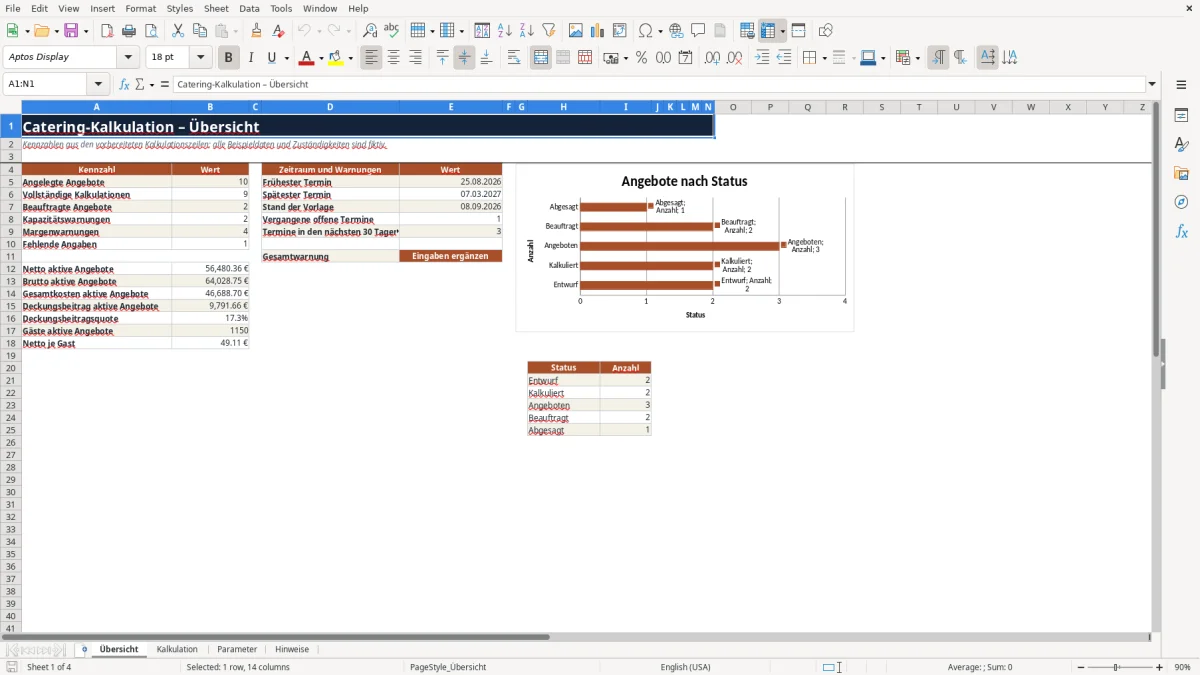
Der Status ist nicht nur eine Notiz. Die Übersicht zählt „Entwurf“, „Kalkuliert“, „Angeboten“, „Beauftragt“ und „Abgesagt“ getrennt. Bei den Geldsummen gelten alle Angebote außer „Abgesagt“ als aktiv. Ein Entwurf kann daher bereits in Summen einfließen, sofern seine Ergebnisfelder vollständig berechnet sind.
Welche Berechnungen die Excel-Datei ausführt
Die Kalkulation bildet zunächst einzelne Kostenblöcke. Die Gästezahl wird mit den Kosten des gewählten Speisenpakets multipliziert. Aus Personalstunden und Personalsatz entstehen die Personalkosten. Beim Transport werden Entfernung, Fahrtstrecken und Kilometersatz miteinander verrechnet und um die Grundpauschale ergänzt. Sind Entfernung und Fahrtstrecken beide null, setzt die Datei die Transportkosten auf null.
Die Gesamtkosten bestehen aus Speisenkosten, Personalkosten, Transportkosten, Material oder Leihe und sonstigen Kosten. Der Aufschlag wird auf diese Summe angewendet und ergibt das Nettoangebot. Danach berechnet die Datei den Abgabenbetrag anhand des ausgewählten Modells und addiert ihn zum Bruttoangebot.
Für die wirtschaftliche Prüfung zieht die Arbeitsmappe die Gesamtkosten vom Nettoangebot ab. Das Ergebnis ist der Deckungsbeitrag; geteilt durch das Nettoangebot ergibt es die DB-Quote. Netto je Gast wird ebenfalls aus dem Nettoangebot berechnet. Das Abgabenmodell beeinflusst damit den Bruttobetrag, nicht aber den auf Nettobasis ermittelten Deckungsbeitrag.
Intern sucht VLOOKUP die Kosten des Speisenpakets und den Abgabensatz in „Parameter“. Die Funktion IFERROR lässt ein Ergebnis leer, wenn ein Suchbegriff fehlt oder nicht gefunden wird. Das verhindert sichtbare Formelmeldungen, bedeutet aber auch: Ein leeres berechnetes Feld sollte auf eine fehlende oder nicht passende Eingabe geprüft werden.
Praxisbeispiel für ein Catering-Angebot
Hypothetisches Beispiel: Die folgenden fiktiven Daten zeigen, wie eine vollständig ausgefüllte Angebotszeile ausgewertet wird. Sie sind keine Preisempfehlung.
Eingaben und Annahmen
- Angebot ANG-2026-001 mit Termin 25.08.2026 und Status „Angeboten“
- 80 Gäste, Speisenpaket „Basis“ zu 18,50 € je Gast
- 42 Personalstunden zu 27,50 € je Stunde
- 18 km Entfernung, 2 Fahrtstrecken, 0,85 € je Kilometer und 45,00 € Grundpauschale
- 460,00 € für Material oder Leihe und 85,00 € sonstige Kosten
- 25,0 % Aufschlag und „Regulärer Satz (Annahme)“ mit 19,0 %
- Kapazitätsgrenze 180 Gäste und Mindest-Deckungsbeitragsquote 18,0 %
Berechnung und Entscheidung
Aus dem Speisenpaket entstehen Speisenkosten von 1.480,00 €. Die Personalplanung führt zu 1.155,00 € Personalkosten, die Transportangaben zu 75,60 € Transportkosten. Zusammen mit Material oder Leihe und den sonstigen Kosten ergeben sich Gesamtkosten von 3.255,60 €.
Der Aufschlag führt zu einem Nettoangebot von 4.069,50 €. Das gewählte Abgabenmodell ergänzt 773,21 €, sodass das Bruttoangebot mit 4.842,71 € angezeigt wird. Die Datei rechnet intern mit den ungerundeten Beträgen weiter und formatiert die Geldwerte anschließend auf zwei Dezimalstellen.
Das Nettoangebot entspricht 50,87 € je Gast. Nach Abzug der Gesamtkosten verbleibt ein Deckungsbeitrag von 813,90 €; daraus folgt eine DB-Quote von 20,0 %.
Entscheidung: Die Quote liegt zwei Prozentpunkte über der eingestellten Mindestquote, und die Gästezahl bleibt 100 Plätze unter der hinterlegten Kapazitätsgrenze. Die Warnspalte zeigt deshalb „OK“. Vor einer Verwendung des Angebots sind dennoch die tatsächlichen Paketkosten, Personal- und Transporttarife sowie das rechtlich passende Abgabenmodell zu prüfen.
Parameter an den eigenen Cateringbetrieb anpassen
Die gelben Felder in „Parameter“ sind als veränderbare Annahmen vorgesehen. Dazu gehören maximale Gästezahl je Auftrag, Mindest-Deckungsbeitragsquote, Personal- und Kilometersatz, Transport-Grundpauschale, Kosten je Gast für vier Speisenpakete sowie drei Abgabensätze. Änderungen an den Werten wirken auf die vorbereiteten Angebotszeilen, weil deren Formeln auf diese zentralen Felder zugreifen.
Prüfen Sie die Parameter möglichst vor dem Anlegen neuer Angebote. Eine spätere Änderung kann auch bereits kalkulierte Zeilen neu bewerten und dadurch Kosten, Nettoangebot, Deckungsbeitrag oder Warnstatus verändern. Wenn alte Angebote unverändert dokumentiert bleiben sollen, sollten Sie vor einer Parameteränderung eine getrennte Dateiversion sichern.
Die Bezeichnungen der Speisenpakete und Abgabenmodelle sollten nicht beiläufig umbenannt werden. Die Auswahllisten in „Kalkulation“ enthalten feste Namen, während die Suchformeln auf die Einträge in „Parameter“ zugreifen. Passen beide Seiten nicht mehr zusammen, bleibt der gesuchte Satz leer. Neue Pakete oder Modelle erfordern deshalb zusätzlich eine fachgerechte Erweiterung der Listen, Suchbereiche und Formeln.
Typische Fehler erkennen und sicher korrigieren
Bleiben Speisenpreis, Abgabensatz oder nachgelagerte Beträge leer, obwohl eine Angebotsnummer vorhanden ist, passt häufig der gewählte Suchbegriff nicht zu „Parameter“ oder eine erforderliche Eingabe fehlt. Prüfen Sie zuerst die gelben Felder und wählen Sie Paket sowie Abgabenmodell erneut aus den Listen. Nach einer passenden Auswahl sollten die abhängigen Ergebnisse wieder erscheinen.
Steht in der Warnspalte „Angaben fehlen“, kontrollieren Sie nicht nur die offensichtlichen Stammdaten. Auch Gästezahl, Personalstunden, Entfernung, Fahrtstrecken, Material, sonstige Kosten, Aufschlag und Abgabenmodell gehören zum vollständigen Rechenweg. Soll ein Kostenblock tatsächlich keinen Betrag enthalten, tragen Sie in das dafür vorgesehene Eingabefeld null ein, statt es leer zu lassen.
Erscheint „Kapazität“, „Marge“ oder „Kapazität & Marge“, vergleichen Sie Gästezahl und DB-Quote mit den aktuellen Schwellen in „Parameter“. Korrigieren Sie keine berechnete Ergebniszelle. Prüfen Sie stattdessen Kapazität, Kostenansätze, Stunden, Aufschlag und Gästezahl; danach wird die Warnung anhand der geänderten Grundlagen neu bestimmt.
Unerwartete Transportkosten entstehen, wenn nur Entfernung oder nur Fahrtstrecken auf null gesetzt wird. In diesem Fall kann die Grundpauschale weiterhin einfließen. Ist kein Transport vorgesehen, setzen Sie beide Eingaben auf null. Bei einem tatsächlichen Transport müssen beide Angaben die geplante Fahrleistung nachvollziehbar abbilden.
Weichen die Summen in „Übersicht“ von einer eigenen Auswahl ab, prüfen Sie den Status. Nur „Abgesagt“ wird aus den aktiven Geldsummen ausgeschlossen; Entwürfe, kalkulierte, angebotene und beauftragte Vorgänge können enthalten sein. Unvollständige Ergebnisfelder liefern dagegen keinen Betrag für die Summierung.
Wird ein Termin nicht angenommen, kann er außerhalb des vorbereiteten Prüfbereichs liegen. Die Datumsvalidierung erlaubt Werte vom 01.01.2025 bis 31.12.2031. Verwenden Sie ein zulässiges echtes Excel-Datum oder passen Sie die Validierung bewusst an.
Vergleich mit leerem Tabellenblatt und manueller Liste
Die Arbeitsmappe ist vor allem dann sinnvoll, wenn Angebote wiederkehrend nach derselben Kostenstruktur beurteilt werden sollen. Ein leeres Tabellenblatt oder eine manuelle Liste kann geeigneter sein, wenn ein Auftrag stark abweichende Positionen benötigt oder nur wenige Eckdaten notiert werden müssen.
| Kriterium | Diese Excel-Datei | Leeres Tabellenblatt | Manuelle Liste |
|---|---|---|---|
| Einrichtung | Rechenfelder, Parameter und 100 Angebotszeilen sind vorbereitet. | Felder, Formeln und Formatierung müssen selbst aufgebaut werden. | Kann ohne Formelaufbau sofort als einfache Notiz beginnen. |
| Kostenberechnung | Berechnet Speisen, Personal, Transport, Gesamtkosten sowie Netto- und Bruttoangebot. | Kann dieselben Berechnungen abbilden, wenn sie korrekt eingerichtet werden. | Beträge müssen einzeln gerechnet oder aus anderen Quellen übertragen werden. |
| Kontrollen | Prüft Pflichtangaben, Gästegrenze und Mindest-Deckungsbeitragsquote. | Kontrollen sind frei gestaltbar, aber nicht vorgegeben. | Abweichungen werden nur bei einer manuellen Prüfung erkannt. |
| Auswertung | Zeigt Statuszahlen, aktive Summen, Termine und ein Statusdiagramm. | Auswertungen können individuell erstellt werden. | Eine Gesamtbetrachtung erfordert manuelles Zusammenzählen und Sortieren. |
| Flexibilität | Passt zu einer Kalkulation mit einem Speisenpaket und zusammengefassten Zusatzkosten je Angebot. | Bietet mehr Freiheit für individuelle Positionen und Sonderlogiken. | Eignet sich für kurze Vorgänge ohne standardisierten Rechenweg. |
Bedingtes Fazit: Für regelmäßig ähnlich aufgebaute Catering-Angebote reduziert die Datei den Einrichtungsaufwand und schafft vergleichbare Ergebnisse. Benötigen Sie dagegen detaillierte Rezeptpositionen, mehrere Leistungsvarianten in einem Auftrag oder eine vollständig eigene Kalkulationslogik, ist ein selbst aufgebautes Tabellenblatt flexibler. Für eine einmalige grobe Kostennotiz kann eine manuelle Liste ausreichen.
Grenzen der Vorlage und notwendige Prüfungen
Die Arbeitsmappe ist bewusst begrenzt: Sie umfasst 100 vorbereitete Angebotszeilen. Formeln, Filter, Validierungen, Warnungen und Auswertungsbereiche enden bei der letzten dieser Zeilen. Ein bloßes Weiterschreiben darunter nimmt neue Vorgänge daher nicht zuverlässig in die Berechnungen und Übersichten auf.
Jede Zeile bildet ein Angebot mit einem Speisenpaket und zusammengefassten Beträgen für Material oder Leihe sowie sonstige Kosten ab. Eine Zutatenkalkulation, Lagerführung, Einsatzplanung einzelner Beschäftigter, Kundenverwaltung oder Aufschlüsselung mehrerer Menüvarianten ist nicht enthalten.
Die Übersicht verwendet das aktuelle Datum für vergangene offene Termine und Termine in den nächsten 30 Tagen. Diese Angaben hängen vom Datum des verwendeten Systems und von der Neuberechnung der Datei ab; sie sind keine Echtzeitüberwachung und lösen keine Benachrichtigungen aus.
Kapazität, Mindestmarge, Kosten- und Abgabensätze sind Annahmen. Die Datei ist weder ERP-System noch amtliches Dokument und ersetzt keine steuerliche, rechtliche oder vertragliche Prüfung. Besonders das ausgewählte Abgabenmodell muss vor der Verwendung eines Angebots anhand des tatsächlichen Leistungsfalls geprüft werden.
Häufige Fragen
Kann ich eigene Speisenpakete ergänzen?
Die vorhandene Suche ist für die vier Einträge „Basis“, „Vegetarisch“, „Premium“ und „Fingerfood“ vorbereitet. Die zugehörigen Kosten können Sie in „Parameter“ ändern. Für zusätzliche Pakete müssen sowohl der Suchbereich der Formeln als auch die feste Auswahlliste in allen Angebotszeilen erweitert werden. Andernfalls wird der neue Paketpreis nicht zuverlässig übernommen.
Ist die Datei auch eine Rezept- oder Zutatenkalkulation?
Nein. Die Speisenkosten werden über einen hinterlegten Betrag je Gast und ein ausgewähltes Speisenpaket berechnet. Einzelne Zutaten, Mengen, Einkaufspreise, Verluste oder Rezepturen sind nicht vorgesehen. Solche Werte müssen außerhalb der Datei ermittelt und anschließend als Paketkosten je Gast eingetragen werden.
Welche Angebote gelten in der Übersicht als aktiv?
Bei den Geldsummen schließt die Übersicht ausschließlich den Status „Abgesagt“ aus. Angebote mit „Entwurf“, „Kalkuliert“, „Angeboten“ oder „Beauftragt“ können in die aktiven Summen einfließen. Leere oder unvollständige Ergebnisfelder liefern dabei keinen Betrag.
Sind die hinterlegten Abgabensätze verbindlich?
Nein. „Regulärer Satz (Annahme)“, „Reduzierter Satz (Annahme)“ und „Ohne Abgabe (Annahme)“ sind veränderbare Kalkulationsannahmen. Welcher Satz für Speisen, Lieferung, Personal oder eine kombinierte Cateringleistung anzuwenden ist, muss für den konkreten Fall außerhalb der Arbeitsmappe geklärt werden.
Wie kann ich mehr als 100 Angebote verwalten?
Die vorbereiteten Bereiche reichen von der ersten bis zur hundertsten Angebotszeile. Eine Erweiterung erfordert das kontrollierte Fortführen der Formeln, Eingabevalidierungen, Formatierungen, Filter- und Übersichtsbereiche. Wenn diese Bestandteile nicht gemeinsam angepasst werden, können zusätzliche Zeilen zwar sichtbar sein, aber in Warnungen oder Summen fehlen.
Redaktionelle Zuordnung

Lea HoffmannKalkulation, Warenfluss und Hygiene

Jonas KellerPersonal, Betriebsabläufe und Planung