Diese Excel-Arbeitsmappe berechnet den Wareneinsatz aus Anfangsbestand, Einkäufen und Endbestand. Gastronomiebetriebe und Caterer können die Werte je Zeitraum und Betriebsbereich erfassen und dem jeweiligen Nettoumsatz gegenüberstellen.
Als Ergebnisse erscheinen Wareneinsatz, Wareneinsatzquote, Zielquote, Abweichung und eine Bewertung. Die periodische Auswertung beruht vollständig auf manuell gepflegten Beträgen; Bestandswerte, Einkäufe, Umsatz und hinterlegte Zielquoten müssen deshalb vor der Verwendung geprüft werden.
Wobei diese Vorlage unterstützt
- Sie erhalten aus drei Bestands- und Einkaufswerten einen nachvollziehbaren Wareneinsatz je Zeitraum.
- Sie erkennen, welchen Anteil der Wareneinsatz am eingetragenen Nettoumsatz ausmacht.
- Sie vergleichen Ist- und Zielquote getrennt für Gesamthaus, Küche, Bar und Catering.
- Sie finden unvollständige oder widersprüchliche Eingaben, bevor diese in die Bereichssummen einfließen.
Inhalt der Arbeitsmappe
So beginnen Sie
1. Fiktive Daten ersetzen
Arbeiten Sie in einer Kopie der Datei. Löschen oder überschreiben Sie im Blatt „Perioden“ die fiktiven Eingaben FIK-001 bis FIK-010. Lassen Sie die berechneten Felder von „Wareneinsatz“ bis „Eingabehinweis“ unverändert.
2. Parameter festlegen
Prüfen Sie im Blatt „Parameter“ zuerst Warnschwelle, zulässigen Datumsbereich, Betriebsbereiche, Zielquoten und Zuständigkeiten. Stimmen Sie diese Annahmen auf Ihre interne Auswertung ab, bevor Sie eigene Perioden erfassen.
3. Perioden vollständig eintragen
Vergeben Sie eine eindeutige „Kennung“ und tragen Sie „Von“, „Bis“, „Betriebsbereich“, „Zuständigkeit“, „Anfangsbestand“, „Einkäufe“, „Endbestand“ und „Nettoumsatz“ ein. Verwenden Sie für Anfangs- und Endbestand dieselbe Bewertungsgrundlage.
4. Hinweise und Übersicht kontrollieren
Lesen Sie in jeder aktiven Zeile zuerst „Eingabehinweis“ und danach „Bewertung“. Wechseln Sie anschließend zur „Übersicht“ und vergleichen Sie Gesamtquote, gewichtete Zielquote, Abweichung, Bereichswerte und die Zahl der Warnungen.
Inhalt und Ablauf der Wareneinsatz-Kalkulation
Im Blatt „Perioden“ stehen 100 vorbereitete Periodenzeilen zur Verfügung. Eine Zeile wird aktiv, sobald Sie einen Wert eintragen. Die gelb markierten Eingabefelder erfassen Kennung, Zeitraum, Betriebsbereich, Zuständigkeit sowie die vier Beträge für Bestand, Einkauf und Umsatz.
Die nachfolgenden Ergebnisfelder berechnet Excel automatisch. Bei einer vollständigen und plausiblen Zeile werden Wareneinsatz, Wareneinsatzquote, zugeordnete Zielquote, Abweichung und Bewertung angezeigt. Fehlt eine notwendige Angabe oder ergibt die Bestandsrechnung einen negativen Wareneinsatz, bleibt das betroffene Ergebnis leer und „Eingabehinweis“ nennt den Prüfbedarf.
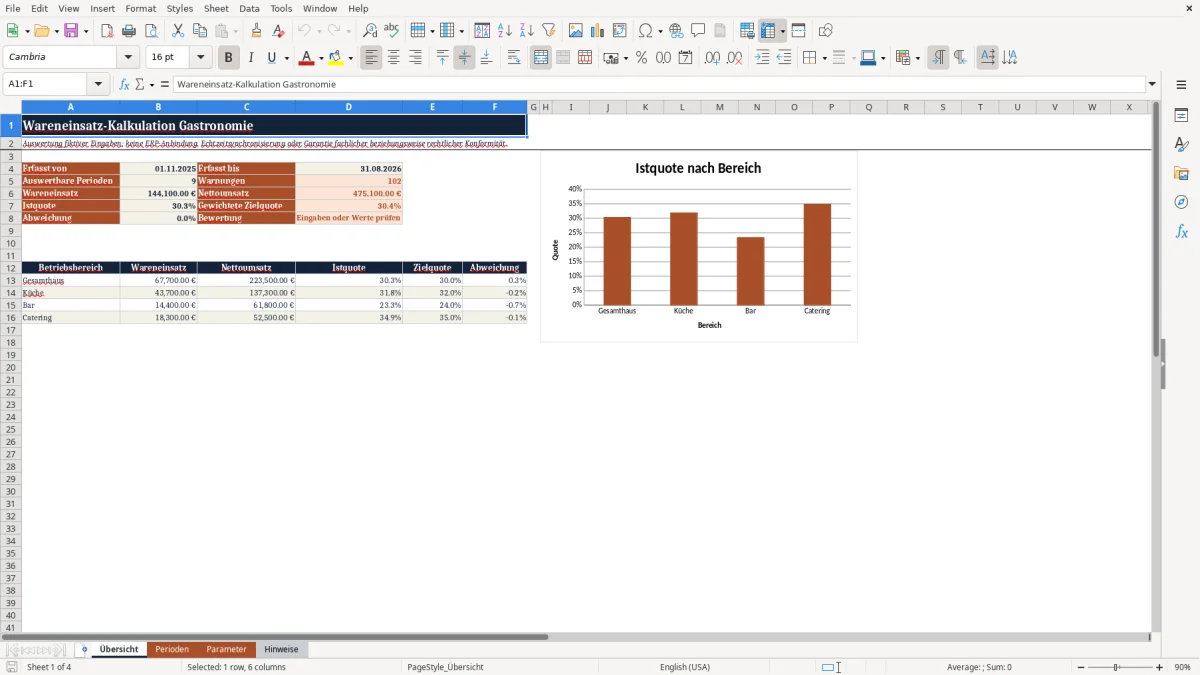
Die „Übersicht“ verdichtet die verwendbaren Zeilen zu Gesamt- und Bereichswerten. Vorhandene Eingabehinweise schließen eine Zeile aus den gruppierten Summen aus. Deshalb sollte die Kontrolle der Hinweise immer vor der Interpretation der Gesamtquote erfolgen.
So werden Wareneinsatz, Quote und Zielabweichung berechnet
Der Wareneinsatz entsteht in Alltagssprache aus den zu Beginn vorhandenen Waren zuzüglich der Einkäufe und abzüglich der am Periodenende noch vorhandenen Waren. Erst wenn alle vier Betragsfelder einschließlich Nettoumsatz numerisch ausgefüllt sind und kein negativer Wareneinsatz entsteht, wird weitergerechnet.
Die Wareneinsatzquote teilt den Wareneinsatz durch den Nettoumsatz. Ist der Umsatz leer oder null, unterdrückt IFERROR eine technische Fehlermeldung und lässt die Quote leer; der separate Eingabehinweis macht einen Umsatz von null sichtbar. Die Zielquote wird mit VLOOKUP über den gewählten „Betriebsbereich“ aus dem Blatt „Parameter“ geholt. Das bedeutet praktisch: Die Bezeichnung muss exakt zu einem dort hinterlegten Bereich passen.
Die Abweichung ist die Istquote abzüglich der Zielquote. Liegt sie oberhalb der eingestellten Warnschwelle, erscheint „Warnung“. Bei einer entsprechend starken negativen Abweichung steht „Unter Ziel“, dazwischen „Im Rahmen“. In die Bereichssummen gelangen nur auswertbare Zeilen ohne Eingabehinweis.
Die Gesamt-Istquote ist kein einfacher Mittelwert einzelner Prozentwerte. Sie ergibt sich aus dem gesamten berücksichtigten Wareneinsatz geteilt durch den gesamten berücksichtigten Nettoumsatz. Auch die Gesamt-Zielquote wird anhand der Nettoumsätze gewichtet. Die Kennzahl „Warnungen“ zählt positive Warnungen und ausgefüllte Eingabehinweise zusammen; der Status „Unter Ziel“ wird dort nicht als Warnung gezählt.
Praxisbeispiel: Monatsquote für das Gesamthaus
Eingaben und Rechenweg
Der enthaltene Datensatz FIK-001 ist ein ausdrücklich fiktives Beispiel für das „Gesamthaus“ im Zeitraum 01.11.2025 bis 30.11.2025. Die Bestandsrechnung zeigt zugleich die einmalig verwendeten Eingaben: 18.500,00 € Anfangsbestand plus 32.000,00 € Einkäufe minus 17.000,00 € Endbestand ergeben 33.500,00 € Wareneinsatz. Dieses Ergebnis wird durch den eingetragenen Nettoumsatz von 112.000,00 € geteilt. Daraus entstehen 0,2991 beziehungsweise gerundet 29,9 %.
Einordnung und Entscheidung
Für „Gesamthaus“ ist eine fiktive Zielquote von 30,0 % hinterlegt. Die Abweichung beträgt damit gerundet −0,1 Prozentpunkte. Sie bleibt innerhalb der voreingestellten Toleranz von 2,0 Prozentpunkten, sodass die Bewertung „Im Rahmen“ lautet.
Ergebnis und Entscheidung: Die Zeile löst keine schwellenbedingte Warnung aus und kann in die Auswertung einfließen. Für den Periodenabschluss besteht aus diesem Zielvergleich allein kein Anlass zur Abweichungsprüfung. Die zugrunde liegenden Bestandsbewertungen, Einkaufsbelege und Umsatzdaten sollten dennoch mit den betrieblichen Unterlagen abgestimmt werden.
Zielquoten, Warnschwelle und Listen anpassen
Die voreingestellte Warnschwelle beträgt 2,0 Prozentpunkte. Als fiktive Zielquoten sind 30,0 % für „Gesamthaus“, 32,0 % für „Küche“, 24,0 % für „Bar“ und 35,0 % für „Catering“ eingetragen. Diese Werte sind Annahmen, keine allgemeinen Vorgaben. Tragen Sie stattdessen intern begründete Zielwerte ein; zulässig sind Werte von 0 bis 100 %.
Die vier vorhandenen Plätze für Betriebsbereiche und Zuständigkeiten können überschrieben werden. Ändern Sie einen Bereichsnamen, muss derselbe Name auch in der Bereichsübersicht verwendet werden, damit Zuordnung und Summierung weiterhin funktionieren. Die Auswahlbereiche sind auf vier Einträge begrenzt; zusätzliche Einträge außerhalb dieser vorbereiteten Plätze werden nicht automatisch in Listen, Suchformeln oder Übersicht aufgenommen.
Periodeneingaben sind zunächst auf den 01.01.2024 bis 31.12.2027 begrenzt. Beide Grenzen lassen sich im Blatt „Parameter“ ändern. Prüfen Sie dabei, dass das früheste Datum tatsächlich vor dem spätesten liegt, und kontrollieren Sie bereits eingetragene Perioden nach jeder Änderung erneut.
Typische Fehler erkennen und sicher korrigieren
Bleiben Wareneinsatz und Quote leer, prüfen Sie zunächst, ob Anfangsbestand, Einkäufe, Endbestand und Nettoumsatz vollständig als Zahlen eingetragen sind. Ein Nettoumsatz von 0 verhindert die Quotenermittlung. Auch ein Endbestand, der größer als Anfangsbestand plus Einkäufe ist, führt zu einem negativen und deshalb ausgeblendeten Wareneinsatz. Korrigieren Sie nicht die Ergebnisfelder, sondern gleichen Sie die vier Eingabebeträge mit Inventur, Einkaufsunterlagen und Umsatzaufstellung ab.
Zeigt die Bewertung „Eingabe prüfen“, sollten Sie zuerst den Eingabehinweis lesen. Häufig fehlen Kennung, Beginn oder Ende des Zeitraums, Betriebsbereich oder Zuständigkeit. Auch ein „Von“-Datum nach dem „Bis“-Datum wird erkannt. Ergänzen beziehungsweise berichtigen Sie die genannte Eingabe; anschließend sollten Wareneinsatz, Quote und Bewertung wieder automatisch erscheinen.
Bleibt die Zielquote leer, passt der eingetragene Betriebsbereich wahrscheinlich nicht exakt zu einem Eintrag im Blatt „Parameter“. Wählen Sie den Bereich erneut aus der Liste aus und vermeiden Sie zusätzliche Leerzeichen oder abweichende Schreibweisen. Eine doppelte Kennung wird durch die Eingabevalidierung abgewiesen; vergeben Sie in diesem Fall eine neue, eindeutige Kennung.
Wirkt die Summe in der „Übersicht“ niedriger als erwartet, filtern Sie „Eingabehinweis“ im Blatt „Perioden“. Schon ein fehlender Pflichtwert schließt die betreffende Zeile aus den gruppierten Bereichssummen aus. Nach der Korrektur sollte die Zeile wieder berücksichtigt werden, sofern eine nichtnegative Quote berechnet werden kann.
Vergleich mit leerem Tabellenblatt und manueller Liste
Die Arbeitsmappe liegt zwischen einer frei aufgebauten Tabellenkalkulation und einer einfachen manuellen Aufzeichnung. Der passende Ansatz hängt davon ab, ob Sie wiederkehrende Perioden nach einer festen Logik oder einen einmaligen Sonderfall dokumentieren möchten.
| Kriterium | Diese Excel-Datei | Leeres Tabellenblatt | Manuelle Liste |
|---|---|---|---|
| Vorbereitung | Felder, Berechnungen und vier Betriebsbereiche sind vorbereitet. | Felder und Rechenlogik müssen selbst aufgebaut werden. | Spalten oder Notizfelder werden nach Bedarf angelegt. |
| Berechnung | Wareneinsatz, Quote, Zielabweichung und Status werden automatisch berechnet. | Formeln können frei gestaltet werden, müssen aber selbst erstellt und geprüft werden. | Ergebnisse werden separat oder mit einem Taschenrechner ermittelt. |
| Eingabekontrolle | Validierungen und konkrete Eingabehinweise prüfen mehrere Pflicht- und Plausibilitätsfälle. | Kontrollen sind möglich, wenn sie selbst eingerichtet werden. | Die Prüfung erfolgt durch Sichtkontrolle. |
| Auswertung | Gesamt- und Bereichswerte, gewichtete Zielquote und ein Diagramm sind vorhanden. | Auswertungen lassen sich individuell ergänzen. | Vergleiche müssen manuell zusammengeführt werden. |
| Anpassbarkeit | Parameter sind änderbar, die Struktur bleibt jedoch auf 100 Zeilen und vier Bereichsplätze vorbereitet. | Geeignet für eigene Dimensionen, zusätzliche Kennzahlen und abweichende Strukturen. | Für wenige Einträge schnell veränderbar, ohne automatische Folgeberechnung. |
Für wiederkehrende Monats- oder Veranstaltungsperioden mit den vorhandenen Feldern ist diese Datei zweckmäßig. Ein leeres Tabellenblatt ist eher geeignet, wenn Sie zusätzliche Kostenarten, Artikelbewegungen oder mehr als vier Auswertungsbereiche benötigen. Eine manuelle Liste kann für eine einmalige Bestandsnotiz genügen, wenn keine fortlaufende Quote oder Zielauswertung erforderlich ist.
Grenzen der Arbeitsmappe
Die Datei ist ein periodisches Hilfsmittel mit manuell eingetragenen Daten. Sie besitzt keine ERP-Anbindung und keine Echtzeitsynchronisierung. Bestandsänderungen, neue Einkäufe oder korrigierte Umsätze erscheinen erst, nachdem Sie die betreffenden Werte selbst aktualisiert haben.
Vorbereitet sind die Zeilen 5 bis 104. Unterhalb dieses Bereichs sind Formeln, Validierungen und Warnungen nicht vollständig eingerichtet. Die Datei kontrolliert außerdem nicht, ob sich zwei Zeiträume überschneiden. Eindeutige Kennungen verhindern daher keine doppelte Erfassung desselben Kalendertages.
Die Kalkulation arbeitet mit bewerteten Eurobeträgen und Nettoumsatz. Sie führt keine mengenmäßige Inventur, keine Artikelbewegungen und keine Rezeptkalkulation durch. Die Arbeitsmappe ist weder amtliches Dokument noch Zertifizierung und bietet keine Garantie für rechtliche, steuerliche oder fachliche Konformität. Zielquoten, Warnschwellen und Bewertungsgrundlagen bleiben betriebliche Annahmen.
Häufige Fragen
Kann ich statt Nettoumsatz auch Bruttoumsatz eintragen?
Das vorgesehene Feld heißt „Nettoumsatz“, und genau dieser Betrag bildet den Nenner der Wareneinsatzquote. Ein Bruttowert würde zwar mathematisch verarbeitet, wäre aber nicht mit der vorgesehenen Kennzahl und den hinterlegten Zielquoten vergleichbar. Bereiten Sie den Nettoumsatz deshalb außerhalb der Datei nach Ihrer betrieblichen Buchungsgrundlage vor.
Erkennt die Datei überlappende Zeiträume?
Nein. Die Datumsprüfung kontrolliert den zulässigen Bereich, vollständige Datumsangaben und ob „Von“ vor „Bis“ liegt. Überschneidungen zwischen zwei ansonsten gültigen Periodenzeilen werden nicht erkannt. Sortieren oder filtern Sie die Perioden nach Datum und prüfen Sie die Abgrenzung vor der Gesamtauswertung.
Was passiert genau an der Warnschwelle von 2,0 Prozentpunkten?
Die Formel gibt erst bei einer positiven Abweichung von mehr als 2,0 Prozentpunkten eine „Warnung“ aus. Genau +2,0 Prozentpunkte gelten noch als „Im Rahmen“. Entsprechend erscheint „Unter Ziel“ erst unterhalb von −2,0 Prozentpunkten. Dieses Randverhalten sollten Sie berücksichtigen, wenn Ihre interne Regel bereits ab dem Grenzwert greifen soll.
Kann ich mehr als 100 Perioden erfassen?
Vollständig vorbereitet sind 100 Zeilen. Zusätzliche Zeilen erfordern eine kontrollierte Erweiterung von Formeln, Eingabevalidierungen, bedingten Formatierungen und den Bezugsbereichen der Übersicht. Ein bloßes Eintragen unterhalb der letzten vorbereiteten Zeile reicht nicht aus.
Kann die Datei Bestandsmengen in Stück oder Kilogramm bewerten?
Nein. Anfangsbestand, Einkäufe und Endbestand werden als Geldbeträge verarbeitet. Mengen, Einstandspreise und Bewertungsverfahren müssen Sie vorher in einer Inventur- oder Warenwirtschaftsaufstellung zusammenführen. In die Arbeitsmappe übertragen Sie anschließend den daraus abgeleiteten Eurobetrag.
Redaktionelle Zuordnung

Lea HoffmannKalkulation, Warenfluss und Hygiene

Jonas KellerPersonal, Betriebsabläufe und Planung