Diese Excel-Arbeitsmappe unterstützt Restaurants, Küchen und Cateringbetriebe dabei, einzelne Speisen aus ihren Zutatenkosten zu kalkulieren. Sie erfassen Rezeptmengen, Einkaufspreise, Schwund, Portionszahl, Ziel-Wareneinsatzquote und einen vorgesehenen Netto-Preis.
Aus diesen Angaben berechnet die Datei unter anderem Wareneinsatz je Portion, empfohlenen Netto-Preis, Ist-Wareneinsatzquote und Deckungsbeitrag je Portion. Ein Warnstatus macht fehlende Angaben, unbekannte oder doppelte Kennungen und Werte außerhalb der hinterlegten Prüfgrenzen sichtbar; er ersetzt jedoch keine fachliche Prüfung der Rezeptur.
Wobei diese Vorlage unterstützt
- Sie leiten den Wareneinsatz einer Speise aus den einzelnen Zutatenpositionen einschließlich Schwund ab.
- Sie vergleichen den vorgesehenen Netto-Preis mit einem aus der Ziel-Wareneinsatzquote berechneten Preis.
- Sie erkennen fehlende Angaben und auffällige Mengen, Preise oder Datumswerte über Statusmeldungen.
- Sie erhalten eine zusammengefasste Sicht auf Speisen, Rezepturpositionen, Kategorien und vorhandene Warnungen.
Inhalt der Arbeitsmappe
So beginnen Sie
1. Annahmen und Prüfgrenzen kontrollieren
Öffnen Sie zuerst das Blatt „Parameter“. Prüfen Sie insbesondere Gemeinkostenzuschlag, Warnschwellen, zulässige Ziel-Wareneinsatzquoten sowie die betrieblich sinnvollen Obergrenzen für Portionen, Mengen und Einkaufspreise.
2. Speise mit eindeutiger Kennung anlegen
Tragen Sie im Blatt „Speisen“ eine eindeutige Speisen-ID, Kalkulationsdatum, Bezeichnung, Kategorie, Portionen je Rezept, Ziel-Wareneinsatzquote und Zielpreis netto je Portion ein. Verwenden Sie für jede Speise nur eine ID.
3. Zutaten zeilenweise zuordnen
Erfassen Sie im Blatt „Rezepturen“ je Zeile eine Zutat und ordnen Sie ihr dieselbe Speisen-ID zu. Ergänzen Sie Lieferform, Einkaufsmenge, Einheit, Einkaufspreis, Schwund, Nettomenge Rezept und das Datum der Preisaktualisierung. Einkaufsmenge und Nettomenge müssen dieselbe Einheit verwenden.
4. Ergebnis und Status gemeinsam prüfen
Lesen Sie im Blatt „Speisen“ Wareneinsatz, Preisempfehlung, Preisabweichung, Ist-Quote und Deckungsbeitrag ab. Bearbeiten Sie zuerst alle Statusmeldungen und kontrollieren Sie anschließend auf „Übersicht“, ob noch Warnungen in den Detailblättern gezählt werden.
So sind Speisen und Rezepturen miteinander verbunden
Der Arbeitsablauf beginnt im Blatt „Speisen“. Dort erhält jedes Gericht eine Speisen-ID. Dieselbe Kennung tragen Sie bei allen zugehörigen Zutaten im Blatt „Rezepturen“ ein. Die Arbeitsmappe summiert anschließend die berechneten Kosten dieser Zutaten zur jeweiligen Speise.
Eine Rezepturposition enthält nicht nur den Einkaufspreis. Sie hält auch Einkaufsmenge, Lieferform, Einheit, Schwund, benötigte Nettomenge und Preisdatum fest. Dadurch bleibt nachvollziehbar, auf welcher Einkaufsbasis die Kosten einer Zutat beruhen. Für jede Position wird zunächst der Bedarf vor Schwund und daraus der Kostenanteil am Rezept ermittelt.
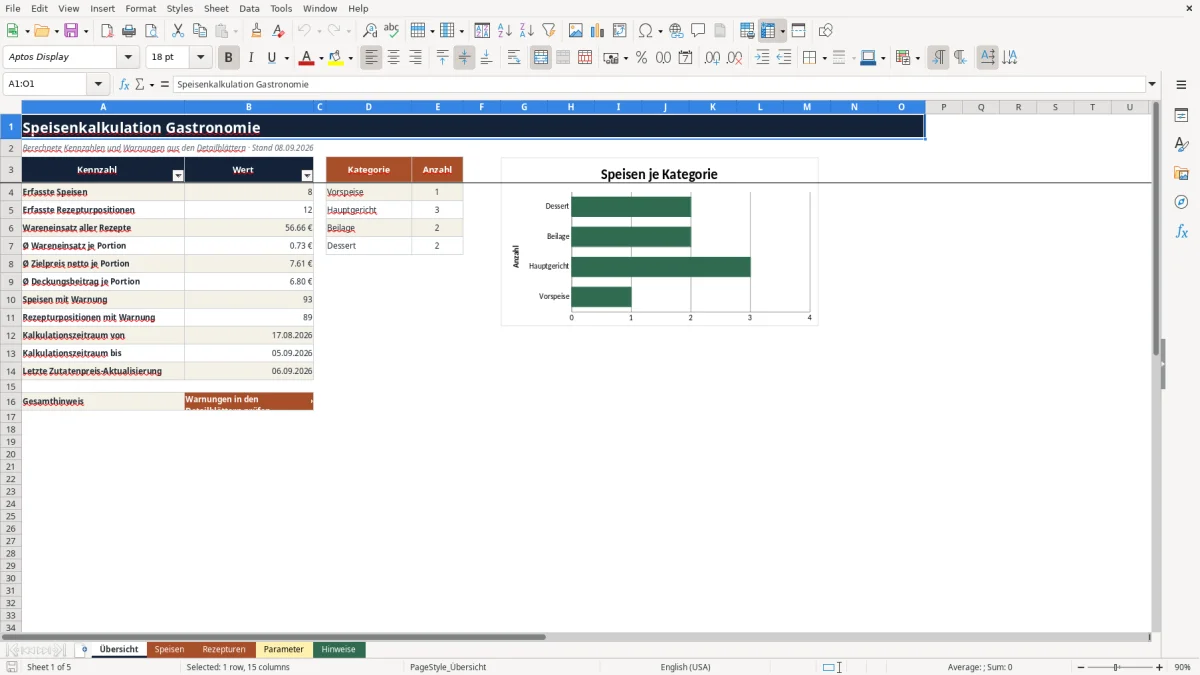
Im Blatt „Speisen“ werden die Rezeptkosten auf die eingetragene Portionszahl verteilt. Zielquote und vorgesehener Netto-Preis bilden danach die Grundlage für Preisempfehlung, Preisabweichung, Ist-Wareneinsatzquote und Deckungsbeitrag. Die „Übersicht“ fasst Anzahl und Zeitraum der Speisen, Rezepturpositionen, Wareneinsatz, Durchschnittswerte, Kategorien und Warnungen zusammen. Das Diagramm zeigt die Anzahl der Speisen in den vier vorbereiteten Kategorien.
Welche Berechnungen die Excel-Datei ausführt
Bei einer Zutatenposition wird die benötigte Nettomenge um den eingetragenen Schwund hochgerechnet. Alltagssprachlich bedeutet das: Je größer der Verlust bei Putzen, Schälen oder Portionieren ist, desto mehr Ware muss eingekauft werden. Der Bruttobedarf ergibt sich aus Nettomenge geteilt durch eins minus Schwund.
Die Kosten der Position entstehen aus Bruttobedarf mal Einkaufspreis, geteilt durch die zum Einkaufspreis gehörende Einkaufsmenge. Deshalb müssen Einkaufsmenge und Nettomenge dieselbe Einheit verwenden. Kilogramm und Gramm werden nicht automatisch ineinander umgerechnet.
Die Funktion SUMIF ordnet die Zutatenkosten über die Speisen-ID zu und summiert sie zum „Wareneinsatz Rezept“. Dieser Wert wird durch die Portionen je Rezept geteilt. Der „Empfohlene Netto-Preis“ ergibt sich anschließend aus dem Wareneinsatz je Portion geteilt durch die Ziel-Wareneinsatzquote. Die Datei rechnet bewusst mit Netto-Werten; eine Umsatzsteuerberechnung ist nicht enthalten.
Für die „Kalkulationskosten je Portion“ wird der Wareneinsatz je Portion um den Gemeinkostenzuschlag erhöht. Der „Deckungsbeitrag je Portion“ ist hier der Zielpreis netto abzüglich dieser Kalkulationskosten. Er ist damit eine interne Rechengröße der Datei und kein vollständiger Gewinnnachweis. Fehlende Ausgangswerte führen meist zu einer leeren Anzeige; IFERROR verhindert dabei sichtbare Rechenfehler, etwa bei einer unzulässigen Division.
Praxisbeispiel: Zielpreis einer Speise nachvollziehen
Eingaben des Beispiels
Hypothetisches Beispiel: Eine bewusst vereinfachte Kürbissuppe wird als Vorspeise mit der ID BSP-001 kalkuliert. Eingetragen werden 10 Portionen, eine Ziel-Wareneinsatzquote von 25,0 %, ein Zielpreis netto von 6,90 € und ein Gemeinkostenzuschlag von 12,0 %. Die einzige Zutatenposition umfasst 1,000 kg Einkaufsmenge zu 2,80 €, 12,0 % Schwund und 1,800 kg Nettomenge für das Rezept; Einkaufs- und Rezeptmenge verwenden beide kg.
Rechenweg, Ergebnis und Entscheidung
Die Schwundberechnung ergibt zunächst einen Bruttobedarf von 2,045 kg. Aus diesem Bedarf und der Preisbasis entstehen Zutatenkosten von 5,73 €. Da das vereinfachte Rezept nur diese eine Position enthält, entspricht das zugleich dem Wareneinsatz des Rezepts.
Auf die vorgesehene Portionszahl verteilt entstehen rund 0,57 € Wareneinsatz je Portion. Nach dem Gemeinkostenzuschlag weist die Datei etwa 0,64 € Kalkulationskosten je Portion aus. Die Zielquote führt zu einem empfohlenen Netto-Preis von 2,29 €. Gegenüber dem vorgesehenen Preis ergibt sich eine positive Preisabweichung von 4,61 €, die Ist-Wareneinsatzquote liegt bei rund 8,3 % und der rechnerische Deckungsbeitrag bei 6,26 € je Portion.
Entscheidung: Der vorgesehene Preis liegt deutlich über der rein wareneinsatzbezogenen Empfehlung. Vor einer Preisfreigabe sollte deshalb nicht automatisch gesenkt werden. Zuerst ist zu prüfen, ob wirklich sämtliche Zutaten, Garnituren und relevanten Kostenannahmen erfasst wurden. Ist die Rezeptur vollständig, kann der höhere Preis bewusst beibehalten werden; ist sie unvollständig, müssen die fehlenden Positionen ergänzt und die Kennzahlen neu beurteilt werden.
Parameter an den eigenen Betrieb anpassen
Das Blatt „Parameter“ enthält veränderbare Annahmen und Prüfgrenzen. Die gelb markierten Werte sollten vor der ersten eigenen Kalkulation geprüft werden. In der Ausgangsdatei sind folgende Werte hinterlegt:
- 12,0 % Gemeinkostenzuschlag auf den Wareneinsatz je Portion,
- 0,20 € Warnschwelle für einen negativen Abstand zum empfohlenen Netto-Preis,
- 30,0 % Warnschwelle für auffälligen Schwund,
- 500 Portionen als Plausibilitätsgrenze je Rezept,
- 10,0 % bis 60,0 % als Plausibilitätsbereich der Ziel-Wareneinsatzquote,
- 250,00 € als maximaler plausibler Zielpreis netto,
- 1.000 Mengeneinheiten für Einkaufsmenge und Nettomenge sowie 5.000,00 € für den Einkaufspreis als weitere Prüfgrenzen.
Diese Werte sind Annahmen, keine allgemein gültigen Branchensätze. Passen Sie sie nur an, wenn Sie die Folgen für Statusmeldungen und Kalkulation nachvollziehen können. Der Gemeinkostenzuschlag verändert beispielsweise die Kalkulationskosten und den Deckungsbeitrag, nicht aber den empfohlenen Netto-Preis, der ausschließlich aus Wareneinsatz und Zielquote entsteht.
Validierung und Plausibilitätsprüfung sind nicht identisch. Bei Portionen erlaubt die Eingabeprüfung beispielsweise Werte von 1 bis 5.000, während der Status bereits oberhalb des Parameters von 500 Portionen auf eine Prüfung hinweisen kann. Ein technisch akzeptierter Wert ist daher nicht automatisch betrieblich plausibel.
Typische Fehler erkennen und sicher korrigieren
Bleiben berechnete Felder leer, fehlen häufig noch Ausgangsdaten wie Speisen-ID, Portionszahl, Zielquote oder Zutatenwerte. Kontrollieren Sie zuerst die gelben Eingabezellen. Vollständig ungenutzte vorbereitete Zeilen bleiben absichtlich leer und erzeugen keinen Status. Sobald die erforderlichen Angaben vollständig und rechnerisch zulässig sind, erscheinen die abhängigen Ergebnisse.
Die Meldung „Keine Zutaten“ bedeutet meist, dass zur Speisen-ID keine Rezepturposition gefunden wurde. Umgekehrt weist „Speisen-ID unbekannt“ in einer Zutatenzeile darauf hin, dass die dort verwendete Kennung im Blatt „Speisen“ fehlt. Vergleichen Sie die IDs zeichenweise und vermeiden Sie zusätzliche Leerzeichen. Nach der Korrektur kann die Position wieder der richtigen Speise zugerechnet werden.
Bei „Doppelte ID“ wurde dieselbe Speisen-ID mehrfach im Blatt „Speisen“ vergeben. Ändern Sie eine der Kennungen und ordnen Sie die zugehörigen Zutaten entsprechend neu zu. Andernfalls können Kosten mehreren Speisenzeilen zugeordnet und Auswertungen verfälscht werden.
Meldungen wie „Schwund prüfen“, „Gebinde prüfen“ oder „Preis prüfen“ weisen auf einen Wert oberhalb der eingestellten Plausibilitätsgrenze hin. Prüfen Sie zunächst Dezimalzeichen und Einheit: 30 % werden als 30,0 % beziehungsweise als Dezimalwert 0,30 erfasst, nicht als 30. Kontrollieren Sie außerdem, ob sich der Einkaufspreis wirklich auf die angegebene Einkaufsmenge bezieht.
Unplausible Zutatenkosten entstehen auch, wenn Einkaufsmenge und Nettomenge unterschiedliche Maße verwenden. Die gemeinsame Einheitenauswahl erkennt eine gedankliche Mischung aus Gramm und Kilogramm nicht. Rechnen Sie beide Mengen vor der Eingabe in kg, L oder Stück um; danach basiert der Kostenwert wieder auf einer einheitlichen Mengenbasis.
Zeigt der Status „Datum prüfen“ oder „Eingabe fehlt“, kontrollieren Sie Kalkulationsdatum und Preisaktualisierung sowie die eingestellten Datumsgrenzen. Die Übersicht zählt alle nicht leeren Statusmeldungen außer „OK“ als Warnungen. Nach einer Korrektur sollte diese Zahl entsprechend sinken.
Vergleich mit leerem Tabellenblatt und manueller Liste
Die vorbereitete Arbeitsmappe ist vor allem dann hilfreich, wenn mehrere Speisen nach derselben Logik kalkuliert und regelmäßig überprüft werden sollen. Ein leeres Tabellenblatt oder eine manuelle Liste kann dennoch geeigneter sein, wenn die Aufgabe sehr klein oder die gewünschte Rechenlogik grundlegend anders ist.
| Kriterium | Diese Excel-Arbeitsmappe | Leeres Tabellenblatt | Manuelle Liste |
|---|---|---|---|
| Vorbereitung | Felder, Formeln und Prüfgrenzen sind bereits angelegt. | Struktur und Formeln müssen selbst aufgebaut werden. | Kann für eine einzelne Notiz sofort begonnen werden. |
| Rechenlogik | Berechnet Bruttobedarf, Zutatenkosten, Portionswerte, Preisempfehlung und Kennzahlen nach einer festen Logik. | Kann frei gestaltet werden, muss aber vollständig definiert und geprüft werden. | Rechenschritte werden von Hand oder mit einem separaten Rechner ausgeführt. |
| Eingabekontrolle | Validierungen und Statusmeldungen prüfen Pflichtangaben, Kennungen und hinterlegte Grenzen. | Kontrollen sind nur vorhanden, wenn sie selbst eingerichtet werden. | Die Prüfung hängt vollständig von der bearbeitenden Person ab. |
| Auswertung | Eine Übersicht fasst Kennzahlen, Kategorien und Warnungen zusammen. | Auswertungen können individuell erstellt werden, benötigen aber zusätzlichen Aufbau. | Ein Gesamtüberblick muss manuell zusammengestellt werden. |
| Anpassbarkeit | Parameter sind änderbar, Struktur und vorbereitete Kapazität bleiben jedoch vorgegeben. | Bietet die größte Freiheit für eigene Modelle und zusätzliche Datenfelder. | Ist flexibel bei Textnotizen, aber wenig geeignet für wiederkehrende Berechnungen. |
Wenn Sie eine wiederholbare Kalkulation mit Zutaten, Schwund und Zielquote benötigen, reduziert die vorbereitete Datei den Einrichtungsaufwand. Für nur eine sehr einfache Speise ohne wiederkehrende Auswertung genügt möglicherweise eine manuelle Liste. Benötigen Sie zusätzliche Kostenarten, Lieferantenvergleiche oder deutlich mehr Datenzeilen, ist ein selbst entwickeltes Tabellenmodell gegebenenfalls geeigneter.
Kapazität und Grenzen der Arbeitsmappe
Die Datei enthält jeweils 100 vorbereitete Zeilen für Speisen und Rezepturpositionen. Da ein Rezept üblicherweise mehrere Zutaten benötigt, ist die Zahl möglicher Speisen in der Praxis oft durch die insgesamt verfügbaren Rezepturzeilen begrenzt. Eine Erweiterung erfordert das fachgerechte Übertragen von Formeln, Validierungen und Formatierungen.
Die Arbeitsmappe ist eine periodische Kalkulationshilfe. Einkaufspreise und Aktualisierungsdaten werden von Ihnen eingetragen und gepflegt; es gibt keine automatische Lieferantenabfrage, Bestandssynchronisierung oder Benachrichtigung. Auch ein eigenes Feld für Lieferanten oder Angebotsvergleiche ist nicht vorgesehen.
Die Auswahl der Einheiten ist auf kg, L und Stück begrenzt. Eine automatische Umrechnung zwischen verschiedenen Maßeinheiten findet nicht statt. Kategorien sind als Vorspeise, Hauptgericht, Beilage und Dessert vorgegeben.
Der Gemeinkostenzuschlag ist eine vereinfachte interne Annahme. Personalaufwand, Miete, Energie, Umsatzsteuer und weitere Kosten werden nicht getrennt kalkuliert. Die Ergebnisse sind deshalb weder vollständige Kostenrechnung noch Preisgarantie. Die Datei bietet außerdem keine ERP-Funktion, Steuer- oder Rechtsberatung, Zertifizierung oder Bestätigung der Rechts- beziehungsweise Normkonformität.
Häufige Fragen
Kann die Datei Verkaufspreise einschließlich Umsatzsteuer berechnen?
Nein. Erfasst und berechnet werden Netto-Zielpreise und ein empfohlener Netto-Preis. Ein Umsatzsteuersatz, Bruttoverkaufspreis oder eine steuerliche Bewertung ist nicht Bestandteil der Arbeitsmappe.
Kann ich mehr als 100 Speisen oder Zutatenpositionen eintragen?
Die Formeln und Kontrollen sind für jeweils 100 Datenzeilen in „Speisen“ und „Rezepturen“ vorbereitet. Zusätzliche Zeilen müssten samt Formeln, Validierungen, Formatierungen und Auswertungsbereichen fachgerecht erweitert werden. Beachten Sie, dass sich alle Zutaten mehrerer Speisen die 100 Rezepturzeilen teilen.
Wie werden geänderte Einkaufspreise berücksichtigt?
Aktualisieren Sie bei der betreffenden Zutatenposition den „Einkaufspreis“ und das Feld „Preis aktualisiert am“. Die abhängigen Kosten und Speisenkennzahlen werden durch die vorhandenen Formeln neu berechnet. Die Preise werden nicht automatisch von Lieferanten übernommen.
Kann ich mehrere Lieferanten oder Angebote vergleichen?
Ein eigenes Feld für Lieferanten, Artikelnummern oder parallele Angebote ist nicht vorhanden. Die Datei ist auf die jeweils verwendete Preisbasis einer Zutatenposition ausgerichtet. Für einen strukturierten Lieferantenvergleich wäre eine ergänzende oder anders aufgebaute Tabelle geeigneter.
Kann ich weitere Kategorien oder Einheiten ergänzen?
Die Eingabelisten sind auf Vorspeise, Hauptgericht, Beilage und Dessert sowie auf kg, L und Stück vorbereitet. Andere Werte erfordern eine Anpassung der jeweiligen Datenvalidierung. Dabei sollten Sie anschließend prüfen, ob Filter, Diagramm und Auswertung die geänderte Struktur wie gewünscht abbilden.
Redaktionelle Zuordnung

Lea HoffmannKalkulation, Warenfluss und Hygiene

Jonas KellerPersonal, Betriebsabläufe und Planung