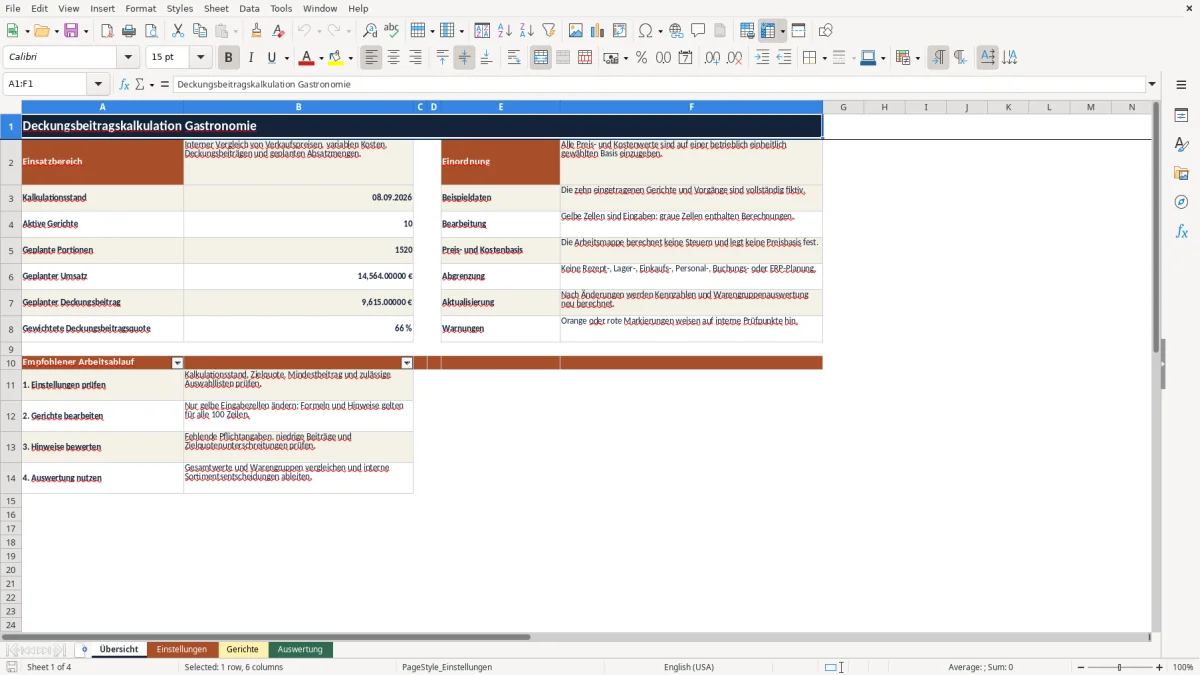
Die Excel-Arbeitsmappe zur Deckungsbeitragskalkulation stellt Verkaufspreise und variable Kosten je Portion gegenüber. Gastronomiebetriebe und Caterer können damit den Deckungsbeitrag einzelner Gerichte berechnen, geplante Absatzmengen berücksichtigen und Warengruppen intern vergleichen.
Die Datei berechnet außerdem Deckungsbeitragsquoten, geplante Umsätze und zusammengefasste Kennzahlen. Wichtig ist eine einheitliche Preis- und Kostenbasis: Die Arbeitsmappe berechnet keine Steuern und entscheidet nicht, ob Sie Brutto- oder Nettowerte verwenden sollen.
Wobei diese Vorlage unterstützt
- Sie erkennen je Gericht, welcher Betrag nach Abzug der eingetragenen variablen Kosten pro Portion verbleibt.
- Sie beziehen geplante Portionsmengen ein und sehen dadurch neben Stückwerten auch den geplanten Deckungsbeitrag.
- Sie vergleichen Warengruppen anhand derselben Kennzahlen, einschließlich gewichteter Deckungsbeitragsquote.
- Sie finden fehlende Angaben, unplausible Werte und interne Zielunterschreitungen über die Hinweisspalte schneller.
Inhalt der Arbeitsmappe
So beginnen Sie
1. Einstellungen festlegen
Prüfen Sie zuerst den Kalkulationsstand, die Ziel-Deckungsbeitragsquote und den Mindest-Deckungsbeitrag je Portion. Passen Sie bei Bedarf die zulässigen Warengruppen an und kontrollieren Sie die Statuswerte Ja und Nein.
2. Gerichte und variable Kosten eintragen
Ersetzen Sie die fiktiven Beispieldaten im Blatt „Gerichte“. Bearbeiten Sie die gelben Eingabezellen für Artikel-Nr., Gericht, Warengruppe, Aktiv?, Verkaufspreis je Portion, die vier Kostenarten und Geplante Portionen. Verwenden Sie für Preise und Kosten durchgehend dieselbe betriebliche Basis.
3. Ergebnisse je Gericht prüfen
Lesen Sie anschließend Variable Kosten gesamt, Deckungsbeitrag je Portion, Deckungsbeitragsquote und Geplanter Deckungsbeitrag ab. Prüfen Sie die Spalte Hinweis, bevor Sie Werte für Sortiments- oder Preisentscheidungen verwenden.
4. Gesamt- und Warengruppenwerte auswerten
Wechseln Sie zum Blatt „Auswertung“. Kontrollieren Sie dort die Anzahl aktiver Gerichte, geplante Portionen, Umsatz, Deckungsbeitrag und gewichtete Quote. Vergleichen Sie danach die Warengruppen; das Blatt „Übersicht“ übernimmt die wichtigsten Gesamtwerte.
Was die Arbeitsmappe abbildet
Im Blatt „Gerichte“ stehen 100 vorbereitete Gerichtezeilen zur Verfügung. Pro Position erfassen Sie eine Artikel-Nr., die Bezeichnung, eine Warengruppe und den Status Aktiv?. Danach folgen der Verkaufspreis je Portion, Wareneinsatz, variable Verpackungs- und Provisionskosten, sonstige variable Kosten sowie die geplante Portionsmenge.
Die grauen Ergebnisfelder führen diese Eingaben je Gericht zusammen. Dadurch bleiben die selbst gepflegten Werte von den berechneten Größen getrennt. Leere, vollständig unbenutzte Zeilen liefern keine störenden Nullergebnisse.
Die zehn bereits ausgefüllten Positionen sind ausdrücklich fiktive Beispieldaten. Sie dienen zur Orientierung und sollten vor einer betrieblichen Auswertung ersetzt werden. Filter und fixierte Kopfzeilen erleichtern die Arbeit in der längeren Gerichteliste.
So berechnet die Datei den Deckungsbeitrag
Zunächst addiert die Arbeitsmappe Wareneinsatz, Verpackungskosten, Provisionskosten und sonstige variable Kosten. Diese Summe erscheint als Variable Kosten gesamt. Zieht man sie vom Verkaufspreis je Portion ab, entsteht der Deckungsbeitrag je Portion.
Für die Deckungsbeitragsquote teilt die Datei den Deckungsbeitrag durch den Verkaufspreis. IFERROR sorgt dabei dafür, dass bei einer nicht möglichen Division kein technischer Fehlerwert, sondern ein leeres Ergebnis erscheint. Ein leerer Wert sollte deshalb nicht als Quote von null Prozent interpretiert werden; prüfen Sie in diesem Fall insbesondere den Verkaufspreis.
Der geplante Deckungsbeitrag entsteht aus dem Stückbeitrag und der geplanten Portionsmenge. In diesen Planwert und in die Gesamtkennzahlen gehen nur aktive Gerichte mit dem Status Ja ein. Die gewichtete Gesamtquote entspricht dem gesamten geplanten Deckungsbeitrag geteilt durch den geplanten Umsatz der aktiven Positionen.
Praxisbeispiel: ein Hauptgericht nachvollziehbar auswerten
Ausgangsdaten des Beispiels
Das folgende fiktive Rechenbeispiel verwendet die in der Datei enthaltene Position „Schnitzel“. Eingetragen sind: Status Ja, Verkaufspreis 18,90 €, Wareneinsatz 5,80 €, variable Verpackungskosten 0,30 €, variable Provisionskosten 1,20 €, sonstige variable Kosten 0,40 € und 180 geplante Portionen. In den Einstellungen gelten eine Ziel-Deckungsbeitragsquote von 65,0 % und ein Mindest-Deckungsbeitrag von 3,00 € je Portion.
Berechnung und Entscheidung
Die vier variablen Kostenbestandteile ergeben zusammen 7,70 € je Portion. Nach Abzug dieser Kostensumme vom Verkaufspreis verbleibt ein Deckungsbeitrag von 11,20 € je Portion. Geteilt durch den Verkaufspreis entspricht das einer Deckungsbeitragsquote von rund 59,3 %.
Aus Preis und geplanter Menge ergibt sich ein geplanter Umsatz von 3.402,00 €. Die Multiplikation des Stückbeitrags mit der geplanten Menge führt zu einem geplanten Deckungsbeitrag von 2.016,00 €. Für die interne Entscheidung bedeutet das: Der Mindestbeitrag je Portion ist erfüllt, die Zielquote jedoch unterschritten. Statt die Position allein wegen ihres absoluten Beitrags auszusortieren, sollten Sie prüfen, ob Preis, Wareneinsatz und weitere variable Kosten korrekt und auf derselben Basis erfasst wurden.
Warengruppen und Absatzmix vergleichen
Die Warengruppenauswertung fasst aktive Gerichte unter Vorspeisen, Hauptgerichte, Desserts, Getränke und Kindergerichte zusammen. Je Gruppe zeigt sie die Zahl aktiver Gerichte, den durchschnittlichen Verkaufspreis, den durchschnittlichen Deckungsbeitrag, geplante Portionen, den geplanten Deckungsbeitrag und eine gewichtete Quote.
Die Durchschnittswerte je Gericht beantworten eine andere Frage als die gewichtete Quote: Ein einfacher Durchschnitt zeigt das mittlere Preis- oder Beitragsniveau der aktiven Positionen. Die gewichtete Quote berücksichtigt zusätzlich, welche Mengen geplant sind. Ein häufig verkauftes Gericht prägt sie daher stärker als eine selten eingeplante Position.
Das vorhandene Diagramm stellt den geplanten Deckungsbeitrag nach Warengruppe dar. Nutzen Sie es als Einstieg in den Vergleich und prüfen Sie anschließend die zugehörigen Zahlen, da das Diagramm weder Ursachen noch Wirtschaftlichkeit einzelner Gerichte erklärt.
Parameter und Auswahllisten anpassen
Im Blatt „Einstellungen“ pflegen Sie die betrieblichen Annahmen. Die Ziel-Deckungsbeitragsquote ist durch eine Datenprüfung auf 0 bis 100 % begrenzt. Für den Mindest-Deckungsbeitrag je Portion sind Werte von 0,00 € bis 100,00 € vorgesehen. Aktualisieren Sie außerdem den Kalkulationsstand, damit ersichtlich bleibt, auf welchen Bearbeitungszeitpunkt sich die Zahlen beziehen.
Die Warengruppenliste enthält fünf Einträge, die als Auswahlquelle für neue Eingaben dienen. Wenn Sie Bezeichnungen ändern, prüfen Sie bereits eingetragene Zuordnungen separat. Die Statusauswahl besteht aus Ja und Nein.
Für Verkaufspreis und die vier Kostenfelder sind nicht negative Dezimalwerte bis 100.000 vorgesehen; Geplante Portionen akzeptiert ganze Zahlen von 0 bis 1.000.000. Diese technischen Obergrenzen sind Eingabekontrollen und keine betrieblichen Empfehlungen.
Typische Fehler erkennen und sicher korrigieren
Steht in der Spalte Hinweis beispielsweise „Artikel-Nr. fehlt“, „Gericht fehlt“, „Warengruppe fehlt“ oder „Status fehlt“, ist die Zeile nur unvollständig angelegt. Ergänzen Sie das bezeichnete Pflichtfeld und wählen Sie Warengruppe beziehungsweise Status aus der vorgesehenen Liste. Danach kann die Position eindeutig zugeordnet und gegebenenfalls in die Auswertung übernommen werden.
Der Hinweis „Preis prüfen“ erscheint bei einem Verkaufspreis von null oder darunter. Kontrollieren Sie, ob der Preis versehentlich gelöscht, mit falschem Dezimaltrennzeichen eingefügt oder auf einer anderen Preisbasis erfasst wurde. Nach einem gültigen positiven Wert kann die Quote wieder berechnet werden.
Eine negative Kosten- oder Mengenangabe ist fachlich nicht für diese Kalkulation vorgesehen. Die Datenprüfungen lassen nur nicht negative Werte zu; durch Einfügen über die Zwischenablage können dennoch unpassende Angaben entstehen. Suchen Sie bei „Negative Eingabe“ die Kosten- und Mengenfelder der betreffenden Zeile ab und ersetzen Sie Vorzeichenkorrekturen nicht durch eine Änderung der Ergebnisformeln.
Eine Markierung wegen niedriger Quote oder niedrigem Stückbeitrag ist nicht automatisch ein Rechenfehler. Vergleichen Sie die berechneten Werte zuerst mit den Parametern unter „Einstellungen“. Sind die Eingaben korrekt, ist die Markierung ein interner Prüfpunkt für Preis, Kostenstruktur oder Sortimentsentscheidung.
Bleiben Ergebnisfelder in einer vollständig leeren Zeile frei, arbeitet die Datei wie vorgesehen. Bleibt dagegen nur die Quote leer, prüfen Sie Verkaufspreis und Deckungsbeitrag. Sollte die zusammengesetzte Hinweisspalte einen Funktionsfehler zeigen, kontrollieren Sie, ob Ihre Tabellenkalkulation die verwendete Funktion TEXTJOIN unterstützt; diese setzt mehrere Einzelhinweise zu einem lesbaren Text zusammen.
Vergleich mit einem leeren Tabellenblatt
Die vorbereitete Datei eignet sich vor allem, wenn Gerichte nach einer einheitlichen Logik erfasst und regelmäßig neu verglichen werden sollen. Ein leeres Tabellenblatt bietet mehr Freiheit, verlangt aber eine eigene Struktur und selbst gepflegte Formeln.
| Kriterium | Vorbereitete Excel-Datei | Leeres Tabellenblatt |
|---|---|---|
| Vorbereitung | Felder für Preise, vier variable Kostenarten, Status und Planmengen sind bereits angelegt. | Felder, Bezeichnungen und Reihenfolge werden vollständig selbst festgelegt. |
| Berechnung | Stückbeitrag, Quote, Planbeitrag, Gesamtwerte und gewichtete Quoten werden durch vorhandene Formeln berechnet. | Alle Formeln und der Umgang mit leeren oder inaktiven Zeilen müssen selbst eingerichtet werden. |
| Kontrollen | Auswahllisten, Zahlenbereiche, Hinweise und bedingte Formatierungen unterstützen die Eingabeprüfung. | Kontrollregeln können frei gestaltet werden, sind aber zunächst nicht vorhanden. |
| Auswertung | Gesamtkennzahlen, fünf Warengruppen und ein Diagramm sind vorbereitet. | Auswertungen lassen sich beliebig aufbauen, benötigen jedoch eigene Bereiche oder Formeln. |
Wenn Sie bis zu 100 Positionen mit den vorgesehenen Kostenarten und fünf Warengruppen vergleichen möchten, reduziert die Datei den Einrichtungsaufwand. Benötigen Sie zusätzliche Kostenlogiken, mehr Gruppierungsebenen oder eine grundlegend andere Struktur, ist ein eigenes Tabellenmodell geeigneter.
Grenzen der Kalkulation
Die Arbeitsmappe besitzt keine Steuerlogik und legt keine Brutto- oder Nettobasis fest. Vermischen Sie daher keine Werte unterschiedlicher Basis. Der berechnete Deckungsbeitrag ist außerdem kein Gewinn: Fixkosten, Personalkosten und weitere nicht als variable Kosten je Portion eingetragene Belastungen werden nicht abgezogen.
Die Datei ist weder Rezeptkalkulation noch Lager-, Einkaufs-, Personal-, Buchungs- oder ERP-Planung. Sie verwaltet keine Zutatenmengen, Bestände, Lieferantenpreise oder Buchungsvorgänge. Änderungen werden innerhalb der Formeln und Auswertungen verarbeitet, es gibt jedoch keine Echtzeit-Synchronisierung oder automatische Benachrichtigung.
Formeln und Prüfungen sind für 100 Gerichtezeilen sowie fünf Warengruppen vorbereitet. Zusätzliche Zeilen oder Gruppen erfordern eine fachgerechte Erweiterung der Formeln, Prüfbereiche und gegebenenfalls des Diagramms. Die Ergebnisse dienen dem internen Vergleich und stellen weder ein amtliches Dokument noch eine Garantie für rechtliche oder betriebswirtschaftliche Konformität dar.
Häufige Fragen
Sind die enthaltenen Gerichte echte Betriebsdaten?
Nein. Die zehn ausgefüllten Positionen und Vorgänge sind vollständig fiktive Beispieldaten. Ersetzen Sie diese durch eigene Gerichte, Preise, variable Kosten und Planmengen, bevor Sie die Ergebnisse betrieblich verwenden.
Soll ich Netto- oder Bruttopreise eintragen?
Die Datei schreibt keine Preisbasis vor und berechnet keine Steuern. Sie können eine betrieblich passende Basis wählen, müssen sie aber für Verkaufspreise und sämtliche Kosten konsequent beibehalten. Dokumentieren Sie diese Entscheidung außerhalb oder innerhalb Ihrer Arbeitsunterlagen eindeutig.
Was bewirkt der Status Nein bei einem Gericht?
Bei Status Nein wird der geplante Deckungsbeitrag der Position mit null angesetzt. Das Gericht wird außerdem nicht in die Kennzahlen und Warengruppenwerte für aktive Gerichte einbezogen. Die eingegebenen Stückwerte bleiben in der Zeile erhalten und können weiter geprüft werden.
Kann ich mehr als 100 Gerichte erfassen?
Die vorhandenen Formeln, Datenprüfungen und Auswertungsbereiche reichen bis zur 100. Datenzeile. Eine Erweiterung ist nur sinnvoll, wenn Formeln, Auswahl- und Prüfbereiche sowie alle Zusammenfassungen entsprechend angepasst werden. Andernfalls können zusätzliche Positionen in der Auswertung fehlen.
Warum bleibt die Deckungsbeitragsquote leer?
Eine vollständig unbenutzte Zeile bleibt absichtlich leer. Bei einer ausgefüllten Zeile kann die Quote fehlen, wenn kein gültiger positiver Verkaufspreis für die Division vorliegt. Prüfen Sie den Verkaufspreis und beachten Sie den Eintrag in der Spalte Hinweis.
Kann die Datei eine Rezept- oder Gewinnkalkulation ersetzen?
Nein. Sie berechnet Deckungsbeiträge aus einem Verkaufspreis und direkt eingetragenen variablen Kosten je Portion. Zutatenlisten, Rezeptmengen, Lagerbewegungen, Fixkosten und vollständige Gewinnrechnungen sind nicht Bestandteil der Arbeitsmappe.
Redaktionelle Zuordnung

Lea HoffmannKalkulation, Warenfluss und Hygiene

Jonas KellerPersonal, Betriebsabläufe und Planung