Die Excel-Arbeitsmappe zur Break-even-Kalkulation in der Gastronomie berechnet für monatliche Planungen, wie viele Gäste und welcher Umsatz erforderlich sind, um die eingetragenen Fixkosten bei einem bestimmten Durchschnittsbon und einer variablen Kostenquote zu decken. Sie richtet sich an Personen, die Restaurant-, Café- oder Barbetriebe periodisch kalkulieren und mehrere Planungen einheitlich dokumentieren möchten.
Zusätzlich verbindet die Datei die Gewinnschwelle mit einer Kapazitätsprüfung aus Öffnungstagen, Sitzplätzen und Tischumschlag. Unvollständige oder unplausible Eingaben führen bewusst zu leeren Ergebnissen oder einer Prüfmeldung. Die berechnete Gewinnschwelle ist deshalb erst nach Kontrolle der Eingaben als Planungswert nutzbar.
Wobei diese Vorlage unterstützt
- Ermittelt die erforderliche Gästezahl und den zugehörigen Break-even-Umsatz je Planungszeitraum.
- Zeigt, ob die angenommene Gästekapazität für das Erreichen der Gewinnschwelle rechnerisch ausreicht.
- Macht knappe Auslastungsreserven sowie unvollständige oder ungültige Planungen sichtbar.
- Fasst mehrere auswertbare Planzeilen für einen periodischen Vergleich zusammen.
Inhalt der Arbeitsmappe
So beginnen Sie
1. Parameter vor der Planung prüfen
Öffnen Sie zuerst „Parameter“. Kontrollieren Sie den zulässigen Datumsbereich, die Warnschwelle für die Auslastung, die Plausibilitätsgrenzen und den Startmonat des Diagramms. Passen Sie die Bereichs- und Zuständigkeitslisten an Ihre interne Bezeichnung an.
2. Planungen eindeutig zuordnen
Ersetzen oder löschen Sie die fiktiven Beispieldaten in „Kalkulation“. Tragen Sie je Zeile eine eindeutige Kalk-ID, den Zeitraum, eine verständliche Bezeichnung sowie „Bereich“ und „Zuständigkeit“ ein. So bleibt jede Kalkulation in der Übersicht zuordenbar.
3. Kosten- und Kapazitätsannahmen erfassen
Ergänzen Sie anschließend Fixkosten, Durchschnittsbon und Variable Kostenquote. Danach tragen Sie Öffnungstage, Sitzplätze und Tischumschlag/Tag für denselben Zeitraum ein. Verwenden Sie bei allen Beträgen und Quoten eine einheitliche Berechnungsbasis.
4. Ergebnisse und Status kontrollieren
Lesen Sie Deckungsbeitrag je Gast, Break-even-Gäste, Break-even-Umsatz, Gästekapazität, Erforderliche Auslastung und Kapazitätspuffer ab. Prüfen Sie danach die Bewertung der Zeile und wechseln Sie erst dann zu „Übersicht“, um Summen, Warnungen und Monatsvergleich einzuordnen.
Welche Planung die Arbeitsmappe abbildet
Eine Zeile in „Kalkulation“ steht für eine abgegrenzte Planung, typischerweise einen Monat. Die beschreibenden Angaben identifizieren Zeitraum, Planungsfall, Bereich und Zuständigkeit. Daneben stehen zwei zusammengehörige Eingabeblöcke: Kosten und Erlösannahmen bestimmen die Gewinnschwelle, während Öffnungstage, Sitzplätze und Tischumschlag die rechnerische Gästekapazität bilden.
Die Datei vergleicht anschließend den Gästebedarf an der Gewinnschwelle mit dieser Kapazität. Dadurch sehen Sie nicht nur einen Umsatzwert, sondern auch, ob er unter den eingetragenen Betriebsannahmen erreichbar erscheint. „Übersicht“ verdichtet auswertbare Zeilen zu Summen, Warnungszahlen und monatlichen Vergleichswerten. Die Detailprüfung bleibt dennoch in der jeweiligen Planzeile, weil dort die zugrunde liegenden Annahmen sichtbar sind.
So entstehen Gewinnschwelle und Kapazitätswert
Zunächst zieht die Berechnung den variablen Kostenanteil vom Durchschnittsbon ab. Das Ergebnis ist der Deckungsbeitrag je Gast, also der Betrag, der rechnerisch zur Deckung der Fixkosten verbleibt. Die Fixkosten werden durch diesen Deckungsbeitrag geteilt. Weil keine Bruchteile von Gästen geplant werden können, wird das Resultat auf ganze Gäste aufgerundet.
Der Break-even-Umsatz ergibt sich aus der aufgerundeten Gästezahl und dem Durchschnittsbon. Unabhängig davon multipliziert die Datei Öffnungstage, Sitzplätze und Tischumschlag/Tag zur Gästekapazität. Aus dem Verhältnis von Break-even-Gästen zu Gästekapazität entsteht die Erforderliche Auslastung; die Differenz beider Werte bildet den Kapazitätspuffer.
Bei fehlenden, nichtnumerischen oder unplausiblen Quellen bleiben abhängige Ergebnisse leer. Divisionen sind mit IFERROR abgesichert. Das verhindert sichtbare Rechenfehler, ersetzt aber nicht die Ursachenprüfung: Ein leeres Ergebnis bedeutet in der Regel, dass eine benötigte Eingabe fehlt oder außerhalb der vorgesehenen Logik liegt.
Praxisbeispiel: Reicht die Monatskapazität?
Hypothetisches Beispiel: Die folgenden Werte stammen aus einer ausdrücklich fiktiven Monatsplanung und dienen nur dazu, den Rechenweg der Datei nachvollziehbar zu machen.
Eingaben
- Kalk-ID „FK-2026-09-01“, Zeitraum 01.09.2026, Planung „Fiktiver Monatsplan September 2026“, Bereich „Restaurant“ und Zuständigkeit „Betriebsleitung“
- Fixkosten 65.000,00 €, Durchschnittsbon 28,00 € und Variable Kostenquote 42,0 %
- 22 Öffnungstage, 80 Sitzplätze und Tischumschlag/Tag 1,40
Auswertung und Entscheidung
Nach Abzug des variablen Kostenanteils verbleibt ein Deckungsbeitrag von 16,24 € je Gast. Die Division der Fixkosten durch diesen Betrag ergibt rechnerisch 4.002,46 Gäste. Die Arbeitsmappe rundet auf 4.003 Break-even-Gäste auf. Daraus folgt ein Break-even-Umsatz von 112.084,00 €.
Die Kapazitätsrechnung ergibt 2.464 mögliche Gäste. Damit wären 162,5 % der rechnerischen Kapazität erforderlich; der Kapazitätspuffer beträgt −1.539 Gäste. Die Bewertung lautet folgerichtig „Kapazität reicht nicht“. Unter diesen Annahmen ist die Planung nicht tragfähig. Vor einer Entscheidung wären die zeitliche Zuordnung der Fixkosten, die Erlös- und Kostenannahmen sowie realistisch veränderbare Kapazitätsfaktoren zu prüfen.
Übersicht und Bewertungen richtig lesen
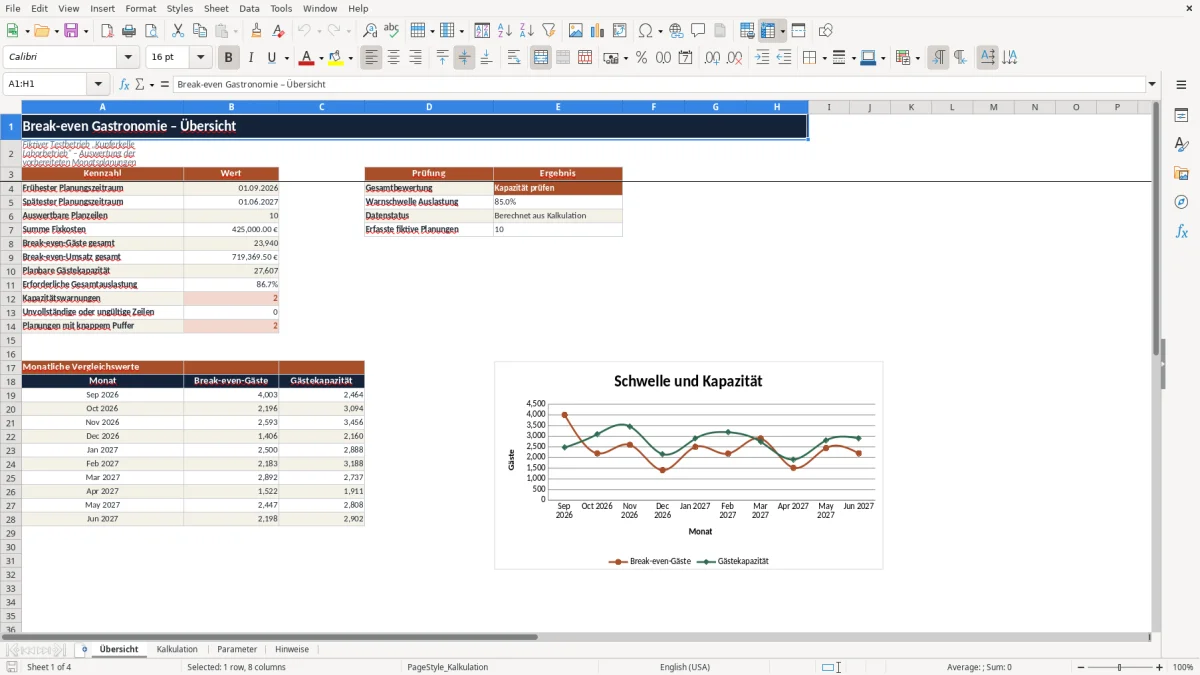
Die „Übersicht“ zeigt den frühesten und spätesten Planungszeitraum, die Anzahl auswertbarer Planzeilen sowie Summen für Fixkosten, Break-even-Gäste, Break-even-Umsatz und planbare Gästekapazität. Zusätzlich wird die erforderliche Gesamtauslastung aus den zusammengefassten Gäste- und Kapazitätswerten berechnet.
Die Gesamtbewertung priorisiert vorhandene Kapazitätswarnungen vor Eingabeproblemen und knappen Puffern. Gibt es keine vollständige Berechnung, erscheint „Keine vollständigen Daten“. Andernfalls kann die Anzeige je nach Planzeilen „Kapazität prüfen“, „Eingaben prüfen“, „Puffer knapp“ oder „Planung im Rahmen“ ausgeben. Der Datenstatus „Berechnet aus Kalkulation“ zeigt lediglich, dass Kalk-IDs erfasst wurden; er bestätigt nicht automatisch die Vollständigkeit jeder Zeile.
Der Monatsbereich stellt für zehn aufeinanderfolgende Monate Break-even-Gäste und Gästekapazität gegenüber. Monate ohne auswertbare Zeile bleiben leer. Prüfen Sie daher bei einer Lücke zuerst Zeitraum und Bewertung der betreffenden Detailzeilen, bevor Sie sie als Monat ohne Planungsbedarf interpretieren.
Parameter an den eigenen Betrieb anpassen
Die voreingestellten Parameter sind Annahmen des Planungsmodells. Der zulässige Planungszeitraum reicht zunächst vom 01.01.2025 bis 31.12.2028. Als Warnschwelle für den Status „Knapp“ sind 85,0 % Auslastung hinterlegt; die maximale Variable Kostenquote beträgt 75,0 %.
Weitere Plausibilitätsgrenzen liegen bei 500.000,00 € Fixkosten, 500,00 € Durchschnittsbon, 31 Öffnungstagen, 1.000 Sitzplätzen und einem Tischumschlag von 10,00 pro Tag. Aktualisieren Sie diese Werte nur auf Basis Ihres vorgesehenen Planungsrahmens. Eine höhere Grenze macht einen eingegebenen Wert lediglich zulässig oder prüfbar; sie macht die zugrunde liegende Annahme nicht automatisch realistisch.
Auch der Startmonat des zehnmonatigen Diagramms sowie die sichtbaren Listen für „Bereich“ und „Zuständigkeit“ sind veränderbar. Legen Sie den Diagrammstart so fest, dass die zu vergleichenden Planzeiträume innerhalb des dargestellten Fensters liegen.
Häufige Fehler erkennen und sicher korrigieren
Leere Ergebnisfelder entstehen meist, wenn Durchschnittsbon oder Variable Kostenquote fehlen, als Text gespeichert sind oder keinen positiven Deckungsbeitrag ergeben. Prüfen Sie die Zahlenformate und die Vollständigkeit der Kostenangaben. Nach einer gültigen Korrektur werden die abhängigen Ergebnisse wieder berechnet.
Steht in „Bewertung“ der Hinweis „Eingaben fehlen“, ist mindestens eines der vorgesehenen Eingabefelder der Planzeile leer. „Eingaben prüfen“ weist dagegen auf einen ungeeigneten Datentyp oder einen Wert außerhalb der sichtbaren Parametergrenzen hin. Vergleichen Sie insbesondere Zeitraum, Beträge, Quote, Öffnungstage, Sitzplätze und Tischumschlag mit „Parameter“, statt nur den Ergebniswert manuell zu überschreiben.
„Kapazität reicht nicht“ ist kein Formelfehler. Der Break-even-Gästebedarf liegt dann über der berechneten Kapazität. Kontrollieren Sie zuerst, ob alle Kapazitätswerte denselben Zeitraum betreffen. Sind sie korrekt, muss die Planung wirtschaftlich oder betrieblich überarbeitet werden; eine bloße Anhebung der Kapazitätsannahme ohne belastbare Grundlage würde nur die Warnung verschieben.
Beanstandet Excel eine Kalk-ID, kann sie bereits vorhanden oder länger als 30 Zeichen sein. Vergeben Sie eine kurze, eindeutige Kennung. Bei „Knapp“ sollten Sie außerdem die Warnschwelle und den verbleibenden Kapazitätspuffer prüfen: Der Status zeigt eine rechnerisch mögliche, aber wenig reservestarke Planung.
Vergleich mit leerem Tabellenblatt und manueller Liste
Die vorbereitete Arbeitsmappe eignet sich für wiederkehrende Break-even-Planungen mit gleichbleibender Eingabelogik. Ein leeres Tabellenblatt oder eine manuelle Liste lässt mehr Freiheit, verlangt aber einen eigenen Aufbau und eine eigene Prüfung der Zusammenhänge.
| Kriterium | Vorbereitete Excel-Datei | Leeres Tabellenblatt | Manuelle Liste |
|---|---|---|---|
| Aufbau | Vorgegebene Felder für Planungsdaten, Kosten, Kapazität und Ergebnisse | Felder und Struktur müssen selbst angelegt werden | Freie Notizen oder selbst definierte Spalten |
| Berechnung | Deckungsbeitrag, Gewinnschwelle, Umsatz, Kapazität und Auslastung sind per Formel verknüpft | Formeln und Rundungslogik müssen selbst erstellt werden | Ergebnisse werden separat oder von Hand berechnet |
| Eingabeprüfung | Datums-, Listen- und Zahlenvalidierungen sowie Statusmeldungen sind vorbereitet | Prüfregeln können individuell ergänzt werden | Kontrolle erfolgt anhand eigener Arbeitsregeln |
| Kapazitätsbezug | Gewinnschwelle wird automatisch mit der errechneten Gästekapazität verglichen | Vergleich ist möglich, wenn er selbst aufgebaut wird | Vergleich muss bei jeder Änderung erneut nachvollzogen werden |
| Auswertung | Summen, Warnungszahlen und ein zehnmonatiger Vergleich sind vorhanden | Auswertung und Diagramme bleiben frei gestaltbar | Eher für einzelne Werte als für verknüpfte Szenarien geeignet |
Die Excel-Datei ist passend, wenn Sie mehrere Monatsplanungen mit denselben Grundannahmen erfassen und Gewinnschwelle sowie Kapazität gemeinsam beurteilen möchten. Ein leeres Tabellenblatt ist geeigneter, wenn Sie ein abweichendes Kostenmodell, zusätzliche Erlösarten oder eine andere Periodenlogik benötigen. Für das reine Sammeln weniger Rohwerte ohne automatische Berechnung kann eine manuelle Liste ausreichen.
Grenzen der Break-even-Datei
Die Arbeitsmappe ist ein Planungsmodell und kein ERP-, Kassen- oder Echtzeitsystem. Sie übernimmt keine laufenden Umsätze, Gästedaten oder Kostenänderungen und verschickt keine Warnungen. Ergebnisse ändern sich erst, wenn die zugrunde liegenden Eingaben oder Parameter in der Datei aktualisiert werden.
Das Modell verarbeitet Fixkosten als Gesamtbetrag und variable Kosten als Quote. Separate Kostenarten, unterschiedliche Deckungsbeiträge nach Produktgruppe, Ist-Gäste und Gewinne oberhalb der Schwelle sind nicht vorgesehen. Auch die Kapazität ist eine vereinfachte Multiplikation aus Öffnungstagen, Sitzplätzen und Tischumschlag; Schließtage innerhalb eines Zeitraums, Tageszeiten oder schwankende Auslastungen werden nicht einzeln modelliert.
Formeln, Prüfungen und Übersichten sind für 100 Planzeilen vorbereitet. Zusätzliche Zeilen außerhalb dieses Bereichs werden nicht automatisch in dieselben Berechnungen, Validierungen und Summen aufgenommen. Das Diagramm zeigt zehn Monate ab dem gewählten Startmonat, auch wenn die Gesamtübersicht weitere auswertbare Zeiträume enthält. Die Datei ersetzt keine betriebswirtschaftliche, rechtliche oder steuerliche Beratung und garantiert keine tatsächliche Kostendeckung.
Häufige Fragen
Ist die Datei auch für Tages- oder Wochenplanungen geeignet?
Die Arbeitsmappe ist auf Monatsplanungen ausgerichtet: Bezeichnungen, Monatsübersicht und Diagramm folgen dieser Logik. Eine kürzere Periode lässt sich zwar rechnerisch in einer Zeile abbilden, wenn sämtliche Kosten- und Kapazitätswerte exakt dieselbe Periode betreffen. Die Übersicht fasst solche Einträge jedoch weiterhin nach Kalendermonaten zusammen und bietet keine eigene Wochen- oder Tagesauswertung.
Soll ich Beträge brutto oder netto eintragen?
Die Datei enthält keine gesonderten Felder für Umsatzsteuer. Verwenden Sie daher für Fixkosten, Durchschnittsbon und Variable Kostenquote durchgehend dieselbe sachlich passende Basis. Eine Mischung aus Brutto- und Nettowerten würde den Deckungsbeitrag und damit die Gewinnschwelle verfälschen.
Was passiert, wenn ich Fixkosten von 0,00 € eintrage?
Null ist als Fixkostenwert zulässig. Bei einem positiven Deckungsbeitrag kann daraus eine Gewinnschwelle von null Gästen entstehen. Das ist rechnerisch folgerichtig, sollte aber fachlich geprüft werden: Der Wert belegt nicht, dass der Betrieb tatsächlich keine fixen oder periodenbezogenen Kosten hat.
Berechnet die Arbeitsmappe auch den Gewinn bei erwarteten Ist-Gästen?
Nein. Es gibt kein eigenes Eingabefeld für erwartete oder tatsächlich erreichte Gäste und keine daraus abgeleitete Gewinnrechnung. Die Datei bestimmt den Gäste- und Umsatzbedarf an der Gewinnschwelle und vergleicht ihn mit einer rechnerischen Kapazität.
Welche Planungen erscheinen im Diagramm?
Das Diagramm verwendet zehn aufeinanderfolgende Monate ab dem in „Parameter“ festgelegten Startmonat. Es stellt Break-even-Gäste und Gästekapazität für auswertbare Zeilen gegenüber. Planungen außerhalb dieses Fensters können weiterhin in den übergeordneten Summen enthalten sein, erscheinen aber nicht in diesem Diagramm.
Redaktionelle Zuordnung

Lea HoffmannKalkulation, Warenfluss und Hygiene

Jonas KellerPersonal, Betriebsabläufe und Planung