Die Excel-Arbeitsmappe dient dazu, monatliche Personalkosten in Gastronomie, Restaurantbetrieb oder Catering zu planen und mit erfassten Istwerten zu vergleichen. Stundenlohn, Arbeitsstunden, Zuschläge, Zulagen und frei angenommene Arbeitgeberanteile fließen getrennt in Plan- und Istkosten ein.
Die Datei richtet sich an Verantwortliche, die ein Personalbudget vorbereiten oder Abweichungen nach Bereichen prüfen möchten. Sie zeigt unter anderem Kosten- und Stundenabweichungen, Budgetrest und offene Warnungen. Die Kalkulation ist ausdrücklich keine Lohnabrechnung; Arbeitgeberanteile, Grenzen und Warnschwellen sind veränderbare Annahmen und müssen zum eigenen Betrieb passen.
Wobei diese Vorlage unterstützt
- Sie vergleichen geplante und tatsächliche Personalkosten einschließlich Zuschlägen, Zulagen und angenommenen Arbeitgeberanteilen.
- Sie erkennen anhand von Budgetrest und Budgetauslastung, wie die erfassten Istkosten zum festgelegten Gesamtbudget stehen.
- Sie können Datensätze mit fehlenden Angaben, auffälligen Mehrstunden oder erhöhten Kostenabweichungen gezielt prüfen.
- Sie trennen veränderbare Kalkulationsannahmen von berechneten Ergebnissen und können dadurch unterschiedliche Planungsstände nachvollziehbar abbilden.
Inhalt der Arbeitsmappe
So beginnen Sie
1. Zeitraum und Annahmen festlegen
Öffnen Sie zuerst „Parameter“. Tragen Sie Beginn und Ende des Auswertungszeitraums sowie das Gesamtbudget ein. Prüfen Sie außerdem Kostenwarnschwelle, Stundentoleranz, Eingabegrenzen und die angenommenen Arbeitgeberanteile je Beschäftigungsart. Verwenden Sie dafür die gelben Eingabezellen.
2. Personaldatensätze erfassen
Wechseln Sie zu „Personalkosten“ und vergeben Sie je Zeile eine Datensatz-ID. Ordnen Sie Monat, Bereich, fiktive Planstelle, Beschäftigungsart und Zuständigkeitsrolle zu. Ergänzen Sie Plan- und Iststunden, Stundenlohn, Zuschlagsstunden, Zuschlagssatz, Zulagen und Bearbeitungsstatus. Das Monatsdatum ist als erster Tag des jeweiligen Monats einzutragen.
3. Zeilenergebnisse kontrollieren
Lesen Sie anschließend Plan-Basis, Ist-Basis, Zuschläge, Gesamtkosten und Abweichungen ab. Kontrollieren Sie besonders die Spalte „Warnung“: Ein anderer Eintrag als „OK“ weist auf fehlende Angaben, eine nicht zugeordnete Beschäftigungsart oder eine überschrittene Annahme hin.
4. Gesamtauswertung prüfen
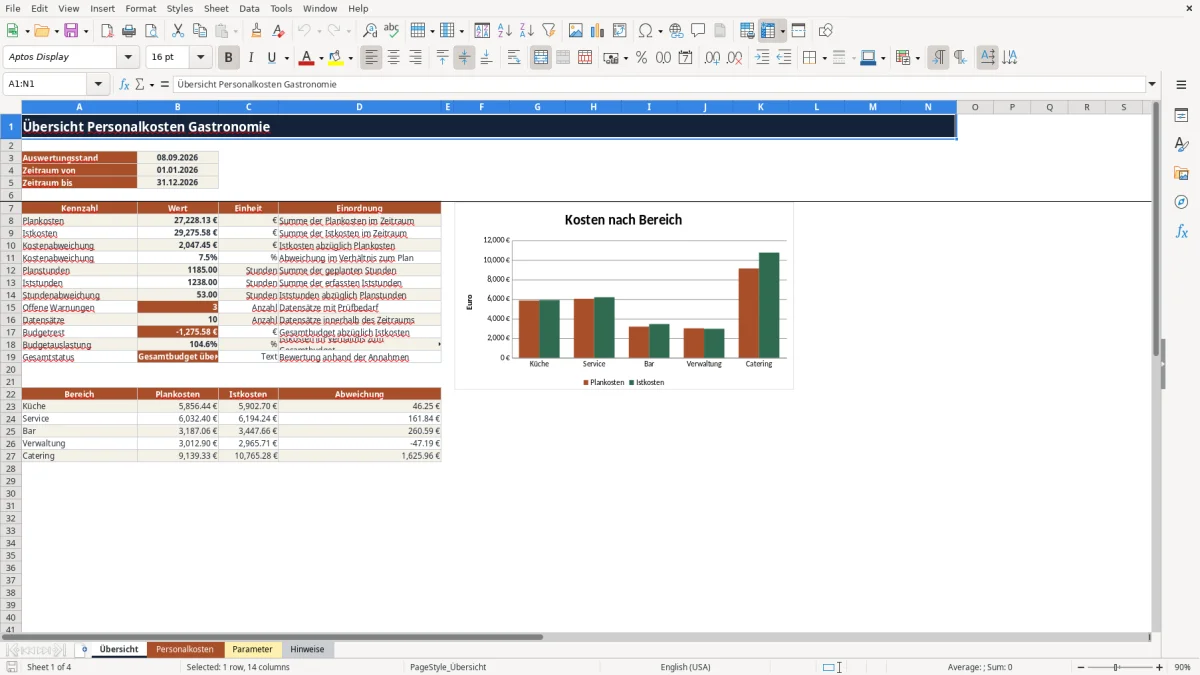
Öffnen Sie „Übersicht“. Vergleichen Sie Plankosten, Istkosten, Kosten- und Stundenabweichung sowie Budgetauslastung. Prüfen Sie danach die Bereichsauswertung und den Gesamtstatus. Nur Datensätze innerhalb des festgelegten Zeitraums werden dort berücksichtigt.
So ist der Arbeitsablauf in der Datei aufgebaut
Die Kalkulation beginnt im Blatt „Parameter“. Dort legen Sie den Zeitraum fest, auf den sich die Übersicht bezieht, und hinterlegen die Annahmen für Budget, Arbeitgeberanteile und Prüfgrenzen. Die Auswahllisten für Bereiche, Beschäftigungsarten und Bearbeitungsstatus versorgen anschließend die Eingabefelder im Blatt „Personalkosten“.
Für die Erfassung stehen 100 vorbereitete Datensätze zur Verfügung. Jede Zeile bildet eine monatliche Planungs- und Istposition ab. Das kann beispielsweise eine fiktive Planstelle in Küche oder Service sein. Personenbezogene Abrechnungsdaten werden nicht geführt. Gelb gekennzeichnete Felder sind Eingaben, helle Felder enthalten berechnete Werte und orange Markierungen weisen auf Prüfbedarf hin.
Im Blatt „Übersicht“ werden nur Datensätze zusammengefasst, deren „Monat“ innerhalb des eingestellten Zeitraums liegt und deren Datensatz-ID ausgefüllt ist. Neben den Gesamtsummen werden Plan- und Istkosten für bis zu fünf hinterlegte Bereiche gegenübergestellt. Das Diagramm verwendet dieselbe Bereichsstruktur.
Wie die Personalkosten berechnet werden
Die Arbeitsmappe berechnet Plan- und Istkosten getrennt. Zuerst werden die jeweiligen Stunden mit dem Stundenlohn multipliziert. Danach entstehen die Zuschlagsbeträge aus Zuschlagsstunden, Stundenlohn und Zuschlagssatz. Die zugehörigen Zulagen werden als direkte Beträge ergänzt.
Auf die Summe aus Basislohn, Zuschlägen und Zulagen wird anschließend der angenommene „AG-Anteil“ angewendet. Die Beschäftigungsart bestimmt, welcher Prozentsatz aus „Parameter“ übernommen wird. Kann die Beschäftigungsart dort nicht gefunden werden, bleibt der Anteil leer und die Zeile erhält einen Prüfhinweis, statt einen Suchfehler anzuzeigen.
Die Euro-Abweichung entspricht den Istkosten abzüglich der Plankosten. Ein positiver Betrag bedeutet damit Mehrkosten gegenüber dem Plan, ein negativer Betrag geringere Istkosten. Die prozentuale Abweichung setzt diese Differenz ins Verhältnis zu den Plankosten. Fehlen die dafür benötigten Angaben, bleibt das jeweilige Ergebnis leer; dadurch werden unvollständige Zeilen nicht als scheinbare Nullkosten dargestellt.
In der „Übersicht“ werden Kosten und Stunden mit zeitraumbezogenen Summen zusammengeführt. Der Budgetrest ergibt sich aus Gesamtbudget abzüglich Istkosten, die Budgetauslastung aus Istkosten im Verhältnis zum Gesamtbudget. Sind keine passenden Datensätze vorhanden, erscheint der Status „Keine Daten im Zeitraum“.
Praxisbeispiel: Monatskosten einer fiktiven Planstelle
Ausgangslage
Fiktives Beispiel: Der vorbereitete Datensatz „FIK-001“ gehört zum Bereich „Küche“ und zum Monat 01.01.2026. Er enthält 160 Planstunden, 158 Iststunden und einen Stundenlohn von 18,50 €. Für Zuschläge sind 16 Planstunden und 14 Iststunden bei einem Zuschlagssatz von 25 % erfasst; die Zulagen betragen im Plan 120,00 € und im Ist 100,00 €. Die Beschäftigungsart „Vollzeit“ führt zum hinterlegten Arbeitgeberanteil von 22 %, der Bearbeitungsstatus lautet „Abgerechnet“.
Auswertung und Entscheidung
- Aus Stunden und Stundenlohn entstehen ein Plan-Basisbetrag von 2.960,00 € und ein Ist-Basisbetrag von 2.923,00 €.
- Die Zuschlagsberechnung ergibt 74,00 € im Plan und 64,75 € im Ist. Nach Hinzunahme der jeweiligen Zulage liegen die Zwischensummen vor Arbeitgeberanteil bei 3.154,00 € und 3.087,75 €.
- Nach Anwendung des zugeordneten Arbeitgeberanteils betragen die gesamten Plankosten 3.847,88 € und die gesamten Istkosten gerundet 3.767,06 €.
- Die Kostenabweichung liegt damit bei rund −80,83 € beziehungsweise −2,1 %. Die Stundenabweichung beträgt −2 Stunden.
Ergebnis und Entscheidung: Da die Istkosten unter dem Plan liegen und die Iststunden die Planstunden nicht überschreiten, gibt die Zeile „OK“ aus. Der Bearbeitungsstatus beeinflusst die Kostenhöhe nicht, muss aber für einen vollständigen Datensatz eingetragen sein. Ob das gesamte Personalbudget eingehalten wird, lässt sich erst in der „Übersicht“ unter Einbeziehung aller Datensätze beurteilen.
Warnungen richtig einordnen
Warnungen sind Prüfhinweise und keine Feststellung arbeits-, steuer- oder sozialversicherungsrechtlicher Richtigkeit. Die Zeilenprüfung arbeitet in einer festen Reihenfolge. Zuerst wird kontrolliert, ob die vorgesehenen Eingaben vollständig sind. Danach folgen die Zuordnung der Beschäftigungsart, die positive Kostenabweichung und schließlich die Mehrstundentoleranz.
„Angaben fehlen“ bedeutet, dass in einer begonnenen Zeile mindestens ein benötigtes Feld von der Datensatz-ID bis zu den Zulagen oder der Statusangabe leer ist. „Beschäftigungsart prüfen“ erscheint, wenn kein Arbeitgeberanteil zugeordnet werden kann. „Budget überschritten“ bezieht sich auf die positive Kostenabweichung des einzelnen Datensatzes, nicht auf das Gesamtbudget der Arbeitsmappe. „Stunden über Toleranz“ weist darauf hin, dass die Iststunden den Plan um mehr als die eingestellte Quote übersteigen.
Da pro Zeile nur ein Warntext ausgegeben wird, sollten Sie zuerst den angezeigten Sachverhalt korrigieren und die Zeile danach erneut kontrollieren. In der „Übersicht“ gelten alle ausgefüllten Warntexte außer „OK“ als offene Warnung. Der Gesamtstatus meldet vorrangig eine Überschreitung des Gesamtbudgets, danach offene Warnungen und ansonsten „Im Rahmen der Annahmen“.
Parameter an den eigenen Planungsfall anpassen
Die mitgelieferten Werte sind Beispiele für eine fiktive Kalkulation. Voreingestellt sind ein Auswertungszeitraum vom 01.01.2026 bis 31.12.2026, ein Gesamtbudget von 28.000,00 €, eine Warnschwelle von 500,00 € je positiver Datensatzabweichung, eine Mehrstundentoleranz von 10 % und maximal 250 Stunden je Datensatz und Monat. Prüfen und ersetzen Sie diese Werte vor einer eigenen Auswertung.
Für die Beschäftigungsarten sind beispielhaft Arbeitgeberanteile von 22 % für „Vollzeit“, 21 % für „Teilzeit“, 18 % für „Aushilfe“ und 20 % für „Ausbildung“ hinterlegt. Diese Prozentsätze sind frei gewählte Annahmen. Sie dürfen nicht ungeprüft als aktuelle Abgaben- oder Beitragssätze verwendet werden.
Auch der maximale Stundenlohn, der maximale Zuschlagssatz und die Obergrenze für Zulagen steuern die Eingabeprüfung. Setzen Sie die Grenzen so, dass zulässige betriebliche Werte erfasst werden können, ungewöhnliche Eingaben aber weiterhin auffallen. Die Auswahllisten sind auf fünf Bereichsplätze und drei Statuswerte vorbereitet. Wenn Sie Einträge ersetzen, behalten Sie diese vorbereitete Anzahl bei, damit die bestehenden Listen und die Bereichsauswertung ohne strukturelle Erweiterung weiterarbeiten.
Häufige Fehler und sichere Korrekturen
Wenn eine begonnene Zeile keine berechneten Kosten zeigt, fehlt häufig die „Datensatz-ID“. Die Kostenformeln bleiben dann bewusst leer. Tragen Sie zuerst eine eindeutige ID ein und prüfen Sie danach Stunden, Lohn, Zuschlagsdaten und Zulagen. Leere Zeilen sind beabsichtigt: Solange dort keine Eingaben stehen, erscheinen weder Nullwerte noch Warntexte.
Bei „Beschäftigungsart prüfen“ stimmt der Eintrag nicht mit der Zuordnung in „Parameter“ überein. Wählen Sie die Beschäftigungsart aus der vorhandenen Liste oder korrigieren Sie die Bezeichnung samt Arbeitgeberanteil in der Parametertabelle. Danach sollte der „AG-Anteil“ erscheinen und die Gesamtkosten können berechnet werden.
Wird ein Monatswert beanstandet oder fehlt er in der Übersicht, kontrollieren Sie Datum und Auswertungszeitraum. Das Feld erwartet ein echtes Datum am ersten Tag eines Monats, beispielsweise 01.04.2026, und dieses Datum muss zwischen Beginn und Ende des festgelegten Zeitraums liegen. Ein frei geschriebener Monatsname oder ein Tagesdatum mitten im Monat erfüllt diese Prüfung nicht.
Erscheint eine unerwartete Kostenwarnung, vergleichen Sie zuerst Plan- und Istwerte der betroffenen Zeile. Prüfen Sie danach die Warnschwelle in „Parameter“. Die Warnung greift nur bei einer positiven Abweichung oberhalb dieser Grenze. Bei einer Stundenwarnung sind Planstunden, Iststunden und die eingestellte Toleranz maßgeblich.
Einträge unterhalb der 100 vorbereiteten Zeilen werden nicht automatisch in die vorhandenen Formeln, Prüfungen und Summenbereiche aufgenommen. Für mehr Datensätze müssen Formeln, Validierungen, Filter- und Auswertungsbereiche fachgerecht erweitert werden; bloßes Weiterschreiben genügt nicht.
Vergleich mit einer manuellen Personalkostenliste
Die vorbereitete Arbeitsmappe ist vor allem dann hilfreich, wenn Plan- und Istwerte nach einer wiederkehrenden Logik erfasst werden sollen. Eine manuelle Liste oder ein leeres Tabellenblatt kann dagegen ausreichen, wenn nur wenige einmalige Schätzwerte ohne standardisierte Kontrolle benötigt werden.
| Kriterium | Vorbereitete Excel-Arbeitsmappe | Leeres Tabellenblatt oder manuelle Liste |
|---|---|---|
| Kostenberechnung | Berechnet Basislohn, Zuschläge, Zulagen, Arbeitgeberanteil und Abweichungen nach einer einheitlichen Logik. | Rechenwege müssen selbst aufgebaut und bei jeder strukturellen Änderung geprüft werden. |
| Eingabekontrolle | Enthält Listen und Prüfregeln für Datumswerte, Stunden, Beträge, Prozentsätze und Zuordnungen. | Erlaubt freie Eingaben; Kontrollen können bei Bedarf individuell ergänzt werden. |
| Auswertung | Fasst den gewählten Zeitraum zusammen und stellt Plan- und Istkosten nach Bereichen gegenüber. | Summen, Zeitfilter und Bereichsvergleiche müssen manuell eingerichtet werden. |
| Anpassbarkeit | Annahmen sind veränderbar, die vorbereitete Struktur ist jedoch auf 100 Datensätze, fünf Bereiche und drei Statuswerte ausgelegt. | Die Struktur kann frei gewählt werden, erfordert dafür mehr Aufbau- und Prüfaufwand. |
Wenn Sie monatlich mit gleichartigen Datensätzen arbeiten und Abweichungen regelmäßig prüfen möchten, bietet die vorbereitete Datei die passendere Struktur. Für eine sehr kleine einmalige Überschlagsrechnung kann eine manuelle Liste übersichtlicher sein. Benötigen Sie personenbezogene Abrechnung, Datenimporte oder deutlich größere Datenmengen, ist eine dafür ausgelegte Fachlösung beziehungsweise eine individuell erweiterte Arbeitsmappe geeigneter.
Grenzen der Personalkosten-Arbeitsmappe
Die Datei ist eine Kalkulationshilfe für fiktive beziehungsweise betriebsintern definierte Planungswerte. Sie berechnet keine individuellen Steuern, Sozialversicherungsbeiträge, Urlaubsansprüche, Entgeltfortzahlungen oder sonstigen abrechnungsrelevanten Besonderheiten. Die Arbeitgeberanteile sind pauschale, frei veränderbare Prozentsätze.
Die Arbeitsmappe arbeitet lokal und enthält keine Makros, externen Verknüpfungen, ERP-Anbindung oder Echtzeitsynchronisierung. Änderungen an Einsatzplanung, Zeiterfassung oder Lohnstammdaten werden nicht automatisch übernommen. Alle Istwerte müssen manuell eingetragen oder kontrolliert übertragen werden.
Die Auswertung ist monatsbezogen und auf den festgelegten Zeitraum beschränkt. Der sichtbare „Auswertungsstand“ ist ein fest eingetragener Wert und kein automatisch aktualisierter Zeitstempel. Behandeln Sie ihn daher als manuell zu pflegende Kennzeichnung. Auch der Gesamtstatus bewertet nur die hinterlegten Budget- und Toleranzannahmen; er ist weder eine Freigabe noch eine Garantie für rechtliche oder tarifliche Konformität.
Häufige Fragen
Kann ich zunächst nur Plankosten erfassen?
Ja. Plan-Basis, Plan-Zuschläge und Plankosten können bereits entstehen, wenn die dafür benötigten Planwerte vollständig sind. Solange Istangaben oder andere Pflichtfelder fehlen, weist die Zeile jedoch mit „Angaben fehlen“ auf den unvollständigen Datensatz hin. Für einen abschließenden Plan-Ist-Vergleich müssen beide Seiten ergänzt werden.
Warum bleibt der Arbeitgeberanteil leer?
Der Anteil wird anhand der ausgewählten Beschäftigungsart aus „Parameter“ übernommen. Ist die Bezeichnung nicht in der dortigen Zuordnung enthalten oder weicht sie durch eine freie Eingabe ab, bleibt das Ergebnis leer. Wählen Sie einen vorhandenen Listeneintrag oder ergänzen beziehungsweise korrigieren Sie die Zuordnung.
Wie werden Zuschläge und Zulagen unterschieden?
Zuschläge werden aus Zuschlagsstunden, Stundenlohn und Zuschlagssatz berechnet. Zulagen tragen Sie dagegen direkt als Plan- oder Istbetrag ein. Beide Bestandteile werden zusammen mit dem Basislohn in die Gesamtkosten einbezogen, bevor der angenommene Arbeitgeberanteil aufgeschlagen wird.
Muss das Monatsdatum immer am Monatsersten liegen?
Ja, die vorbereitete Eingabeprüfung erwartet den ersten Kalendertag des Monats und ein Datum innerhalb des eingestellten Auswertungszeitraums. Für April 2026 tragen Sie beispielsweise 01.04.2026 ein. Dadurch kann die Übersicht die Datensätze einheitlich nach Monaten und Zeitraum zusammenfassen.
Was zeigt das Diagramm in der Übersicht?
Das Diagramm stellt Plan- und Istkosten für die bis zu fünf in „Parameter“ hinterlegten Bereiche gegenüber. Berücksichtigt werden nur Datensätze im gewählten Zeitraum. Für einen Bereich ohne passenden Datensatz bleibt die zugehörige Auswertung leer.
Redaktionelle Zuordnung

Lea HoffmannKalkulation, Warenfluss und Hygiene

Jonas KellerPersonal, Betriebsabläufe und Planung