Diese Excel-Arbeitsmappe unterstützt Gastronomiebetriebe dabei, Urlaubskonten, Anträge und gleichzeitige Abwesenheiten nach Küche, Service, Bar und Verwaltung zu ordnen. Regelmäßige Arbeitstage und hinterlegte Ausschlusstage fließen in die berechnete Zahl der Urlaubstage ein.
Datumswarnungen, Kontowarnungen und persönliche Überschneidungen helfen bei der Prüfung eines Antrags. Die Tagesübersicht vergleicht jedoch nur genehmigte Abwesenheiten mit den Bereichsgrenzwerten; sie ist deshalb keine automatische Freigabe und muss vor jeder Statusänderung bewusst gelesen werden.
Wobei diese Vorlage unterstützt
- Urlaubstage werden aus Beginn, Ende, regelmäßigem Wochenmuster und hinterlegten Ausschlusstagen berechnet.
- Genehmigte Urlaubstage und verbleibende Resttage lassen sich je Person nachvollziehen.
- Überschneidende Anträge derselben Person sowie unzulässige Datumsangaben werden kenntlich gemacht.
- Gleichzeitige genehmigte Abwesenheiten können täglich und getrennt nach Betriebsbereich geprüft werden.
Inhalt der Arbeitsmappe
So beginnen Sie
1. Planungsrahmen festlegen
Tragen Sie in Einstellungen den Planungsbeginn, das Planungsende und die zulässige gleichzeitige Abwesenheit je Bereich ein. Der Zeitraum darf einschließlich Anfangs- und Endtag höchstens 366 Kalendertage umfassen. Ergänzen Sie bei Bedarf bis zu 30 Daten unter Nicht als Urlaubstag zählen.
2. Teamstammdaten eintragen
Ersetzen Sie die fiktiven Angaben im Blatt Team durch Ihre Personalkürzel, Anzeigenamen und Bereiche. Pflegen Sie Jahresanspruch, Übertrag, Vor Planungsbeginn verbraucht sowie die regelmäßigen Arbeitstage von Montag bis Sonntag. So entsteht eine Liste mit bis zu 50 Personen und dem jeweiligen Urlaubskonto.
3. Anträge der Reihe nach erfassen
Vergeben Sie in Urlaubsanträge eine eindeutige Antragsnummer und wählen Sie das Personalkürzel aus. Tragen Sie Beginn, Ende, Status und bei Bedarf eine Bemerkung ein. Die Mappe ergänzt Bereich und Urlaubstage und prüft bis zu 200 Anträge auf eigene Überschneidungen, Kontoprobleme und Datumsfehler.
4. Betroffene Tage vor der Entscheidung prüfen
Kontrollieren Sie zunächst, ob die drei Warnfelder des Antrags leer sind und die berechneten Urlaubstage plausibel wirken. Prüfen Sie anschließend in Tagesübersicht die genehmigte Zahl für den betreffenden Bereich. Bei einem noch beantragten Vorgang müssen Sie gedanklich eine weitere Abwesenheit hinzurechnen; erst danach setzen Sie den Status gegebenenfalls auf Genehmigt.
Aufbau und Arbeitsablauf des Urlaubsplans
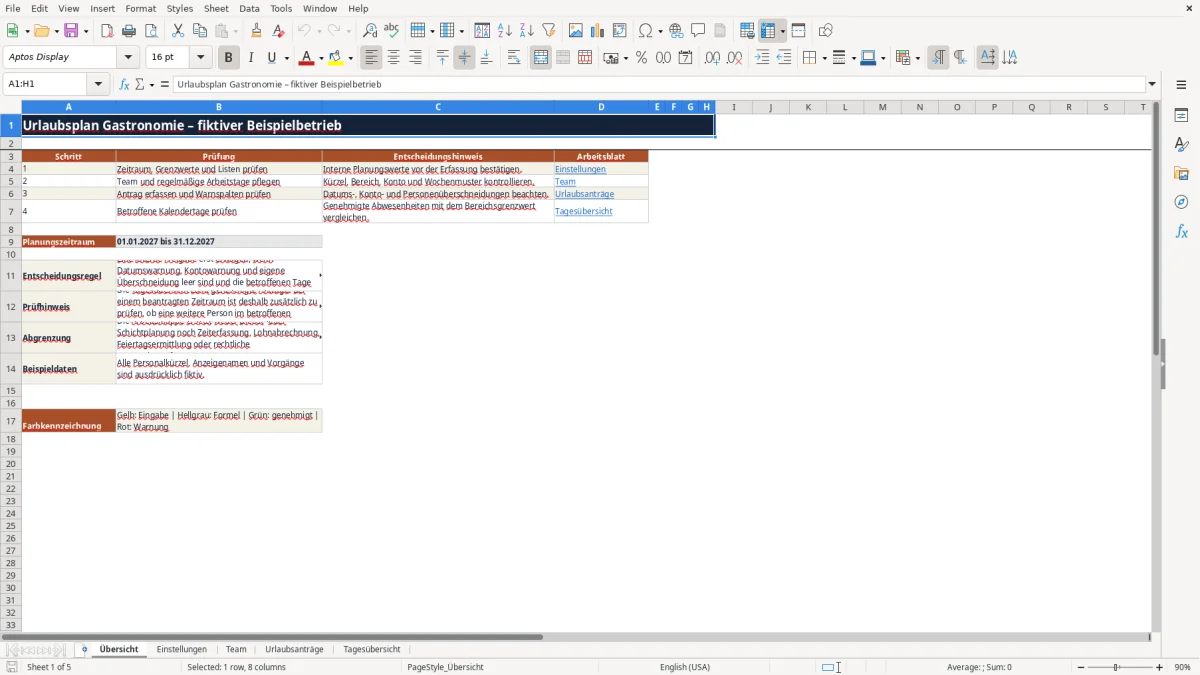
Die Arbeitsmappe führt über fünf Arbeitsblätter von den Planungsregeln bis zur Tageskontrolle. Übersicht nennt die empfohlene Reihenfolge und zeigt den eingestellten Planungszeitraum an. Fehlt dort eines der beiden Eckdaten, erscheint statt eines Zeitraums der Hinweis „Zeitraum unvollständig“.
In Einstellungen definieren Sie Zeitraum, Bereichsgrenzwerte und optionale Daten, die nicht als Urlaubstag zählen. Team verbindet jede Person über ein eindeutiges Personalkürzel mit Bereich, Urlaubskonto und regelmäßigem Wochenmuster. Urlaubsanträge dient als fortlaufendes Antragsprotokoll; Tagesübersicht ordnet die erfassten Zeiträume anschließend einzelnen Kalendertagen zu.
Der Status wird von Ihnen gepflegt. Beantragt, Genehmigt und Abgelehnt sind keine automatischen Entscheidungen, sondern steuern, welche Vorgänge in Konten, Tageszahlen und Warnprüfungen einfließen.
So entstehen Urlaubstage, Resttage und Warnungen
Für die Urlaubstage betrachtet die Datei den Zeitraum zwischen Beginn und Ende. Gezählt werden nur die Wochentage, die für die betreffende Person im Blatt Team mit Ja hinterlegt sind. Daten aus Nicht als Urlaubstag zählen werden zusätzlich abgezogen. Technisch übernimmt NETWORKDAYS.INTL diese Berechnung anhand des aus Montag bis Sonntag gebildeten Wochenmusters.
Das Restkonto ergibt sich in Alltagssprache aus Jahresanspruch plus Übertrag, abzüglich der bereits vor Planungsbeginn verbrauchten Tage und der genehmigten Urlaubstage. Bei einem Antrag mit dem Status Beantragt prüft die Kontowarnung zusätzlich, ob das aktuelle Restkonto nach Abzug dieses Antrags negativ würde. Ein bereits genehmigter Antrag wird dabei nicht doppelt abgezogen, weil er schon in den genehmigten Urlaubstagen enthalten ist.
Im Antragsblatt laufen drei getrennte Prüfungen: Eigene Überschneidung sucht andere, nicht abgelehnte Zeiträume derselben Person; Kontowarnung prüft das Restkonto; Datumswarnung erkennt ein Ende vor dem Beginn oder einen Zeitraum außerhalb der Planung. Leere Warnfelder sind erst aussagekräftig, wenn Personalkürzel, Beginn, Ende und berechnete Urlaubstage vollständig vorliegen.
Die Tagesübersicht zählt genehmigte und beantragte Vorgänge je Kalendertag. Die Bereichsspalten und die Meldung „Grenzwert überschritten“ berücksichtigen ausschließlich genehmigte Anträge.
Praxisbeispiel: Überschneidung in der Küche prüfen
Das folgende Beispiel verwendet Beispieldaten aus der Arbeitsmappe. Die Personen, Kürzel und Vorgänge sind ausdrücklich fiktiv; ausgewertet wird nur die hier beschriebene Antragskonstellation.
Eingaben des Beispiels
- Für Küche ist maximal eine gleichzeitig abwesende Person hinterlegt.
- K001 ist dem Bereich Küche zugeordnet; der Antrag UA-001 läuft vom 08.02.2027 bis 12.02.2027 und ist genehmigt.
- K002 gehört ebenfalls zur Küche; UA-003 ist vom 11.02.2027 bis 13.02.2027 genehmigt.
- Für K001 liegt außerdem UA-004 vom 12.02.2027 bis 16.02.2027 mit dem Status Beantragt vor.
Auswertung und Entscheidung
Die beiden genehmigten Zeiträume schneiden sich am 11.02.2027 und 12.02.2027. An beiden Tagen zählt die Tagesübersicht bereits zwei genehmigte Antragszeilen für Küche. Damit liegt die Zahl jeweils um eine Abwesenheit über dem eingestellten Grenzwert, sodass für diese Tage „Grenzwert überschritten“ erscheint.
Der beantragte Vorgang derselben Person schneidet den bereits genehmigten Zeitraum am 12.02.2027. Das Feld Eigene Überschneidung meldet deshalb „Überschneidung“. Würde der Antrag trotzdem genehmigt, stiege die bekannte Zahl am 12.02.2027 von zwei auf drei Antragszeilen und am 13.02.2027 von einer auf zwei. Vom 14.02.2027 bis 16.02.2027 käme aus dieser Konstellation jeweils eine genehmigte Zeile hinzu.
Die sichere Entscheidung lautet daher: Antrag zunächst nicht freigeben. Prüfen Sie, ob das Datum korrigiert werden muss oder ein doppelter Vorgang vorliegt. Anschließend ist erneut zu kontrollieren, ob die verbleibenden betroffenen Tage innerhalb des Küchen-Grenzwerts liegen.
Planungszeitraum, Bereiche und Grenzwerte anpassen
Planungsbeginn und Planungsende können auf Ihren Zeitraum umgestellt werden, solange zwischen beiden Daten höchstens 365 Tage liegen. Das entspricht maximal 366 dargestellten Kalendertagen einschließlich beider Eckdaten. Die optionalen Ausschlusstage müssen innerhalb dieses Zeitraums liegen.
Für die vier vorbereiteten Bereiche lassen sich Grenzwerte von 0 bis 20 hinterlegen. Wenn Sie Küche, Service, Bar oder Verwaltung umbenennen, aktualisieren Sie zusätzlich die sichtbaren Bereichsüberschriften in Tagesübersicht. Die dortigen Zählformeln greifen zwar auf die Einträge aus Einstellungen zu, die Überschriften selbst sind jedoch feste Texte.
Jahresanspruch, Übertrag und Vor Planungsbeginn verbraucht akzeptieren Werte von 0 bis 100. Prüfen Sie vor dem Ersetzen von Beispieldaten, ob die Einheit in Ihrem Betrieb durchgehend als Urlaubstage geführt wird.
Lassen Sie die Statusbegriffe unverändert, sofern Sie nicht auch die Formeln fachgerecht anpassen. Die Berechnungen vergleichen ausdrücklich mit Beantragt, Genehmigt und Abgelehnt; eine bloße Umbenennung in Einstellungen würde daher die Auswertung verfälschen.
Typische Fehler erkennen und sicher korrigieren
Lässt sich ein Datum nicht eintragen oder erscheint eine Datumswarnung, liegt Beginn oder Ende häufig außerhalb des Planungszeitraums, das Ende steht vor dem Beginn oder der Eintrag wurde nicht als echtes Datum erkannt. Prüfen Sie zuerst die Eckdaten in Einstellungen und erfassen Sie Beginn und Ende im Format TT.MM.JJJJ neu. Danach sollte die Warnung verschwinden und die Tageszahl berechnet werden.
Bleiben Bereich oder Urlaubstage trotz ausgefülltem Antrag leer, kontrollieren Sie das Personalkürzel im Blatt Team und die dortigen Arbeitstage. Erscheint stattdessen ein Fehler wie #NAME?, kann die verwendete Tabellenkalkulation XLOOKUP oder NETWORKDAYS.INTL möglicherweise nicht auswerten. Öffnen Sie die Datei in einer Umgebung, die diese Funktionen unterstützt, und lassen Sie die Formelfelder nicht vorschnell überschreiben.
Bei „Resttage würden negativ“ vergleichen Sie Jahresanspruch, Übertrag, den Verbrauch vor Planungsbeginn und bereits genehmigte Vorgänge. Korrigieren Sie nur nachweislich falsche Eingaben oder Statuswerte. Nach der Berichtigung wird das Restkonto neu berechnet; die Warnung bleibt bestehen, wenn der Antrag das verfügbare Konto tatsächlich überschreiten würde.
Eine unerwartete Meldung „Überschneidung“ weist auf einen weiteren Zeitraum derselben Person hin, dessen Status nicht Abgelehnt ist. Filtern Sie nach dem Personalkürzel und vergleichen Sie die Zeiträume. Wenn es sich um ein Duplikat handelt, korrigieren oder verwerfen Sie die betreffende Zeile; bei zwei echten Vorgängen müssen die Daten voneinander getrennt werden.
Reagiert der Bereichsgrenzwert nicht auf einen offenen Antrag, ist das in dieser Datei beabsichtigt: Beantragte Vorgänge erscheinen nur in Beantragt gesamt. Addieren Sie vor der Freigabe eine Person zur genehmigten Bereichszahl des jeweiligen Tages. Nach einer tatsächlichen Genehmigung fließt der Antrag in die Bereichszählung und Warnung ein.
Vergleich mit einem selbst aufgebauten Tabellenblatt
Die vorbereitete Arbeitsmappe eignet sich für einen fest umrissenen Ablauf. Ein leeres Tabellenblatt bietet mehr Freiheit, verlangt aber eigene Formeln, Eingaberegeln und Prüfungen. Die Unterschiede lassen sich anhand derselben Kriterien einordnen.
| Kriterium | Vorbereitete Excel-Arbeitsmappe | Leeres Tabellenblatt |
|---|---|---|
| Einrichtung | Vorgegebener Ablauf für Einstellungen, Team, Anträge und Tageskontrolle. | Felder, Reihenfolge und Verknüpfungen müssen selbst aufgebaut werden. |
| Berechnung | Urlaubstage berücksichtigen das persönliche Wochenmuster und hinterlegte Ausschlusstage; Resttage werden aus den Kontofeldern berechnet. | Berechnung kann frei gestaltet werden, funktioniert aber nur mit selbst erstellten und geprüften Formeln. |
| Kontrollen | Vorbereitete Prüfungen für Datum, persönliches Restkonto, eigene Überschneidungen und genehmigte Bereichsgrenzwerte. | Keine entsprechenden Kontrollen, solange sie nicht ausdrücklich ergänzt werden. |
| Umfang und Flexibilität | Ausgelegt auf 50 Personen, 200 Anträge, vier Bereiche und höchstens 366 Kalendertage. | Grundsätzlich frei erweiterbar, wobei Formeln, Filter und Prüfregeln eigenständig gepflegt werden müssen. |
Die Arbeitsmappe ist passend, wenn diese Kapazitäten und die statusbasierte Prüfung Ihrem Ablauf entsprechen. Ein selbst aufgebautes Blatt ist eher geeignet, wenn Sie mehr Bereiche, längere Zeiträume, halbe Urlaubstage, rollierende Dienstmuster oder eine andere Freigabelogik benötigen und die dafür nötigen Berechnungen zuverlässig selbst pflegen können.
Grenzen der Arbeitsmappe im Gastronomiebetrieb
Die Datei ist eine Planungshilfe, keine Personalsoftware. Sie übernimmt weder Dienst- oder Schichtplanung noch Zeiterfassung, Lohnabrechnung, automatische Feiertagsermittlung oder die rechtliche Prüfung von Urlaubsansprüchen. Ausschlusstage müssen von Ihnen eingetragen und fachlich beurteilt werden.
Die Bereichszählung in Tagesübersicht zählt genehmigte Antragszeilen an jedem Kalendertag zwischen Beginn und Ende. Dabei werden weder das persönliche Wochenmuster noch die Liste Nicht als Urlaubstag zählen berücksichtigt. Zwei überlappende genehmigte Zeilen derselben Person können deshalb auch doppelt in die Bereichszahl eingehen. Vor Entscheidungen sollten Sie angezeigte Spitzen daher mit den einzelnen Anträgen abgleichen.
Die Arbeitsmappe synchronisiert keine Daten, verschickt keine Benachrichtigungen und ändert Statuswerte nicht selbst. Sie arbeitet ohne Makros und enthält keine Diagramme. Änderungen werden erst wirksam, wenn sie in der Datei eingetragen und die Formeln neu berechnet wurden.
Die vorbereiteten Formeln und Eingabeprüfungen reichen nur bis zu den vorhandenen 50 Team- und 200 Antragszeilen. Wer weitere Zeilen ergänzt, muss Formeln, Auswahllisten, Filterbereiche und Verweise kontrolliert erweitern.
Häufige Fragen
Lassen sich Teilzeitkräfte mit festen Arbeitstagen abbilden?
Ja. Im Blatt Team markieren Sie für jeden Wochentag Ja oder Nein. Die Berechnung der Urlaubstage zählt anschließend nur die regelmäßig hinterlegten Arbeitstage. Wechselnde Schichtfolgen, unregelmäßige Einsatzpläne und halbe Urlaubstage sind dagegen nicht als eigene Eingaben vorgesehen.
Werden gesetzliche Feiertage automatisch abgezogen?
Nein. Eine automatische Feiertagsermittlung ist nicht enthalten. Sie können bis zu 30 konkrete Daten unter Nicht als Urlaubstag zählen eintragen. Welche Tage dort aufgenommen werden dürfen oder sollen, muss der Betrieb selbst prüfen.
Welche Wirkung hat das Feld Aktiv im Teamblatt?
Aktiv dient in dieser Fassung als Kennzeichnung im Personalbestand. Ein Nein entfernt das Personalkürzel nicht automatisch aus der Auswahlliste und schließt die Person nicht aus Berechnungen aus. Nicht mehr benötigte Kürzel und dazugehörige Anträge sollten deshalb kontrolliert bearbeitet werden.
Was passiert mit abgelehnten und beantragten Vorgängen?
Abgelehnte Vorgänge werden bei der Suche nach eigenen Überschneidungen als Vergleichsvorgänge ausgeschlossen und nicht vom Restkonto abgezogen. Beantragte Vorgänge erscheinen in der Tagesübersicht als offen und werden für die vorausschauende Kontowarnung berücksichtigt. Erst Genehmigt erhöht die genehmigten Urlaubstage und die Bereichszahlen.
Können zwei Personen denselben Anzeigenamen haben?
Der Anzeigename ist nicht das führende Zuordnungsmerkmal. Entscheidend ist das Personalkürzel, das innerhalb des Teamblatts eindeutig sein muss. Zwei gleiche Anzeigenamen sind daher technisch möglich, sollten aber durch klar unterscheidbare Kürzel und gegebenenfalls ergänzende Namensangaben eindeutig zugeordnet werden.
Redaktionelle Zuordnung

Lea HoffmannKalkulation, Warenfluss und Hygiene

Jonas KellerPersonal, Betriebsabläufe und Planung