Die Excel-Arbeitsmappe dient dazu, Verpackungskosten je Produkt und Bestellkanal zu erfassen und mit vorgegebenen Sollkosten zu vergleichen. Sie richtet sich an Gastronomie- und Cateringbetriebe, die Verpackungsmengen, Stückpreise und Kostenabweichungen regelmäßig nachvollziehen möchten.
Aus Bestellungen, Verpackungen je Bestellung und Preis je Verpackung entstehen Istkosten, Abweichungen und Warnungen. Stornierte oder unvollständige Vorgänge gelangen nicht in die Auswertung; deshalb sollten Sie Status, Zeitraum und fehlende Angaben kontrollieren, bevor Sie die Übersicht für Entscheidungen verwenden.
Wobei diese Vorlage unterstützt
- Ermittelt Verpackungseinheiten sowie Soll- und Istkosten je erfasstem Vorgang.
- Zeigt, ob die Kosten im Soll liegen, nur leicht darüber liegen oder geprüft werden sollten.
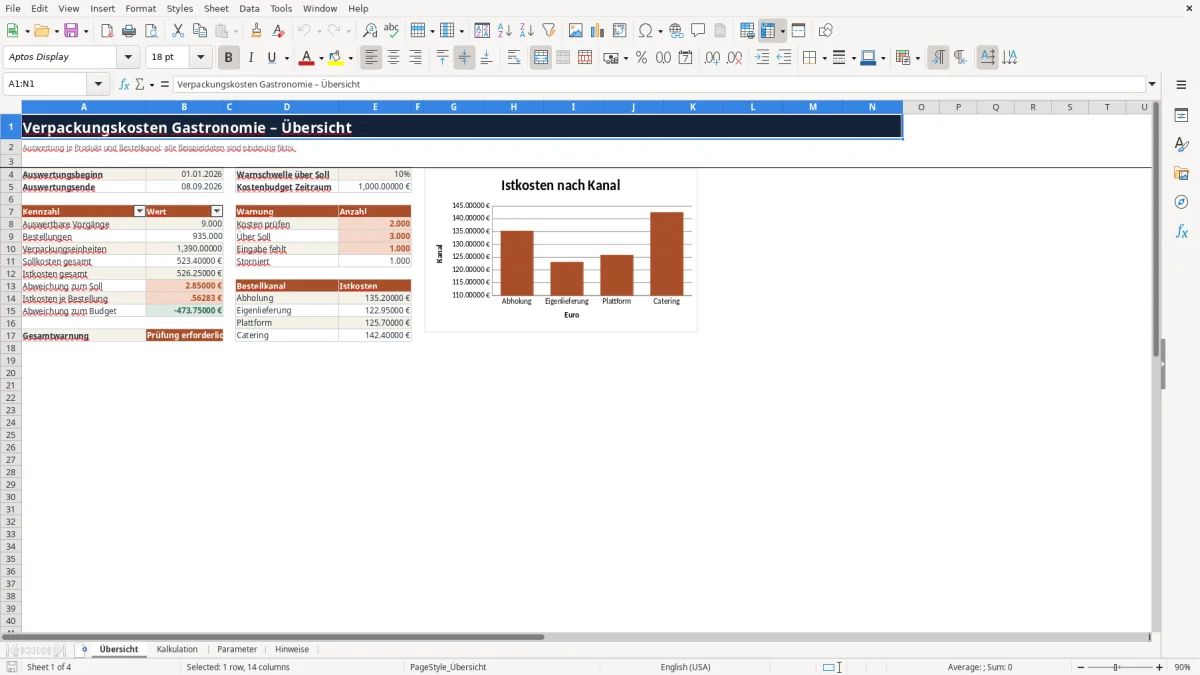
- Verdichtet auswertbare Vorgänge zu Summen, Kosten je Bestellung und Istkosten nach Bestellkanal.
- Trennt stornierte und unvollständige Einträge von den auswertbaren Kosten.
Inhalt der Arbeitsmappe
So beginnen Sie
1. Zeitraum und Annahmen festlegen
Öffnen Sie „Parameter“ und prüfen Sie Auswertungsbeginn, Auswertungsende, Warnschwelle, Kostenbudget und die zulässigen Höchstwerte. Aktualisieren Sie anschließend die Listen für Produkte, Bestellkanäle, Verpackungsarten, Zuständigkeiten und Statuswerte.
2. Vorgänge vollständig erfassen
Tragen Sie in den gelben Eingabezellen pro Vorgang eine eindeutige Vorgang-ID, das Datum, die Zuordnung sowie Bestellungen, Verpackungsmenge, Stückpreis, Sollkosten und Status ein. Lassen Sie die vorbereiteten Ergebnisfelder unverändert.
3. Berechnungen und Warnung prüfen
Kontrollieren Sie Verpackungseinheiten gesamt, Sollkosten gesamt, Istkosten gesamt und die Abweichungen. Beachten Sie besonders die Warnungen „Eingabe fehlt“, „Über Soll“ und „Kosten prüfen“.
4. Übersicht auswerten
Vergleichen Sie Istkosten mit Sollkosten und Zeitraum-Budget. Prüfen Sie außerdem die Warnungsanzahlen, die Gesamtwarnung und die Kostenverteilung auf die vorbereiteten Bestellkanäle.
Was die Arbeitsmappe im Ablauf abbildet
Die Erfassung beginnt nicht mit einer Gesamtsumme, sondern mit einzelnen Vorgängen. Ein Vorgang kann beispielsweise ein Produkt in einem bestimmten Bestellkanal für einen festgelegten Zeitraum abbilden. Sie ordnen ihm Verpackungsart und Zuständigkeit zu und ergänzen die mengen- und kostenbezogenen Angaben.
Im Blatt „Kalkulation“ stehen 100 vorbereitete Vorgänge zur Verfügung. Für jede belegte Zeile folgt der Ablauf in derselben Reihenfolge:
- Vorgang eindeutig benennen und datieren.
- Produkt, Bestellkanal, Verpackungsart und Zuständigkeit zuordnen.
- Bestellungen, Verpackungen je Bestellung, Preis je Verpackung und Sollkosten je Bestellung eintragen.
- Status setzen und die berechnete Warnung prüfen.
„Übersicht“ übernimmt den in „Parameter“ festgelegten Zeitraum. Nur vollständig erfasste, nicht stornierte Vorgänge innerhalb dieses Zeitraums werden in Bestellungen, Verpackungseinheiten und Kostensummen einbezogen. Dadurch lässt sich eine Abweichung in der Übersicht bis zum zugrunde liegenden Vorgang zurückverfolgen.
So entstehen Kosten, Abweichungen und Warnungen
Die Datei berechnet zunächst die gesamte Zahl der Verpackungseinheiten aus Bestellungen und Verpackungen je Bestellung. Die Sollkosten gesamt ergeben sich aus Bestellungen und Sollkosten je Bestellung. Für die Istkosten werden Verpackungseinheiten und Preis je Verpackung miteinander multipliziert.
Danach teilt die Arbeitsmappe die Istkosten durch die Zahl der Bestellungen. Dieser Wert ist die Kennzahl Istkosten je Bestellung. Von ihr werden die Sollkosten je Bestellung abgezogen; die Differenz wird zusätzlich auf den gesamten Vorgang hochgerechnet.
- Bis einschließlich Sollwert lautet die Warnung „Im Soll“.
- Oberhalb des Sollwerts, aber noch innerhalb der eingestellten Warnschwelle, erscheint „Über Soll“.
- Oberhalb von Sollwert zuzüglich Warnschwelle erscheint „Kosten prüfen“.
- Ein als „Storniert“ gekennzeichneter Vorgang erhält eine eigene Kennzeichnung und wird aus den Übersichtssummen ausgeschlossen.
Fehlen benötigte Ausgangswerte, bleiben davon abhängige Rechenergebnisse leer. Die verwendete Funktion IFERROR verhindert zudem, dass eine nicht ausführbare Division als sichtbarer Excel-Fehler ausgegeben wird. Ein leeres Ergebnis sollte daher nicht als Kostenwert von 0,00 € verstanden werden.
Praxisbeispiel: Verpackungskosten einer Lieferung prüfen
Das folgende Beispiel ist ausdrücklich fiktiv und verwendet einen in der Datei enthaltenen Beispieldatensatz.
Eingaben
- Vorgang VK-002 vom 12.02.2026: „Kupferkessel-Suppe“, Bestellkanal „Eigenlieferung“, Verpackungsart „Suppenbecher 500 ml“ und Zuständigkeit „Fiktivteam Wolke“.
- 80 Bestellungen, 1 Verpackung je Bestellung, 0,62 € je Verpackung und 0,55 € Sollkosten je Bestellung.
- Status „Erfasst“; für die Warnung gilt die voreingestellte Schwelle von 10,0 % über Soll.
Berechnung und Entscheidung
Aus Bestellzahl und Verpackungsbedarf entstehen 80 Verpackungseinheiten. Die Sollkosten des Vorgangs betragen 44,00 €, während sich aus Einheiten und Stückpreis Istkosten von 49,60 € ergeben. Damit liegen die Istkosten je Bestellung bei 0,62 €. Die Abweichung beträgt 0,07 € je Bestellung beziehungsweise 5,60 € für den gesamten Vorgang.
Die Grenze für eine verschärfte Warnung liegt bei 0,605 € je Bestellung: Das sind die Sollkosten zuzüglich der eingestellten Schwelle. Weil die berechneten Istkosten darüber liegen, zeigt die Zeile „Kosten prüfen“. Der Vorgang ist vollständig, nicht storniert und liegt im voreingestellten Auswertungszeitraum. Er fließt daher mit 49,60 € in die Übersicht und in den Kanal „Eigenlieferung“ ein. Als nächste Prüfung bieten sich die tatsächlich benötigte Bechermenge und der eingetragene Einkaufspreis an; erst danach sollte der Sollwert oder die Warnschwelle verändert werden.
Parameter und Auswahllisten sinnvoll anpassen
Die voreingestellte Auswertung reicht vom 01.01.2026 bis zum 08.09.2026. Das Zeitraum-Budget beträgt 1.000,00 €. Beide Werte sind Annahmen und sollten an den eigenen Prüfzeitraum angepasst werden. Die Übersicht übernimmt Änderungen direkt aus „Parameter“.
Die Warnschwelle über Soll steht zunächst auf 10,0 %. Sie beeinflusst die Trennung zwischen „Über Soll“ und „Kosten prüfen“, ändert aber weder Istkosten noch Sollkosten. Ein höherer Wert reduziert somit nur die Zahl der schärferen Warnungen; er beseitigt keine Kostenabweichung.
Weitere Vorgaben begrenzen die Eingaben zunächst auf 100.000 Bestellungen je Vorgang, 10 Verpackungen je Bestellung, 20,00 € je Verpackung und 50,00 € Sollkosten je Bestellung. Passen Sie diese Grenzen nur an, wenn reale Vorgänge außerhalb der Werte liegen, und prüfen Sie ungewöhnlich hohe Eingaben auf Mengen- oder Dezimalfehler.
Vorbereitet sind sechs Plätze für Produkte, vier Bestellkanäle, sechs Verpackungsarten, vier Zuständigkeiten und vier Statuswerte. Sie können die vorhandenen fiktiven Bezeichnungen innerhalb dieser Listen ersetzen. Wenn Sie zusätzliche Listenplätze oder weitere Bestellkanäle benötigen, müssen auch die zugehörigen Prüfbereiche und gegebenenfalls die Kanalauswertung manuell erweitert werden.
Typische Fehler erkennen und sicher korrigieren
Steht in der Warnung „Eingabe fehlt“, ist zwar eine Vorgang-ID vorhanden, aber mindestens eine benötigte Angabe von Datum bis Status fehlt. Prüfen Sie die gesamte Eingabezeile und ergänzen Sie den Wert. Handelt es sich nur um eine versehentlich begonnene Zeile, entfernen Sie stattdessen die Vorgang-ID. Danach verschwindet die Warnung beziehungsweise der vollständige Vorgang wird in der Übersicht berücksichtigt.
Bleiben einzelne Rechenergebnisse leer, fehlen meist Bestellzahl, Verpackungsmenge, Preis oder Sollkosten, oder ein Wert wurde nicht als Zahl erkannt. Prüfen Sie die Ausgangsfelder, statt in den Ergebnisfeldern einen Wert einzutragen. Sobald die notwendigen numerischen Angaben vorliegen, werden die abhängigen Ergebnisse wieder berechnet.
Erscheint „Kosten prüfen“, obwohl die Abweichung klein wirkt, vergleichen Sie nicht nur die gerundete Anzeige. Die Datei prüft intern, ob die Istkosten je Bestellung den Sollwert zuzüglich Warnschwelle überschreiten. Kontrollieren Sie zuerst Stückpreis und Verpackungen je Bestellung. Ändern Sie die Schwelle nur dann, wenn die betriebliche Toleranz tatsächlich anders festgelegt werden soll.
Sind die Summen in „Übersicht“ niedriger als erwartet, liegt der Vorgang möglicherweise außerhalb des Auswertungszeitraums, ist als „Storniert“ markiert oder unvollständig. Korrigieren Sie nicht vorschnell die Summenformeln, sondern prüfen Sie Zeitraum, Status und Warnung der betreffenden Zeile.
Wird eine Eingabe abgelehnt, kann eine Vorgang-ID doppelt sein, ein Auswahlwert außerhalb der Parameterliste liegen oder ein Zahlenwert die festgelegte Obergrenze überschreiten. Vergleichen Sie den Eintrag mit „Parameter“. Bei importierten oder eingefügten Daten sollten Sie doppelte IDs zusätzlich über den Filter kontrollieren, da Eingabeprüfungen keine nachträgliche Dublettenbereinigung ersetzen.
Vergleich mit einem leeren Tabellenblatt und einer manuellen Liste
Die Vorlage ist vor allem für wiederkehrende, gleichartig aufgebaute Kontrollen gedacht. Ein leeres Tabellenblatt bietet mehr Gestaltungsfreiheit, während eine manuelle Liste bei wenigen Einzelfällen ohne Berechnungsbedarf ausreichen kann.
| Kriterium | Excel-Vorlage | Leeres Tabellenblatt | Manuelle Liste |
|---|---|---|---|
| Startaufwand | Felder, Formeln, Auswahllisten und Übersicht sind vorbereitet. | Struktur, Formeln und Prüfregeln müssen selbst aufgebaut werden. | Eine einfache Liste ist schnell angelegt, benötigt aber eine eigene Ordnung. |
| Berechnung und Prüfung | Berechnet Soll- und Istkosten, Abweichungen sowie Warnungen für bis zu 100 vorbereitete Vorgänge. | Kann dieselben Ergebnisse liefern, wenn passende Formeln und Prüfungen eingerichtet werden. | Rechnungen und Schwellenprüfungen erfolgen von Hand oder getrennt. |
| Auswertung | Verdichtet den gewählten Zeitraum und stellt Istkosten nach vier vorbereiteten Bestellkanälen in einem Diagramm dar. | Auswertungen lassen sich frei gestalten, müssen aber erstellt und gepflegt werden. | Geeignet für das Nachschlagen einzelner Einträge, weniger für wiederholte Summen und Kanalvergleiche. |
| Flexibilität | Passt zu der vorgegebenen Kostenlogik und den vorbereiteten Listenbereichen. | Ist geeigneter, wenn andere Kostenarten, zusätzliche Dimensionen oder eine grundlegend andere Logik benötigt werden. | Ist geeigneter für sehr wenige Vorgänge, wenn keine automatische Berechnung erforderlich ist. |
Die Datei ist die passendere Arbeitsweise, wenn Sie regelmäßig dieselben Eingaben erfassen und Soll-Ist-Abweichungen nach einem einheitlichen Verfahren prüfen möchten. Ein leeres Blatt ist sinnvoller, sobald zusätzliche Kostenbestandteile oder deutlich mehr Zeilen und Kanäle benötigt werden. Für eine einmalige Notiz ohne Auswertung kann eine manuelle Liste genügen.
Grenzen der Verpackungskosten-Kalkulation
Die Arbeitsmappe ist eine periodische Kalkulationshilfe. Sie synchronisiert keine Bestellungen, Rechnungen oder Lagerdaten und ersetzt kein ERP- oder Kassensystem. Neue Werte müssen von Ihnen eingetragen oder kontrolliert übernommen werden.
Die Kostenlogik verwendet Bestellungen, Verpackungen je Bestellung, Preis je Verpackung und Sollkosten je Bestellung. Eigene Felder für Umsatz, Mehrwertsteuer, Pfand, Einkaufsgebinde, Lagerbestand, Schwund oder Entsorgungskosten sind nicht vorgesehen. Entsprechende Fragestellungen benötigen eine ergänzende Kalkulation.
Der vorbereitete Bereich endet nach 100 Vorgängen. Werden weitere Zeilen ergänzt, müssen Formeln, Eingabeprüfungen, Filter und die Auswertungsbereiche fachgerecht erweitert werden. Auch zusätzliche Bestellkanäle erscheinen nicht automatisch im vorhandenen Kanaldiagramm.
Die Datei enthält keine Makros und hat keinen amtlichen Status. Warnungen beruhen ausschließlich auf den eingetragenen Daten und der gewählten Schwelle; sie sind weder eine Zertifizierung noch eine Garantie für rechtliche, steuerliche oder betriebliche Konformität.
Häufige Fragen
Werden stornierte Vorgänge in den Summen berücksichtigt?
Nein. Ein Vorgang mit dem Status „Storniert“ wird entsprechend gekennzeichnet und aus den Summen sowie den Kanalwerten der Übersicht ausgeschlossen. Der Eintrag bleibt in „Kalkulation“ erhalten und kann dort nachvollzogen werden.
Kann ich die fiktiven Produkte und Verpackungsarten ersetzen?
Ja. Die Bezeichnungen in „Parameter“ dienen als Quellen für die Auswahllisten und können durch eigene Produkte, Verpackungsarten, Bestellkanäle und Zuständigkeiten ersetzt werden. Bleiben Sie innerhalb der vorbereiteten Listenplätze, sofern Sie die Prüfbereiche nicht selbst erweitern möchten.
Warum zeigt eine Berechnung ein leeres Feld statt 0,00 €?
Die Ergebnisfelder bleiben leer, wenn eine erforderliche Eingabe fehlt oder eine Berechnung nicht sinnvoll ausgeführt werden kann. So wird ein unvollständiger Vorgang nicht mit tatsächlichen Kosten von 0,00 € verwechselt. Prüfen Sie besonders Bestellungen, Verpackungen je Bestellung, Preis und Sollkosten.
Was bedeutet eine Angabe wie 1,5 Verpackungen je Bestellung?
Das Feld erlaubt Dezimalwerte ab 0,1. Ein Wert von 1,5 kann als durchschnittlicher Verpackungsbedarf je Bestellung verwendet werden, etwa wenn manche Bestellungen eine und andere zwei Einheiten benötigen. Die Datei multipliziert diesen Durchschnitt mit der Bestellzahl.
Sind die vorhandenen Produkt- und Teamnamen reale Betriebsdaten?
Nein. Produkte, Vorgang-IDs und Zuständigkeiten in der Arbeitsmappe sind ausdrücklich fiktive Beispieldaten. Sie dienen dazu, Formeln, Auswahllisten und Warnungen nachvollziehbar zu machen, und sollten vor der eigenen Nutzung ersetzt werden.
Redaktionelle Zuordnung

Lea HoffmannKalkulation, Warenfluss und Hygiene

Jonas KellerPersonal, Betriebsabläufe und Planung