Die Excel-Arbeitsmappe berechnet den Deckungsbeitrag einzelner Lieferbestellungen. Gastronomie- und Cateringbetriebe erfassen dafür Bestellwert, Lieferentgelt, Wareneinsatz, Verpackung, Entfernung und sonstige variable Kosten; kanalabhängige Plattformgebühren und zonenabhängige Lieferkosten werden ergänzt.
Je Auftrag erhalten Sie Erlös, variable Kosten, Deckungsbeitrag, DB-Quote und eine Einordnung zur Zielquote. In die wirtschaftlichen Summen der Übersicht gehen nur als „Geliefert“ erfasste Bestellungen innerhalb des eingestellten Zeitraums ein; offene und stornierte Vorgänge werden separat gezählt.
Wobei diese Vorlage unterstützt
- Sie erkennen je Lieferbestellung, welcher Betrag nach den erfassten variablen Kosten verbleibt.
- Sie vergleichen Lieferkanäle anhand von Erlös, Deckungsbeitrag und DB-Quote im gewählten Zeitraum.
- Sie sehen, welche gelieferten Aufträge die festgelegte Zielquote unterschreiten oder einen negativen Deckungsbeitrag aufweisen.
- Sie können Gebühren, Lieferkostensätze und Warnschwellen an Ihre eigenen Kalkulationsannahmen anpassen.
Inhalt der Arbeitsmappe
So beginnen Sie
1. Kalkulationsannahmen festlegen
Öffnen Sie zuerst „Parameter“. Prüfen Sie die Plattformgebühr je Kanal, die Grundkosten und Kosten je km jeder Lieferzone sowie Ziel-DB-Quote, Auswertungszeitraum und Eingabegrenzen. Ändern Sie nur die dafür vorgesehenen Werte und lassen Sie die Listenschlüssel unverändert.
2. Bestellungen erfassen
Tragen Sie im Blatt „Bestellungen“ Ihre Daten in die gelb markierten Eingabefelder ein. Beginnen Sie mit einer eindeutigen Bestell-ID und ergänzen Sie Datum, Kanal, Lieferzone, Status, Speisenwert, Lieferentgelt, Wareneinsatz, Verpackung, Entfernung und sonstige variable Kosten.
3. Auftragsergebnis kontrollieren
Lesen Sie anschließend „Erlös gesamt“, „Plattformgebühr €“, „Lieferkosten kalk.“, „Variable Kosten gesamt“, „Deckungsbeitrag“, „DB-Quote“ und „Abweichung zum Ziel“ ab. Prüfen Sie besonders den Eintrag unter „Hinweis“, bevor Sie den Auftrag in Ihre Auswertung übernehmen.
4. Zeitraum auswerten
Wechseln Sie zu „Übersicht“. Kontrollieren Sie Beginn und Ende des Zeitraums, die Gesamtkennzahlen, die Auswertung nach Kanal und den Warnungsbereich. Stimmen die Werte nicht mit Ihrer Erwartung überein, prüfen Sie zuerst Datum und Status der betroffenen Bestellungen.
So ist der Arbeitsablauf aufgebaut
Die sinnvolle Reihenfolge lautet Parameter → Bestellungen → Übersicht. Im ersten Schritt bilden Sie Ihre Annahmen ab. Danach erfassen Sie jeden Vorgang als eigene Bestellung. Die vorbereiteten Ergebnisfelder greifen ausschließlich auf die Angaben derselben Bestellzeile und auf die hinterlegten Parameter zu.
Der Status trennt laufende Vorgänge von der wirtschaftlichen Auswertung. Eine offene Bestellung kann bereits kalkuliert werden, zählt aber noch nicht zu Erlös und Deckungsbeitrag der Übersicht. Eine stornierte Bestellung bleibt ebenfalls außerhalb dieser Summen. Erst „Geliefert“ und ein Datum innerhalb des Auswertungszeitraums führen zur Berücksichtigung.
Die Übersicht verdichtet die Einzelwerte. Dadurch können Sie zunächst einen auffälligen Kanal oder eine Warnung erkennen und anschließend im Blatt „Bestellungen“ den betreffenden Auftrag prüfen. Filter in der Bestellliste erleichtern dabei die Auswahl nach Datum, Kanal, Zone, Status oder Hinweis.
Welche Berechnungen die Datei ausführt
Der „Erlös gesamt“ setzt sich aus „Speisenwert“ und „Lieferentgelt“ zusammen. Auf diesen gesamten Erlös wendet die Datei den Gebührensatz des gewählten Kanals an. Die kalkulierten Lieferkosten bestehen aus den Grundkosten der gewählten Lieferzone und dem entfernungsabhängigen Anteil.
Zu den variablen Kosten addiert die Arbeitsmappe Wareneinsatz, Verpackung, sonstige variable Kosten, Plattformgebühr in Euro und kalkulierte Lieferkosten. Anschließend gilt in Alltagssprache: Deckungsbeitrag = Erlös minus variable Kosten. Die DB-Quote setzt diesen Deckungsbeitrag ins Verhältnis zum Erlös; „Abweichung zum Ziel“ zeigt den Abstand zur eingestellten Ziel-DB-Quote.
Die Kanäle und Lieferzonen werden über hinterlegte VLOOKUP-Suchformeln zugeordnet. Fehlt ein passender Schlüssel, fängt IFERROR den Fehler ab und lässt das Ergebnis leer. Auch eine nicht mögliche Division, etwa bei einem Erlös von null, wird leer angezeigt. Ein leeres Ergebnis ist daher kein Nullwert, sondern ein Anlass, die Eingaben und Zuordnungen zu prüfen.
Praxisbeispiel: Deckungsbeitrag einer Portalbestellung
Eingaben und verwendete Annahmen
Fiktives Beispiel: Erfasst wird die Bestellung FIK-202609-002 vom 06.09.2026 mit dem Status „Geliefert“, dem Kanal „Lieferportal Nord“ und der Lieferzone „Kerngebiet“. Der Speisenwert beträgt 32,00 €, das Lieferentgelt 2,50 €, der Wareneinsatz 10,50 €, die Verpackung 1,20 €, die Entfernung 4,8 km und die sonstigen variablen Kosten 0,50 €. Für den Kanal sind 28,0 % Plattformgebühr hinterlegt; für die Zone gelten 2,20 € Grundkosten und 0,35 € je km. Die Ziel-DB-Quote beträgt 25,0 %, die Distanzwarnung beginnt oberhalb von 18,0 km und der Auswertungszeitraum reicht vom 09.08.2026 bis 08.09.2026.
Rechenweg, Ergebnis und Entscheidung
- Aus Speisenwert und Lieferentgelt ergibt sich ein Erlös von 34,50 €.
- Die kanalabhängige Gebühr auf diesen Erlös beträgt 9,66 €.
- Grundkosten und entfernungsabhängiger Anteil ergeben kalkulierte Lieferkosten von 3,88 €.
- Zusammen mit den direkt erfassten Kosten entstehen variable Kosten von 25,74 €.
- Vom Erlös verbleiben damit 8,76 € Deckungsbeitrag. Das entspricht einer DB-Quote von 25,4 % und einer positiven Abweichung von rund 0,4 Prozentpunkten zur Zielquote.
Die Bestellung liegt damit knapp über dem gesetzten Ziel. Sie weist weder einen negativen Deckungsbeitrag noch eine Distanzüberschreitung auf und wird wegen Status und Datum in der Übersicht berücksichtigt. Für eine betriebliche Entscheidung sollte dennoch geprüft werden, ob alle tatsächlich auftragsabhängigen Kosten erfasst wurden.
Gesamtübersicht und Warnungen richtig lesen
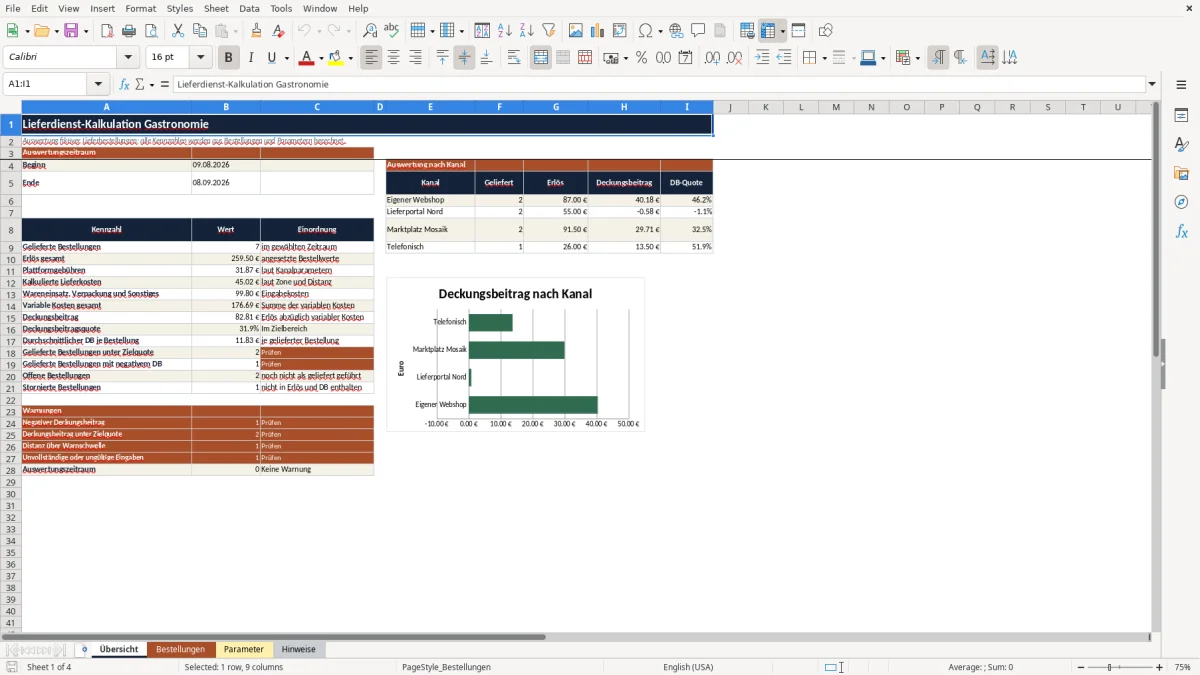
Die „Übersicht“ zeigt für den gewählten Zeitraum unter anderem gelieferte Bestellungen, Gesamterlös, Plattformgebühren, kalkulierte Lieferkosten, weitere variable Kosten, Deckungsbeitrag, Deckungsbeitragsquote und durchschnittlichen Deckungsbeitrag je gelieferter Bestellung. Offene und stornierte Bestellungen erscheinen als gesonderte Anzahlen.
Unter „Auswertung nach Kanal“ werden für die vier hinterlegten Kanäle die Anzahl gelieferter Bestellungen, Erlös, Deckungsbeitrag und DB-Quote zusammengeführt. Das vorhandene Diagramm stellt den Deckungsbeitrag dieser Kanäle gegenüber. Es zeigt keine Umsatz- oder Quotenentwicklung über die Zeit.
Der Warnungsbereich zählt Fälle mit negativem Deckungsbeitrag, einer DB-Quote unter dem Ziel, einer Entfernung über der Warnschwelle sowie unvollständigen oder ungültigen Eingaben. Die Warnungen ersetzen keine Kostenprüfung: Ein rechnerisch positives Ergebnis kann zu hoch ausfallen, wenn eine variable Kostenposition nicht eingetragen wurde.
Gebühren, Lieferzonen und Grenzen anpassen
Im Blatt „Parameter“ können Sie die Gebührensätze für „Eigener Webshop“, „Lieferportal Nord“, „Marktplatz Mosaik“ und „Telefonisch“ aktualisieren. Geben Sie Prozentsätze als Werte zwischen 0 und 100 % ein. Vergleichen Sie die Annahmen regelmäßig mit Ihren jeweils gültigen Konditionen.
Für „Kerngebiet“, „Stadtrand“, „Außenbereich“ und „Abholung“ lassen sich „Grundkosten“ und „Kosten je km“ ändern. Bei „Abholung“ sind beide Werte zunächst mit null angesetzt. Die Bezeichnungen der Kanäle, Zonen und Statuswerte sollten Sie nicht umbenennen, weil Auswahlfelder, Suchformeln und Auswertung auf diesen Schlüsseln beruhen.
Weitere veränderbare Annahmen sind „Ziel-DB-Quote“, „Auswertungsbeginn“, „Auswertungsende“, „Maximaler Betrag je Eingabefeld“, „Eingabelimit Distanz“, „Warnschwelle Distanz“, „Frühestes Eingabedatum“ und „Spätestes Eingabedatum“. Voreingestellt sind unter anderem 25,0 % Zielquote, 500,00 € als Betragsgrenze, 100,0 km als Distanzlimit und 18,0 km als Warnschwelle. Passen Sie diese Werte nur mit einer einheitlichen betrieblichen Kalkulationslogik an.
Häufige Fehler und sichere Korrekturen
Steht unter „Hinweis“ „Eingabe prüfen“, fehlt meist eine Pflichtangabe oder ein eingetragener Status entspricht nicht der vorgesehenen Liste. Gehen Sie die Eingabefelder der Zeile von Bestell-ID bis „Sonstige variable Kosten“ durch und wählen Sie Kanal, Lieferzone und Status aus den vorhandenen Listen. Nach vollständiger Zuordnung sollten die berechneten Kosten und der Deckungsbeitrag wieder erscheinen.
Bleiben „Plattformgebühr“, „Lieferkosten kalk.“ oder nachfolgende Ergebnisse leer, findet die Suchformel wahrscheinlich keinen passenden Kanal oder keine passende Lieferzone. Das kann nach manuell eingefügten Schreibweisen oder umbenannten Schlüsseln auftreten. Stellen Sie die ursprünglichen Bezeichnungen wieder her und wählen Sie den Wert erneut aus der Liste; die zugehörigen Sätze sollten dann übernommen werden.
Wirkt die Übersicht zu niedrig oder bleibt sie leer, obwohl Bestellungen vorhanden sind, liegen die betreffenden Daten möglicherweise außerhalb des Auswertungszeitraums oder tragen den Status „Offen“ beziehungsweise „Storniert“. Prüfen Sie Datum, Status sowie Beginn und Ende des Zeitraums. Ändern Sie einen Status erst dann auf „Geliefert“, wenn dies dem tatsächlichen Bearbeitungsstand entspricht.
Der Hinweis „Distanz prüfen“ erscheint bei einer Entfernung oberhalb der eingestellten Warnschwelle. Kontrollieren Sie zuerst, ob der Wert in Kilometern eingetragen wurde. Ist die Entfernung korrekt, prüfen Sie Lieferzone, Lieferkosten und die Wirtschaftlichkeit des Auftrags; andernfalls korrigieren Sie die Eingabe. Bei einem gleichzeitig negativen Deckungsbeitrag kann die negativere wirtschaftliche Warnung vorrangig angezeigt werden.
Eine Bestell-ID soll nur einmal vorkommen. Wird eine Zeile kopiert oder als Datenblock eingefügt, prüfen Sie deshalb auf doppelte IDs. Vergeben Sie eine neue eindeutige Kennung, damit einzelne Vorgänge bei Filterung und Nachkontrolle unterscheidbar bleiben.
Vergleich mit einem leeren Tabellenblatt
Die Arbeitsmappe ist vorstrukturiert, während ein leeres Tabellenblatt mehr Gestaltungsfreiheit bietet. Welche Arbeitsweise besser passt, hängt davon ab, ob Sie sofort mit einer festen Deckungsbeitragslogik arbeiten oder ein abweichendes Kostenmodell entwickeln möchten.
| Kriterium | Diese Excel-Arbeitsmappe | Leeres Tabellenblatt |
|---|---|---|
| Einrichtung | Felder, Parameterbereiche und 100 Formelzeilen sind vorbereitet. | Struktur, Bezeichnungen und Formeln müssen selbst angelegt werden. |
| Kostenberechnung | Berechnet Plattformgebühr, zonenabhängige Lieferkosten, variable Kosten, Deckungsbeitrag und DB-Quote nach einer festen Logik. | Kann jede gewünschte Logik abbilden, erfordert aber deren vollständige Definition und Prüfung. |
| Eingabekontrolle | Enthält Listen und Grenzen für ID, Datum, Kanal, Zone, Status, Beträge und Entfernung. | Kontrollen müssen bei Bedarf manuell eingerichtet werden. |
| Auswertung | Verdichtet gelieferte Bestellungen nach Zeitraum und Kanal und zeigt Warnungszahlen sowie ein Kanaldiagramm. | Auswertungen und Diagramme müssen passend zum eigenen Datenmodell erstellt werden. |
| Anpassbarkeit | Gebühren, Zonenkosten, Zielquote, Zeitraum und Grenzen sind änderbar; Kategorien und Kapazität sind vorbereitet und begrenzt. | Bietet mehr Freiheit für zusätzliche Kostenarten, Kategorien und beliebige Zeilenzahlen. |
Wenn Ihre Lieferkalkulation den vorhandenen Feldern entspricht und Sie bis zu 100 Bestellungen periodisch prüfen möchten, verkürzt die vorbereitete Datei die Einrichtung. Benötigen Sie dagegen weitere Gebührenmodelle, deutlich mehr Kategorien, Steuerlogiken oder eine andere Definition des Deckungsbeitrags, ist ein eigenes Tabellenmodell geeigneter.
Konkrete Grenzen der Arbeitsmappe
Die Datei enthält 100 vorbereitete Bestellzeilen. Werden zusätzliche Zeilen benötigt, reicht bloßes Einfügen nicht aus: Formeln, Eingabeprüfungen und die Bezugsbereiche der Übersicht müssten kontrolliert erweitert werden.
Vier Kanäle und vier Lieferzonen sind fest in Suchbereichen und Auswahllisten vorgesehen. Neue Kategorien erfordern daher eine abgestimmte Erweiterung der Parameter, Auswahlregeln, Formelbezüge und Kanalauswertung. Die Arbeitsmappe enthält keine Makros und übernimmt keine Bestellungen automatisch.
Berücksichtigt werden nur die vorhandenen Kostenfelder. Fixkosten, Steuern, allgemeine Personalkosten oder weitere nicht eingetragene Aufwendungen werden nicht eigenständig ergänzt. Falls eine zusätzliche Position eindeutig als variable Kosten je Auftrag behandelt wird, kann sie konsistent unter „Sonstige variable Kosten“ erfasst werden.
Die Datei ist ein periodisches Kalkulationshilfsmittel ohne Echtzeitabgleich, Synchronisierung oder Benachrichtigungen. Alle enthaltenen Beispieldaten und Kanalbezeichnungen sind fiktiv. Die Arbeitsmappe ist weder Rechts- oder Steuerberatung noch ein amtliches Dokument, eine Zertifizierung oder eine Garantie für betriebliche Rentabilität.
Häufige Fragen
Wie wird eine Abholung eingetragen?
Wählen Sie als Lieferzone „Abholung“ und tragen Sie bei „Entfernung“ 0,0 km ein, damit die Zeile vollständig bleibt. Für diese Zone sind Grundkosten und Kosten je km zunächst mit 0,00 € angesetzt. Eine mögliche Plattformgebühr richtet sich weiterhin nach dem gewählten Kanal.
Was passiert bei einem Erlös von 0,00 €?
Die DB-Quote kann bei einem Erlös von null nicht sinnvoll berechnet werden und bleibt durch die Fehlerabfanglogik leer. Sind zugleich variable Kosten vorhanden, kann der Deckungsbeitrag negativ werden. Prüfen Sie in diesem Fall besonders Speisenwert, Lieferentgelt und Status der Bestellung.
Kann ich die fiktiven Bestellungen überschreiben?
Ja. Ersetzen Sie die fiktiven Angaben in den gelb markierten Eingabefeldern durch eigene Daten. Lassen Sie die berechneten Felder mit Erlös, Gebühren, Kosten, Deckungsbeitrag und Hinweis unverändert, damit die vorbereiteten Formeln erhalten bleiben.
Sind Personal- und Fixkosten im Deckungsbeitrag enthalten?
Nein, dafür gibt es keine eigenen Eingabefelder. Berechnet werden nur Wareneinsatz, Verpackung, sonstige variable Kosten, Plattformgebühr und kalkulierte Lieferkosten. Direkt zurechenbare weitere variable Beträge können einheitlich unter „Sonstige variable Kosten“ erfasst werden; Fixkosten benötigen eine separate Auswertung.
Wie kann ich mehr als 100 Bestellungen auswerten?
Die vorhandenen Formeln und Kontrollen reichen für 100 Bestellzeilen. Für weitere Vorgänge müssen nicht nur Formeln kopiert, sondern auch Datenprüfungen und sämtliche Auswertungsbereiche erweitert werden. Ohne diese Anpassung erscheinen zusätzliche Zeilen nicht zuverlässig in der Übersicht.
Redaktionelle Zuordnung

Lea HoffmannKalkulation, Warenfluss und Hygiene

Jonas KellerPersonal, Betriebsabläufe und Planung