Die Excel-Arbeitsmappe für Take-away-Gerichte führt Verkaufspreis, Wareneinsatz, Verpackung, Provision, Zahlungsgebühr und geplante Portionszahl je Gericht zusammen. Sie richtet sich an Gastronomie- und Cateringbetriebe, die Deckungsbeiträge einzelner Abholgerichte sowie eine periodische Planung nachvollziehbar vorbereiten möchten.
Berechnet werden Gesamtkosten und Deckungsbeitrag je Portion, DB-Marge und Plan-DB. Prüfhinweise kennzeichnen fehlende Angaben, Verlustpositionen und Margen unter einer einstellbaren Warnschwelle. Voraussetzung für belastbare Ergebnisse ist eine einheitliche Betragsbasis: Preise und Kosten müssen beispielsweise durchgängig brutto oder durchgängig netto gepflegt werden.
Wobei diese Vorlage unterstützt
- Sie erkennen je Gericht, welcher Deckungsbeitrag nach Wareneinsatz, Verpackung, Provision und Zahlungsgebühr verbleibt.
- Sie übertragen den Deckungsbeitrag über die Planportionen auf einen geplanten Gesamtbeitrag.
- Sie finden unvollständige, verlustreiche oder margenschwache Positionen über einen eigenen Prüfstatus.
- Sie vergleichen die gewichtete DB-Marge des gewählten Zeitraums mit einem veränderbaren Zielwert.
Inhalt der Arbeitsmappe
So beginnen Sie
1. Annahmen und Zeitraum festlegen
Prüfen Sie im Blatt „Parameter“ zuerst die Standardsätze für Provision und Zahlungsgebühr, den Verpackungsbetrag, Ziel- und Warnmarge sowie die Eingabegrenzen. Legen Sie anschließend den Planungszeitraum fest und passen Sie bei Bedarf die Kategorien und Statuswerte an.
2. Gerichte vollständig eintragen
Erfassen Sie im Blatt „Kalkulation“ Kennung, Gericht, Kategorie, Status, Kalkulationsdatum, Preis je Portion, Wareneinsatz je Portion und Planportionen. Verpackung, Provision und Zahlungsgebühr können Sie individuell eintragen oder leer lassen, damit die hinterlegten Standardwerte greifen.
3. Ergebnisfelder kontrollieren
Lesen Sie Verpackung effektiv, Kosten je Portion, Deckungsbeitrag, DB-Marge und Plan-DB ab. Prüfen Sie danach das Feld „Prüfung“. Vor einer Preisentscheidung sollten Sie jeden Hinweis auf fehlende Eingaben, Verlust oder eine zu geringe Marge klären.
4. Zeitraum auswerten
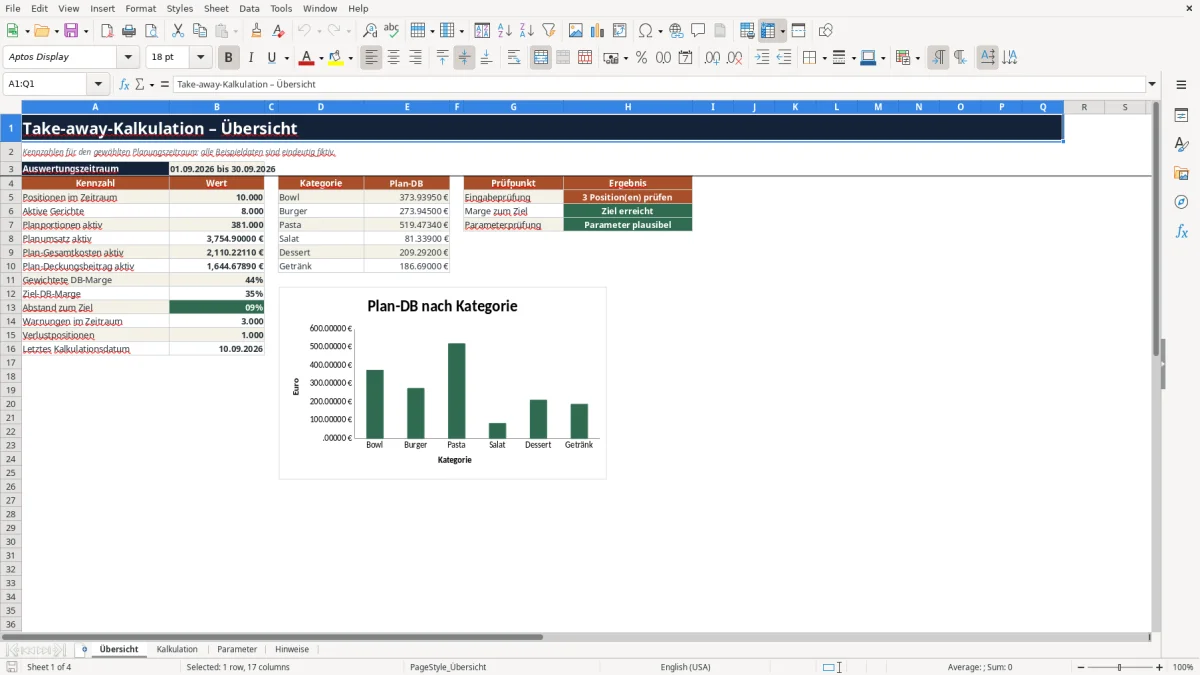
Öffnen Sie das Blatt „Übersicht“ und kontrollieren Sie den angezeigten Auswertungszeitraum. Vergleichen Sie Planumsatz, Plankosten, Deckungsbeitrag, gewichtete Marge und Abstand zum Ziel. Die Kategorieauswertung und das Diagramm berücksichtigen aktive Positionen innerhalb dieses Zeitraums.
Vom einzelnen Abholgericht zur Zeitraumsauswertung
Im Blatt „Kalkulation“ steht jede Zeile für eine eigene Position. Zuerst ordnen Sie das Gericht über Kennung, Name, Kategorie, Status und Kalkulationsdatum ein. Danach folgen die wirtschaftlichen Eingaben: Preis, Wareneinsatz, gegebenenfalls individuelle Nebenkosten und Planportionen. Die vorbereiteten Ergebnisfelder rechnen immer mit den Angaben derselben Zeile.
Der Status beeinflusst vor allem die Zusammenfassung: Nur Positionen mit dem Status „Aktiv“ fließen in Planumsatz, Plankosten, Plan-Deckungsbeitrag und Kategorieauswertung der „Übersicht“ ein. „Positionen im Zeitraum“ zählt dagegen datierte Zeilen mit eingetragenem Gericht; „Aktive Gerichte“ zählt die aktiven, datierten Zeilen. So lassen sich erfasste Positionen und die tatsächlich eingeplante Auswahl getrennt beurteilen.
So berechnet die Datei Kosten, Marge und Plan-DB
Die Kalkulation behandelt den Wareneinsatz und die Verpackung als Beträge je Portion. Provision und Zahlungsgebühr werden dagegen aus dem Preis je Portion und dem jeweiligen Prozentsatz ermittelt. Diese vier Kostenblöcke ergeben die Gesamtkosten je Portion. Zieht man sie vom Preis ab, entsteht der Deckungsbeitrag je Portion; geteilt durch den Preis ergibt er die DB-Marge. Die Multiplikation mit den Planportionen liefert den Plan-DB gesamt.
Leere optionale Kostenfelder sind nicht automatisch null: Fehlt ein individueller Verpackungsbetrag oder Prozentsatz, sucht VLOOKUP den passenden Standard im Blatt „Parameter“. IFERROR verhindert dabei sichtbare Suchfehler und liefert je nach Feld einen leeren Wert oder null. Fehlen dagegen Gericht, Preis oder Wareneinsatz, bleiben abhängige Ergebnisse leer. Damit wird keine scheinbar vollständige Kalkulation aus unzureichenden Eingaben erzeugt.
Praxisbeispiel: Deckungsbeitrag einer Bowl prüfen
Eingaben des Beispiels
Hypothetisches Beispiel mit fiktiven Daten: Erfasst wird die aktive Position TK-001 „Fiktive Hafen-Bowl“ in der Kategorie „Bowl“ mit Kalkulationsdatum 01.09.2026, einem Preis von 12,90 €, einem Wareneinsatz von 3,60 € und 55 Planportionen. Das Verpackungsfeld und die Zahlungsgebühr bleiben leer; deshalb gelten die hinterlegten Standards von 0,45 € beziehungsweise 1,9 %. Für die Provision wird individuell 14 % eingetragen. Zielmarge und Warnschwelle stehen auf 35 % und 25 %. Für die Auswertung wird angenommen, dass der gewählte Zeitraum nur diese aktive Position umfasst.
Berechnung, Ergebnis und Entscheidung
- Das leere Verpackungsfeld übernimmt den Standardbetrag. Auch für die Zahlungsabwicklung wird der Standardsatz eingesetzt.
- Aus dem Verkaufspreis und dem individuellen Provisionssatz entstehen 1,806 € Provisionskosten je Portion. Die Zahlungsgebühr beträgt ungerundet 0,2451 €.
- Wareneinsatz, effektive Verpackung und beide prozentualen Kosten ergeben zusammen 6,1011 € Gesamtkosten je Portion. In der Zelle werden aufgrund des Zahlenformats 6,10 € angezeigt.
- Nach Abzug der Gesamtkosten verbleiben ungerundet 6,7989 € Deckungsbeitrag je Portion, angezeigt als 6,80 €. Das entspricht einer DB-Marge von rund 52,7 %.
- Über die geplante Menge ergibt sich ein Plan-DB von 373,9395 €, angezeigt als 373,94 €. Die Marge liegt 17,7 Prozentpunkte über dem Ziel und zugleich oberhalb der Warnschwelle.
Die Zeilenprüfung lautet damit „OK“. Unter der genannten Annahme würde auch die Übersicht „Ziel erreicht“ melden. Die Entscheidung kann nun lauten, das Gericht in dieser Planung beizubehalten. Dabei ist wichtig: Die Folgeberechnungen verwenden die ungerundeten Werte, auch wenn die Zellen Eurobeträge mit zwei Nachkommastellen zeigen.
Parameter an den eigenen Betrieb anpassen
Im Blatt „Parameter“ lassen sich Standard Provision, Standard Zahlungsgebühr und Standard Verpackung ändern. Zusätzlich stehen Ziel-DB-Marge, Warnschwelle Marge, Max. Planportionen je Gericht und Max. Betrag je Portion zur Verfügung. Die voreingestellten Werte sind veränderbare Annahmen und keine Branchenvorgaben.
Eine Änderung der Standards wirkt auf Positionen, deren entsprechendes Eingabefeld leer ist. Bereits eingetragene individuelle Werte bleiben maßgeblich. Ändern Sie deshalb zuerst die allgemeinen Annahmen und ergänzen Sie Ausnahmen erst danach in „Kalkulation“. Der Planungszeitraum steuert sowohl die zulässigen Kalkulationsdaten als auch die Auswertung.
Die Kategorienliste umfasst sechs vorbereitete Plätze, die Statusliste drei Plätze. Geänderte Einträge werden in den zugehörigen Auswahllisten angeboten. Kontrollieren Sie nach einer Umbenennung auch vorhandene Positionen, damit Zuordnung und Kategorieauswertung weiterhin zusammenpassen.
Typische Fehler erkennen und sicher korrigieren
- Erscheint „Eingabe fehlt“, kontrollieren Sie Kennung, Gericht, Kategorie, Status, Kalkulationsdatum, Preis, Wareneinsatz und Planportionen. Diese Angaben werden für eine vollständige Position erwartet. Verpackung und Prozentsätze dürfen dagegen leer bleiben, wenn bewusst die Standards gelten sollen. Nach Ergänzung der Pflichtangaben wird der Prüfstatus neu berechnet.
- Bei „Marge prüfen“ ist der Deckungsbeitrag nicht negativ, die Marge liegt aber unter der eingestellten Warnschwelle. Prüfen Sie zuerst Betragsbasis, Wareneinsatz, Verpackung und Gebührensätze. Erst danach sollten Sie Preis, Kostenannahmen oder Schwellenwert sachlich begründet aktualisieren.
- Die Meldung „Verlust“ bedeutet, dass die Gesamtkosten den Verkaufspreis übersteigen. Kontrollieren Sie insbesondere, ob Prozentsätze als 14 % statt als 14 eingegeben wurden und ob Kosten wirklich je Portion vorliegen. Eine korrigierte Eingabe führt zu einem neuen Deckungsbeitrag und Status.
- Bleibt die Übersicht leer oder meldet „Zeitraum prüfen“, fehlen möglicherweise die Datumsgrenzen oder das Enddatum liegt vor dem Beginn. Ordnen Sie die Datumswerte chronologisch und stellen Sie sicher, dass die Kalkulationsdaten innerhalb des gewählten Zeitraums liegen.
- Wird eine Kennung abgewiesen, ist sie wahrscheinlich bereits vorhanden. Vergeben Sie eine eindeutige Kennung. Werden Preis, Kosten oder Portionszahl nicht angenommen, vergleichen Sie den Wert mit den Obergrenzen im Blatt „Parameter“.
Überschreiben Sie die vorbereiteten Formelzellen nicht. Andernfalls kann eine Zeile trotz vollständiger Eingaben leer oder falsch erscheinen. Nutzen Sie für Änderungen die gelb markierten Eingabefelder und vergleichen Sie eine auffällige Zeile mit einer unveränderten Nachbarzeile.
Kennzahlen und Kategorieauswertung richtig lesen
Die „Übersicht“ zeigt den gewählten Zeitraum, die Anzahl der Positionen, aktive Gerichte und deren Planportionen. Planumsatz entsteht aus Preis mal Planportionen; Plankosten aus Gesamtkosten je Portion mal Planportionen. Die Differenz ist der Plan-Deckungsbeitrag. Die gewichtete DB-Marge teilt diesen Gesamtbeitrag durch den gesamten Planumsatz und ist deshalb nicht einfach der Mittelwert der einzelnen Margen.
Weitere Felder zeigen Ziel-DB-Marge, Abstand zum Ziel, Warnungen, Verlustpositionen und das letzte Kalkulationsdatum. Die drei Prüfpunkte fassen zusammen, ob Eingaben zu prüfen sind, das Margenziel erreicht wird und Zeitraum sowie Schwellen plausibel angeordnet sind. Auswertung und Diagramm beziehen sich auf aktive Positionen im Zeitraum; Gerichte mit „Test“ oder „Pausiert“ können zwar in ihrer Zeile berechnet werden, gehen aber nicht in diese Summen ein.
Das Diagramm stellt den Plan-DB für die konfigurierten Kategorien gegenüber. Es zeigt damit den geplanten absoluten Beitrag, nicht die Marge oder den Umsatzanteil einer Kategorie. Für eine Entscheidung sollten Sie Diagramm und gewichtete DB-Marge gemeinsam lesen.
Vergleich mit einer manuellen Kalkulationsliste
Die Arbeitsmappe ist vor allem dann hilfreich, wenn mehrere Take-away-Gerichte nach derselben Kostenlogik geplant und regelmäßig über einen Zeitraum verglichen werden. Eine frei geführte Liste bleibt dagegen flexibler, wenn nur eine einzelne überschlägige Rechnung oder ein abweichendes Kostenmodell benötigt wird.
| Kriterium | Diese Excel-Arbeitsmappe | Leeres Tabellenblatt oder manuelle Liste |
|---|---|---|
| Rechenstruktur | Vorbereitete Berechnung für vier Kostenblöcke, Deckungsbeitrag, Marge und Planmenge. | Felder und Formeln müssen passend zum eigenen Fall aufgebaut werden. |
| Standardwerte | Leere optionale Felder können Verpackung und Gebührensätze aus „Parameter“ übernehmen. | Annahmen werden einzeln notiert oder durch eigene Verweise organisiert. |
| Eingabeprüfung | Validierungen und der Status „Prüfung“ kennzeichnen fehlende Angaben, Verlust und niedrige Margen. | Kontrollen erfolgen manuell oder müssen selbst eingerichtet werden. |
| Zeitraumauswertung | Aktive Positionen werden zu Umsatz, Kosten, Deckungsbeitrag und Kategorien zusammengefasst. | Für wenige Positionen leicht überblickbar; bei wiederkehrenden Auswertungen ist zusätzliche Struktur nötig. |
Bedingtes Fazit: Für wiederkehrende Kalkulationen mit Wareneinsatz, Verpackung, Provision und Zahlungsgebühr bietet die Datei eine passende feste Struktur. Eine manuelle Liste ist geeigneter, wenn Sie nur eine einmalige Grobschätzung benötigen oder Lohn, Energie, Rabatte, Lieferkosten und weitere Kostenarten in einem individuell aufgebauten Modell abbilden möchten.
Konkrete Grenzen der Arbeitsmappe
Die Datei ist eine lokale Kalkulationshilfe ohne Makros, externe Verknüpfungen oder Echtzeitsynchronisierung. Änderungen an Verkaufspreisen, Wareneinsatz oder Vertragsgebühren müssen Sie selbst eintragen. Sie ist weder ERP-System noch amtliches Dokument und gibt keine Garantie für steuerliche, rechtliche oder vertragliche Konformität.
Das vorbereitete Modell berücksichtigt Wareneinsatz, Verpackung, Provision und Zahlungsgebühr. Personal, Energie, Miete, Lieferfahrten, Rabatte, Schwund, Steuern und weitere Gemeinkosten sind nicht als eigene Kostenfelder vorgesehen. Wenn diese Positionen entscheidungsrelevant sind, benötigen Sie eine ergänzende Rechnung oder ein erweitertes Modell.
Die Formeln, Validierungen und Übersichtsbereiche sind für 100 Kalkulationszeilen vorbereitet. Zusätzliche Zeilen werden nicht automatisch in alle Prüfungen und Summen aufgenommen. Kontrollieren Sie außerdem regelmäßig, ob Preise und Kosten noch aktuell sind und auf derselben Netto- oder Bruttobasis stehen.
Häufige Fragen
Kann ich für ein Gericht 0 % Provision oder Zahlungsgebühr eintragen?
Ja. Ein ausdrücklich eingetragener Wert von 0 % wird als individueller Satz verwendet. Nur ein wirklich leeres Feld löst die Übernahme des jeweiligen Standardwerts aus dem Blatt „Parameter“ aus. Dasselbe Prinzip gilt für eine Verpackungseingabe von 0,00 €.
Was bewirken die Statuswerte „Test“ und „Pausiert“?
Eine vollständig ausgefüllte Zeile wird unabhängig vom Status kalkuliert. In die periodischen Summen und die Kategorieauswertung der „Übersicht“ fließen jedoch nur Positionen mit dem Status „Aktiv“ ein. So können Sie Test- oder pausierte Gerichte berechnen, ohne sie in die aktive Planung einzubeziehen.
Wie viele Gerichte lassen sich in der Vorlage erfassen?
Das Blatt „Kalkulation“ enthält 100 vorbereitete Eingabezeilen. Für diese Zeilen sind Formeln, Validierungen und Prüfungen eingerichtet. Beim manuellen Ergänzen weiterer Zeilen müssten auch Formeln, Auswertungsbereiche und Validierungen bewusst erweitert werden.
Lassen sich weitere Kategorien oder Statusarten ergänzen?
Die vorhandenen Einträge in den sechs Kategorieplätzen und drei Statusplätzen können Sie im Blatt „Parameter“ ändern. Die Auswahllisten greifen auf diese festen Bereiche zu. Zusätzliche Plätze außerhalb dieser Bereiche werden ohne Anpassung der Validierungen und Auswertungsformeln nicht automatisch berücksichtigt.
Berechnet die Datei Umsatzsteuer oder vollständige Selbstkosten?
Nein. Eine gesonderte Umsatzsteuerberechnung sowie eigene Felder für Personal, Energie, Miete, Lieferkosten oder andere Gemeinkosten sind nicht enthalten. Pflegen Sie Preis und Kosten auf einer einheitlichen Betragsbasis und ergänzen Sie bei Bedarf eine separate Selbstkostenrechnung.
Redaktionelle Zuordnung

Lea HoffmannKalkulation, Warenfluss und Hygiene

Jonas KellerPersonal, Betriebsabläufe und Planung