Die Excel-Arbeitsmappe berechnet für Bars, Restaurants und Cateringbetriebe die Rezeptkosten eines Cocktails. Grundlage sind Gebindeinhalt, Einkaufspreis und eingesetzte Menge jeder Zutat; daraus entstehen Kostenquote, Deckungsbeitrag und Mindestverkaufspreis.
Damit die Ergebnisse belastbar bleiben, müssen Einheit und Preisgrundlage zusammenpassen. Rezeptmenge und Gebindeinhalt werden jeweils in ml, g oder Stück erfasst, während Einkaufs- und Verkaufspreise dieselbe betrieblich gewählte Grundlage verwenden müssen. Eine Steuerumrechnung nimmt die Datei nicht vor.
Wobei diese Vorlage unterstützt
- Sie ermitteln die Rezeptkosten je Cocktail aus den hinterlegten Gebinde- und Rezeptmengen.
- Sie vergleichen die berechnete Kostenquote mit einer allgemeinen oder individuell überschriebenen Zielkostenquote.
- Sie lesen ab, welcher Mindestverkaufspreis sich aus Rezeptkosten und Zielkostenquote ergibt.
- Sie erkennen über den Status, wenn Zutatenangaben fehlen, eine Zutat inaktiv ist oder eine Eingabe geprüft werden sollte.
Inhalt der Arbeitsmappe
So beginnen Sie
1. Zielwerte festlegen
Prüfen Sie zuerst die Parameter. Legen Sie fest, welche Zielkostenquote gelten soll, ab welcher Kostenquote gewarnt wird und welcher Anteil eines Gebindes einen Mengenhinweis auslösen soll.
2. Zutatenstamm pflegen
Tragen Sie für jede Zutat eine eindeutige Zutaten-ID, die Bezeichnung, eine Einheit, den Gebindeinhalt und den Einkaufspreis je Gebinde ein. Kennzeichnen Sie verwendbare Zutaten mit „Ja“. Kontrollieren Sie anschließend die berechneten Kosten je Einheit.
3. Cocktailrezept erfassen
Ergänzen Sie Cocktail-ID, Cocktailname, Kalkulationsdatum und Verkaufspreis. Ordnen Sie danach bis zu sechs Zutaten-IDs zu und tragen Sie die jeweilige Rezeptmenge in derselben Einheit wie den Gebindeinhalt ein.
4. Ergebnis kontrollieren
Vergleichen Sie Rezeptkosten, Kostenquote, Deckungsbeitrag und Mindestverkaufspreis. Prüfen Sie zusätzlich den Status; ein rechnerischer Gesamtwert sollte nicht übernommen werden, solange eine Zutatenposition unvollständig oder nicht gültig ist.
So ist der Arbeitsablauf aufgebaut
Die Arbeitsmappe folgt dem Prinzip Stammdaten zuerst. Im Blatt „Parameter“ legen Sie die betrieblichen Schwellen fest. Anschließend erfassen oder aktualisieren Sie im Blatt „Zutaten“ die Gebindegrößen und Einkaufspreise. Erst danach werden im Blatt „Kalkulation“ die Cocktailrezepte zusammengestellt.
Die Zuordnung erfolgt über die Zutaten-ID. Dadurch muss ein Gebindepreis nicht in jedem Rezept erneut eingetragen werden. Ändert sich ein Einkaufspreis im Zutatenstamm, greifen die formelbasierten Cocktailzeilen bei der Neuberechnung auf den aktualisierten Wert zu.
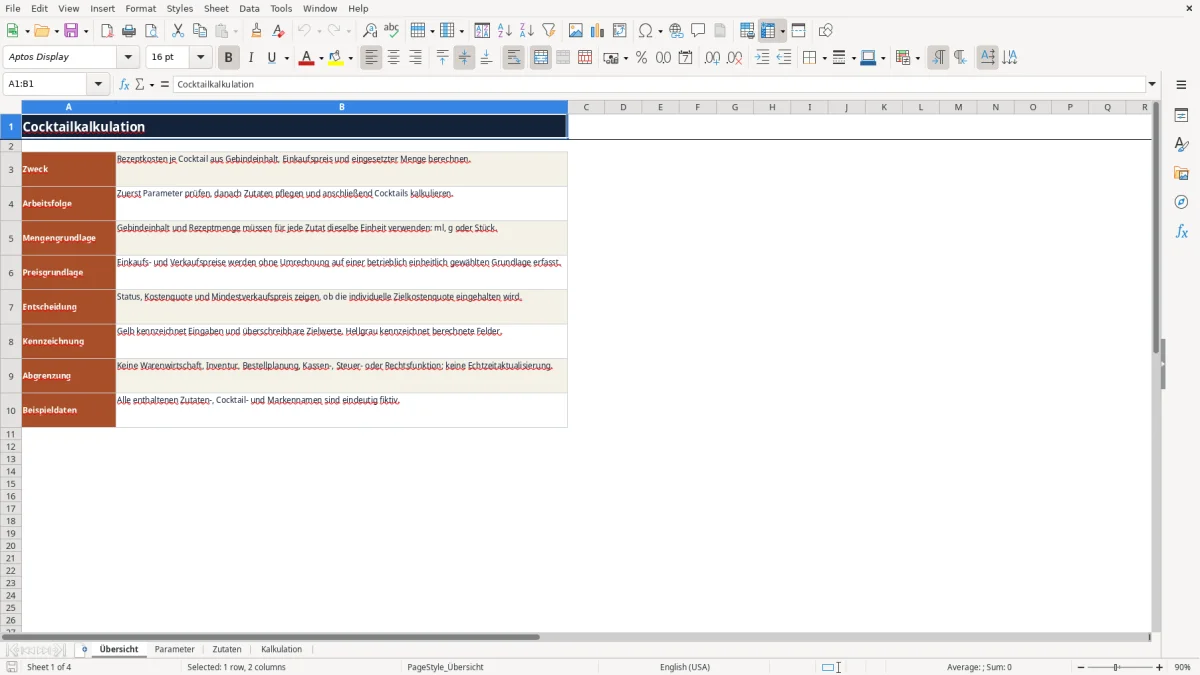
Jede Cocktailzeile verbindet Stammdaten und Rezeptur: Sie wählen bis zu sechs Zutaten aus, ergänzen deren Mengen und prüfen anschließend die zusammengefassten Ergebnisse. Das Blatt „Übersicht“ hält die vorgesehene Reihenfolge, die erforderliche Mengengrundlage und die Abgrenzung der Datei fest.
Wie Rezeptkosten und Verkaufspreis berechnet werden
Für jede Zutat teilt die Datei den Einkaufspreis des Gebindes durch dessen Inhalt. So entstehen die Kosten je Einheit, beispielsweise der Preis je Milliliter oder je Stück. Dieser Wert wird mit der im Rezept eingesetzten Menge multipliziert. Die Summe der bis zu sechs Zutatenpositionen ergibt die Rezeptkosten des Cocktails.
Die Zutatenwerte werden über die jeweilige ID mit INDEX und MATCH aus dem Zutatenblatt abgerufen. In normaler Sprache bedeutet das: Die Datei sucht die passende Zutatenzeile und übernimmt deren errechneten Einstandswert. Ist die ID unbekannt, die Zutat inaktiv oder eine erforderliche Angabe leer, bleibt der betreffende Kostenwert leer. IFERROR verhindert dabei eine sichtbare Fehlermeldung, korrigiert aber keine falsche Eingabe.
Die Kostenquote setzt die Rezeptkosten ins Verhältnis zum Verkaufspreis. Der Deckungsbeitrag ist hier lediglich die Differenz aus Verkaufspreis und Rezeptkosten. Der Mindestverkaufspreis entsteht, indem die Rezeptkosten durch die Zielkostenquote geteilt werden. Weil leere Einzelkosten bei der Summierung nicht wie eine vollständige Position behandelt werden, sollte der Status immer mitgeprüft werden.
Praxisbeispiel: Cocktailkosten vollständig auswerten
Fiktive Eingabedaten aus der Datei
- Cocktail „Nordhafen“ mit einem Verkaufspreis von 10,50 € und einer Zielkostenquote von 25,00 %.
- „Nordhain Wacholderbasis“: 700 ml je Gebinde für 18,90 €, davon 50 ml im Rezept.
- „Sonnenbogen Zitrussirup“: 500 ml je Gebinde für 7,40 €, davon 20 ml im Rezept.
- „Küstenperle Tonic“: 1.000 ml je Gebinde für 3,20 €, davon 120 ml im Rezept.
- „Rubinblatt Garnitur“: 40 Stück je Gebinde für 6,00 €, davon ein Stück im Rezept.
- Alle Zutaten sind aktiv. Die Warnschwelle der Kostenquote liegt bei 30,00 %, der Mengenhinweis beginnt bei 100,00 % eines Gebindes.
Auswertung und Entscheidung
Aus den Gebindepreisen ergeben sich ungerundet Einheitskosten von 0,027 € je ml, 0,0148 € je ml, 0,0032 € je ml und 0,15 € je Stück. Mit den Rezeptmengen entstehen daraus Einzelkosten von 1,35 €, 0,296 €, 0,384 € und 0,15 €. Ihre Summe beträgt 2,18 € Rezeptkosten.
Die Division durch den Verkaufspreis ergibt eine Kostenquote von rund 20,76 %. Nach Abzug der Rezeptkosten verbleiben 8,32 € als rechnerischer Deckungsbeitrag innerhalb dieser Datei. Der Mindestverkaufspreis beträgt 8,72 €, denn 2,18 € geteilt durch 25,00 % ergeben diesen Zielwert.
Entscheidung: Der angesetzte Verkaufspreis liegt über dem Mindestverkaufspreis. Die Kostenquote bleibt sowohl unter dem individuellen Ziel von 25,00 % als auch unter der Warnschwelle von 30,00 %. Keine Rezeptmenge erreicht ein vollständiges Gebinde. Rechnerisch ist die Zielkostenquote damit eingehalten; weitere Betriebs-, Personal- oder Steuerkosten sind in dieser Aussage nicht enthalten.
Zielkostenquote und Warnschwellen anpassen
Im Blatt „Parameter“ sind zunächst 25,00 % als Standard-Zielkostenquote, 30,00 % als Warnschwelle Kostenquote und 100,00 % als Warnung ab Gebindeanteil hinterlegt. Diese Werte sind betriebliche Annahmen, keine vorgeschriebenen oder garantierten Grenzwerte.
Die Eingabeprüfungen erwarten für die Standard-Zielkostenquote einen Wert über 0,00 % bis höchstens 100,00 %. Die Warnschwelle muss mindestens so hoch wie die Zielkostenquote sein und darf ebenfalls 100,00 % nicht überschreiten. Für den Gebindeanteil ist ein positiver Wert bis 100,00 % vorgesehen.
Eine ausgefüllte Kalkulationszeile übernimmt zunächst die Standard-Zielkostenquote. Der Zielwert kann für einen einzelnen Cocktail überschrieben werden, wenn etwa unterschiedliche Warengruppen oder Angebotsformen getrennt beurteilt werden sollen. Gelb gekennzeichnete Bereiche dienen Eingaben oder überschreibbaren Zielwerten; hellgraue Felder enthalten berechnete Ergebnisse. Änderungen werden beim Öffnen in Excel neu berechnet.
Typische Fehler erkennen und sicher korrigieren
Bleiben die „Kosten je Einheit“ einer Zutat leer, fehlen meist Zutaten-ID, Gebindeinhalt oder Einkaufspreis. Auch ein Gebindeinhalt von null führt wegen der nicht möglichen Division zu einem leeren Ergebnis. Prüfen Sie die drei Angaben und tragen Sie einen positiven Gebindeinhalt ein; danach kann der Einstandswert wieder berechnet werden.
Erscheinen bei einer Rezeptposition keine Einzelkosten und weist der Status auf Prüfbedarf hin, kann die Zutaten-ID unbekannt, die Menge unvollständig oder die Zutat mit „Nein“ gekennzeichnet sein. Wählen Sie die ID aus der hinterlegten Liste, ergänzen Sie die Menge und kontrollieren Sie im Zutatenblatt das Feld „Aktiv“. Bei einer gültigen aktiven Zutat wird die Position in die Rezeptkosten einbezogen.
Ungewöhnlich hohe oder niedrige Rezeptkosten entstehen häufig durch unterschiedliche Mengeneinheiten. Ein Gebindeinhalt von 0,7 Litern darf beispielsweise nicht unverändert mit einer Rezeptmenge in Millilitern kombiniert werden, weil die Datei keine Einheiten umrechnet. Erfassen Sie beide Werte einheitlich in ml, g oder Stück; dadurch erhält die Division wieder die beabsichtigte Größenordnung.
Bleiben Kostenquote oder Mindestverkaufspreis leer, fehlt häufig ein positiver Verkaufspreis beziehungsweise eine gültige Zielkostenquote. Prüfen Sie beide Grundlagen. Sobald Verkaufspreis und Zielwert größer als null vorliegen, können die entsprechenden Verhältniswerte berechnet werden.
Sind die Formeln ausgefüllt, die wirtschaftlichen Aussagen aber trotzdem unplausibel, wurden möglicherweise Einkaufs- und Verkaufspreise auf unterschiedlichen Grundlagen erfasst. Entscheiden Sie sich betrieblich für eine einheitliche Preisgrundlage und aktualisieren Sie beide Preisarten entsprechend. Die Datei führt keine Steuerumrechnung durch.
Nach einer Preisänderung können noch ältere gespeicherte Ergebnisse sichtbar sein, solange keine Neuberechnung erfolgt ist. Öffnen Sie die Arbeitsmappe in Excel beziehungsweise lösen Sie dort die Neuberechnung aus. Danach sollten die abhängigen Zutaten- und Cocktailwerte den geänderten Eingaben folgen.
Vergleich mit einem leeren Tabellenblatt
Ein leeres Tabellenblatt kann für eine einzelne, frei aufgebaute Rezeptnotiz ausreichen. Die vorliegende Arbeitsmappe ist dagegen auf wiederkehrende Cocktailkalkulationen mit einem zentralen Zutatenstamm ausgerichtet. Die Unterschiede lassen sich anhand derselben Kriterien einordnen.
| Kriterium | Cocktail-Kalkulationsdatei | Leeres Tabellenblatt |
|---|---|---|
| Aufbau | Vorgegebene Reihenfolge aus Parametern, Zutatenstamm und Kalkulation. | Struktur, Felder und Reihenfolge müssen selbst angelegt werden. |
| Rechenlogik | Berechnet Einheitskosten, Rezeptkosten, Kostenquote, Deckungsbeitrag und Mindestverkaufspreis über hinterlegte Formeln. | Formeln können frei gestaltet werden, müssen aber selbst erstellt und geprüft werden. |
| Eingabekontrolle | Enthält Prüfungen für eindeutige IDs, Einheiten, Aktivstatus, Mengen, Datum und Prozentwerte. | Kontrollen sind nur vorhanden, wenn sie eigens eingerichtet oder manuell durchgeführt werden. |
| Umfang | Bis zu 100 Zutaten, 100 Cocktailzeilen und sechs Zutatenpositionen je Cocktail. | Der Umfang ist frei erweiterbar, erfordert aber eine passende eigene Rechenstruktur. |
| Preisänderungen | Formelgebundene Rezepte greifen bei der Neuberechnung auf die aktualisierten Werte des Zutatenstamms zu. | Eine zentrale Aktualisierung ist möglich, muss jedoch selbst durch Verweise oder andere Formeln aufgebaut werden. |
Für regelmäßig wiederkehrende Rezepte mit höchstens sechs Zutaten bietet die Datei eine nachvollziehbare Grundstruktur. Ein leeres Tabellenblatt ist eher geeignet, wenn nur eine sehr einfache Einzelrechnung benötigt wird oder wenn Rezepte, Zuschläge und Auswertungen deutlich von der vorgegebenen Struktur abweichen.
Grenzen der Cocktail-Kalkulation
Die Vorlage ist auf 100 Zutatenzeilen und 100 Cocktailzeilen begrenzt. Pro Cocktail stehen sechs Zutatenpositionen zur Verfügung. Rezepte mit mehr Bestandteilen lassen sich nicht vollständig in einer einzelnen vorgesehenen Kalkulationszeile abbilden.
Die Datei ist ein periodisches Kalkulationshilfsmittel, keine Warenwirtschaft und kein Echtzeitsystem. Sie führt weder Inventur und Bestellplanung noch Kassen- oder Steuerprozesse aus. Preisänderungen werden nicht automatisch aus externen Quellen übernommen.
Der ausgewiesene Deckungsbeitrag zieht nur die berechneten Rezeptkosten vom Verkaufspreis ab. Personalaufwand, Gemeinkosten, Schwund, Bruch, Dekoration außerhalb der erfassten Zutaten und weitere betriebliche Kosten werden nicht separat berechnet. Deshalb ist das Ergebnis keine vollständige Erfolgsrechnung.
Auch die Preisgrundlage bleibt eine betriebliche Entscheidung. Die Arbeitsmappe rechnet weder Netto- in Bruttopreise um noch bestätigt sie Rechts- oder Normkonformität. Prüfen Sie Zielquoten und Schwellenwerte daher passend zu Ihrem Betrieb.
Häufige Fragen
Kann ich Zutaten in Millilitern, Gramm und Stück kalkulieren?
Ja. Im Zutatenblatt stehen „ml“, „g“ und „Stück“ als Einheiten zur Auswahl. Innerhalb einer Zutatenposition müssen Gebindeinhalt und Rezeptmenge dieselbe Einheit verwenden, da keine automatische Umrechnung erfolgt.
Was mache ich bei einem Cocktail mit mehr als sechs Zutaten?
Eine Kalkulationszeile unterstützt höchstens sechs Zutatenpositionen. Für umfangreichere Rezepturen benötigen Sie eine angepasste Tabellenstruktur oder eine andere Arbeitsweise. Das Aufteilen auf mehrere Zeilen wird von der Datei nicht automatisch zu einem Cocktail zusammengeführt.
Kann die Zielkostenquote je Cocktail unterschiedlich sein?
Ja. Bei einer angelegten Cocktailzeile wird zunächst die Standard-Zielkostenquote aus dem Blatt „Parameter“ übernommen. Der Zielwert ist überschreibbar, sodass einzelne Cocktails abweichend beurteilt werden können. Zulässig ist ein positiver Wert bis 100,00 %.
Was passiert mit einer inaktiven Zutat?
Nur Zutaten mit dem Aktivkennzeichen „Ja“ liefern Einzelkosten an die Kalkulation. Wird eine inaktive Zutaten-ID in einem Rezept verwendet, bleibt der Kostenwert der Position leer und der Status weist auf Prüfbedarf hin.
Soll ich Netto- oder Bruttopreise eintragen?
Die Datei schreibt keine bestimmte Grundlage vor. Einkaufs- und Verkaufspreise müssen jedoch auf derselben betrieblich gewählten Grundlage erfasst werden. Eine automatische Steuerumrechnung findet nicht statt.
Redaktionelle Zuordnung

Lea HoffmannKalkulation, Warenfluss und Hygiene

Jonas KellerPersonal, Betriebsabläufe und Planung