Diese Excel-Arbeitsmappe für die Portionenkalkulation verbindet Gebindepreise, nutzbare Ausbeuten und Rezeptmengen. Daraus berechnet sie Zutatenkosten je Ansatz und Portion, Deckungsbeitrag, Deckungsbeitragsquote sowie Wareneinsatzquote.
Die Tabellenkalkulation eignet sich für Küchenleitung, Kalkulation und Angebotsplanung. Beachten Sie dabei: Der ausgewiesene Deckungsbeitrag berücksichtigt nur Zutatenkosten; Personal, Gemeinkosten, Steueranteile und tatsächliche Absatzmengen sind nicht eingerechnet.
Wobei diese Vorlage unterstützt
- Ermittelt aus Gebindepreis, Ausbeute und Ansatzmenge die Zutatenkosten je ausgegebener Portion.
- Vergleicht die Wareneinsatzquote jedes Rezepts mit einem allgemeinen oder individuellen Zielwert.
- Kennzeichnet fehlende und überalterte Preisstände anhand eines frei festgelegten Prüfdatums.
- Übernimmt geänderte Zutatenkosten in alle über Rezept- und Zutaten-IDs verbundenen Positionen.
Inhalt der Arbeitsmappe
So beginnen Sie
1. Parameter festlegen
Beginnen Sie im Blatt „Parameter“. Prüfen Sie Standard-Ziel-Wareneinsatz, Warnschwelle Preisalter in Tagen und Prüfdatum. Bearbeiten Sie grundsätzlich die gelben Eingabefelder; graue Felder enthalten vorbereitete Berechnungen.
2. Zutaten und Preise erfassen
Tragen Sie im Blatt „Zutaten“ eine eindeutige Zutaten-ID, Bezeichnung, Basiseinheit, Gebindeinhalt, Gebindepreis, nutzbare Ausbeute und Preisstand ein. Kontrollieren Sie anschließend die berechneten Kosten je nutzbarer Basiseinheit und den Prüfhinweis.
3. Rezept anlegen und Positionen zuordnen
Legen Sie das Rezept zunächst in „Portionskalkulation“ mit Rezept-ID, Bezeichnung, Portionen je Ansatz und Verkaufspreis je Portion an. Wechseln Sie danach zu „Rezeptpositionen“, wählen Sie Rezept-ID und Zutaten-ID aus den Listen und tragen Sie die Menge je vollständigem Ansatz ein.
4. Ergebnis beurteilen
Prüfen Sie in „Portionskalkulation“ die Zutatenkosten je Ansatz und Portion, den Deckungsbeitrag, beide Quoten und den Status. Nutzen Sie „Übersicht“, um angelegte Datensätze, Rezepte mit Status „OK“, Fälle mit Prüfbedarf und zu prüfende Preisstände zusammenzufassen.
Was die Arbeitsmappe im Ablauf verbindet
Die Kalkulation folgt den Abhängigkeiten zwischen Einkauf, Rezeptansatz und Portion. Deshalb sollten Sie nicht direkt mit einzelnen Mengen beginnen, sondern zuerst die Stammdaten und anschließend das Rezept anlegen.
- Im Blatt „Parameter“ bestimmen Sie, welcher Ziel-Wareneinsatz gelten und ab welchem Preisalter ein Hinweis erscheinen soll.
- Im Blatt „Zutaten“ erfassen Sie Einkaufspreis, Gebindegröße und Ausbeute unter eindeutigen IDs. Die Basiseinheit ist auf g, ml oder Stück festgelegt.
- In „Portionskalkulation“ erhält jedes Rezept eine eindeutige Rezept-ID. Erst danach lässt sich diese ID im Blatt „Rezeptpositionen“ auswählen.
- Jede Rezeptposition verbindet ein Rezept mit einer Zutat und einer Menge je vollständigem Ansatz. Bezeichnung, Einheit und Kosten je Einheit werden anhand der IDs übernommen.
- Die Positionskosten fließen zurück in die Portionskalkulation. Dort wird die Ansatzsumme auf die eingetragene Portionszahl verteilt und mit dem Verkaufspreis verglichen.
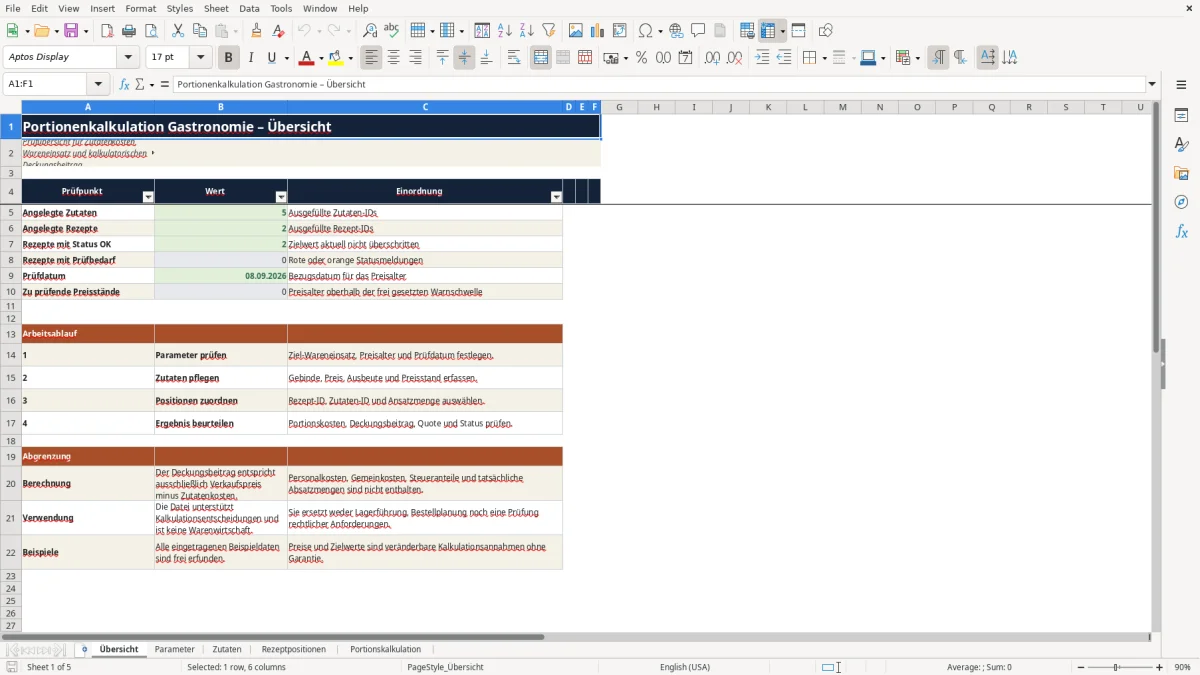
Das Blatt „Übersicht“ dient anschließend als Prüfliste. Es zählt Zutaten und Rezepte, trennt Status „OK“ von Fällen mit Prüfbedarf und weist auf Preisstände oberhalb der festgelegten Altersschwelle hin.
So entstehen Portionskosten und Kennzahlen
Für eine Zutat teilt die Datei den Gebindepreis nicht einfach durch den Packungsinhalt. Sie berücksichtigt zuerst die nutzbare Ausbeute: Gebindeinhalt und Ausbeute ergeben die kalkulatorisch verwendbare Menge. Der Gebindepreis geteilt durch diese Menge liefert die Kosten je nutzbarer Basiseinheit.
In „Rezeptpositionen“ werden die Kosten je Basiseinheit mit der Menge je Ansatz multipliziert. Anschließend summiert die Funktion SUMIF alle Positionskosten mit derselben Rezept-ID. In Alltagssprache bedeutet das: Nur Positionen, die dem betreffenden Rezept zugeordnet sind, gelangen in dessen Ansatzkosten.
Die Ansatzkosten werden durch „Portionen je Ansatz“ geteilt. Vom Verkaufspreis je Portion zieht die Datei ausschließlich diese Zutatenkosten je Portion ab. Das Ergebnis ist der kalkulatorische Deckungsbeitrag je Portion. Die Deckungsbeitragsquote setzt diesen Betrag ins Verhältnis zum Verkaufspreis; die Wareneinsatzquote setzt stattdessen die Zutatenkosten ins Verhältnis zum Verkaufspreis.
Fehlen notwendige Werte oder entsteht ein Rechenfehler, geben mehrere Formeln zunächst ein leeres Ergebnis statt einer irreführenden Null aus. Der Status prüft anschließend in fester Reihenfolge auf fehlende Positionen, unvollständige Kosten, fehlende Eingaben und eine Überschreitung des gültigen Ziel-Wareneinsatzes.
Praxisbeispiel: Ofengemüse-Bowl vollständig ausgewertet
Eingaben und Positionskosten
Hypothetisches Beispiel: Die enthaltenen, ausdrücklich frei erfundenen Beispieldaten führen das Rezept R001 „Ofengemüse-Bowl“ mit 10 Portionen je Ansatz. Die einzelnen Zutaten werden wie folgt ausgewertet:
- Kartoffeln: 10.000 g Gebindeinhalt, 18,90 € Gebindepreis, 90 % nutzbare Ausbeute und 4.000 g Ansatzmenge. Damit stehen kalkulatorisch 9.000 g zur Verfügung; ein Gramm kostet 0,0021 €, die Position 8,40 €.
- Paprika: 5.000 g Gebindeinhalt, 16,50 € Gebindepreis, 88 % Ausbeute und 2.000 g Ansatzmenge. Aus 4.400 g nutzbarer Menge folgen 0,00375 € je Gramm und 7,50 € Positionskosten.
- Kräuteröl: 1.000 ml Gebindeinhalt, 8,40 € Gebindepreis, 100 % Ausbeute und 120 ml Ansatzmenge. Daraus ergeben sich 0,0084 € je Milliliter und 1,008 € für die Position.
Ergebnis und Entscheidung
Die drei Positionskosten ergeben zusammen 16,908 € Zutatenkosten je Ansatz. Auf die hinterlegte Portionszahl verteilt sind das 1,6908 € je Portion; in den auf zwei Nachkommastellen formatierten Ergebnisfeldern erscheinen 16,91 € beziehungsweise 1,69 €.
Beim eingetragenen Verkaufspreis von 8,90 € ergibt die Subtraktion 8,90 € minus 1,6908 € einen kalkulatorischen Deckungsbeitrag von 7,2092 € je Portion, angezeigt als 7,21 €. Die daraus berechnete Deckungsbeitragsquote beträgt rund 81,00 %, die Wareneinsatzquote rund 19,00 %.
Da kein individueller Zielwert eingetragen ist, verwendet die Datei den Standard-Ziel-Wareneinsatz von 30,00 %. Die berechnete Wareneinsatzquote liegt darunter; sofern alle Positionen vollständig sind, lautet die Entscheidung im Statusfeld deshalb „OK“. Das ist eine kalkulatorische Einordnung, keine Aussage über den Gesamtgewinn des Gerichts.
Parameter und betriebliche Annahmen anpassen
Der mitgelieferte Standard-Ziel-Wareneinsatz von 30,00 % ist veränderbar und keine allgemeingültige Branchenvorgabe. Tragen Sie in „Portionskalkulation“ einen individuellen Ziel-Wareneinsatz ein, wenn ein Rezept anders beurteilt werden soll. Bleibt dieses Feld leer, übernimmt die Datei automatisch den Standardwert aus „Parameter“.
Die Warnschwelle für das Preisalter steht zunächst auf 90 Tage und kann auf einen ganzen Wert zwischen 0 und 3.650 Tagen gesetzt werden. Das Prüfdatum ist mit 08.09.2026 vorbelegt. Ein vorhandener Preisstand erhält „Preisstand prüfen“, wenn die Differenz zum Prüfdatum die Schwelle überschreitet; bei genau 90 Tagen erscheint bei einer Schwelle von 90 Tagen noch kein Altershinweis. Fehlt das Datum vollständig, lautet die Meldung „Preisstand fehlt“.
Für Zutaten sind die Basiseinheiten g, ml und Stück vorgesehen. Einkaufsmengen und Rezeptmengen müssen dieselbe Basiseinheit verwenden. Kaufen Sie beispielsweise in Kilogramm ein, tragen Sie den Gebindeinhalt für eine gewichtsbezogene Zutat konsistent in Gramm ein.
Ändern Sie vorrangig die gekennzeichneten Eingabefelder. Direkte Änderungen in grauen Formelbereichen können Verknüpfungen, Statusprüfungen oder die Weitergabe aktualisierter Zutatenkosten unterbrechen.
Typische Fehler erkennen und sicher korrigieren
- Erscheint in „Rezeptpositionen“ „FEHLT“ statt einer Rezept- oder Zutatenbezeichnung, passt die ausgewählte ID nicht zu einem vorhandenen Datensatz. Das kann nach dem Löschen oder Überschreiben einer ID auftreten. Prüfen Sie zuerst, ob die betreffende ID in „Portionskalkulation“ beziehungsweise „Zutaten“ noch vorhanden und eindeutig ist, und wählen Sie sie anschließend erneut aus der Dropdown-Liste. Danach sollten Bezeichnung, Einheit und Kosten wieder übernommen werden.
- Der Status „Keine Positionen“ bedeutet, dass zur Rezept-ID keine Zeile in „Rezeptpositionen“ gefunden wurde. Ordnen Sie mindestens eine Zutaten-ID und eine Menge derselben Rezept-ID zu. Sobald eine passende Position vorhanden ist, kann die Ansatzsumme gebildet werden.
- Bei „Kosten unvollständig“ existieren Positionen, aber mindestens eine davon liefert keine Positionskosten. Prüfen Sie dort Menge und Zutaten-ID sowie im Zutatenblatt Gebindeinhalt, Gebindepreis und nutzbare Ausbeute. Sind diese Werte vollständig und größer als null, sollte die Positionsberechnung wieder einen Betrag liefern.
- „Eingaben fehlen“ weist auf eine unvollständige Rezeptzeile hin. Kontrollieren Sie Rezeptbezeichnung, Portionen je Ansatz, Verkaufspreis und den gültigen Ziel-Wareneinsatz. Ein individueller Zielwert ist nicht zwingend erforderlich, solange im Parameterblatt ein Standardwert vorhanden ist.
- Bei „Zielwert überschritten“ liegt die berechnete Wareneinsatzquote über dem gültigen Zielwert. Prüfen Sie zunächst Einkaufspreise, Ausbeuten, Mengen und Portionszahl auf Eingabefehler. Sind die Daten korrekt, können Sie Rezeptmenge, Verkaufspreis oder den betrieblich begründeten Zielwert neu beurteilen.
- Ein Preis bleibt trotz Aktualisierung auffällig, wenn nur der Preisstand, aber nicht der zugehörige Gebindepreis geändert wurde. Aktualisieren Sie immer beide Angaben anhand derselben Kalkulationsgrundlage. Der Prüfhinweis kann danach auf „OK“ wechseln; die Rezeptkosten spiegeln zugleich den neuen Preis wider.
Vergleich mit leerem Tabellenblatt und manueller Liste
Die vorbereitete Arbeitsmappe ist vor allem dann sinnvoll, wenn Zutaten in mehreren Rezepten verwendet und Ergebnisse nach derselben Logik geprüft werden sollen. Ein leeres Tabellenblatt oder eine manuelle Liste kann dagegen bei abweichenden Rechenmodellen oder sehr kleinen Einmalaufgaben passender sein.
| Kriterium | Vorbereitete Excel-Datei | Leeres Tabellenblatt | Manuelle Liste |
|---|---|---|---|
| Einrichtung | Blätter, Formelbereiche, IDs und Eingabefelder sind vorbereitet. | Struktur, Verknüpfungen und Formeln müssen selbst aufgebaut werden. | Positionen können unmittelbar notiert werden, benötigen aber eine eigene Rechenweise. |
| Berechnungen | Ermittelt Zutatenkosten je Ansatz und Portion sowie Deckungsbeitrag und Quoten. | Kann dieselben oder andere Kennzahlen berechnen, wenn passende Formeln angelegt werden. | Summen und Quoten werden separat oder mit einem zusätzlichen Rechenmittel ermittelt. |
| Kontrollen | Prüft IDs und Eingaben und gibt Statusmeldungen zu fehlenden Daten, Zielwerten und Preisständen aus. | Kontrollen sind frei gestaltbar, müssen aber ausdrücklich eingerichtet werden. | Die Prüfung erfolgt durch Sichtkontrolle und eigene Notizen. |
| Anpassbarkeit | Geeignet für das vorgegebene Modell mit g, ml oder Stück und Zutatenkosten als Kostenbasis. | Geeigneter für eigene Kostenarten, zusätzliche Einheiten oder eine grundsätzlich andere Logik. | Geeignet für eine kurze Überschlagsrechnung mit wenigen Positionen und ohne wiederverwendbare Stammdaten. |
Nutzen Sie die Datei, wenn Sie wiederkehrende Rezeptkalkulationen mit zentral gepflegten Zutatenpreisen benötigen. Ein eigenes Tabellenblatt ist die bessere Wahl, wenn Personal, Gemeinkosten, Steuern oder weitere individuelle Kostenblöcke direkt in dasselbe Modell einfließen sollen. Für eine einmalige grobe Addition weniger Zutaten kann eine manuelle Liste ausreichen.
Grenzen der Portionenkalkulation
Der ausgewiesene kalkulatorische Deckungsbeitrag ist ausschließlich Verkaufspreis minus Zutatenkosten. Er enthält weder Personalkosten noch Energie, Miete, weitere Gemeinkosten oder Steueranteile. Deshalb darf er nicht mit dem tatsächlichen Gewinn je Portion gleichgesetzt werden.
Die Arbeitsmappe erfasst keine tatsächlichen Absatzmengen, Lagerbestände, Lieferantenbestellungen oder Inventurdifferenzen. Sie ist keine Warenwirtschaft, synchronisiert keine Preise und erzeugt keine Benachrichtigungen. Preisänderungen und Prüfdaten müssen Sie selbst periodisch eintragen.
Die vorbereiteten Bereiche reichen für 200 Zutaten, 300 Rezeptpositionen und 100 Rezepte. Werden mehr Datensätze benötigt, müssen Formeln, Prüfbereiche, Dropdown-Quellen und Zählungen fachgerecht erweitert werden. Diagramme sind nicht enthalten.
Die Datei unterstützt betriebliche Kalkulationsentscheidungen, ersetzt aber weder eine rechtliche Prüfung noch eine Dokumentation zur Steuer-, Hygiene- oder Normkonformität. Auch der Ziel-Wareneinsatz bleibt eine frei festzulegende Annahme des jeweiligen Betriebs.
Häufige Fragen
Kann ich Zutaten in Kilogramm oder Litern eingeben?
Die vorgesehenen Basiseinheiten sind g, ml und Stück. Rechnen Sie Kilogramm daher in Gramm und Liter in Milliliter um. Wichtig ist, dass Gebindeinhalt und Rezeptmenge für dieselbe Zutat konsequent dieselbe Basiseinheit verwenden.
Berücksichtigt die Datei Mehrwertsteuer oder andere Kosten?
Nein. Der Verkaufspreis wird als einzelner Eingabewert übernommen; eine Aufteilung in Netto-, Brutto- oder Steueranteile findet nicht statt. Auch Personal- und Gemeinkosten werden nicht abgezogen. Verwenden Sie daher eine betrieblich einheitliche Preisbasis und beurteilen Sie weitere Kosten außerhalb dieser Kalkulation.
Was geschieht nach einer Änderung des Zutatenpreises?
Wenn Sie Gebindepreis, Ausbeute oder Gebindeinhalt einer vorhandenen Zutaten-ID ändern, werden deren Kosten je Basiseinheit neu berechnet. Verknüpfte Rezeptpositionen übernehmen diesen Wert, sodass sich Ansatz- und Portionskosten der betroffenen Rezepte aktualisieren. Den neuen Preisstand müssen Sie separat eintragen.
Sind die bereits eingetragenen Preise echte Marktdaten?
Nein. Die vorhandenen Rezept-, Mengen-, Preis- und Zielwerte sind frei erfundene Beispieldaten. Ersetzen Sie diese Angaben vor einer betrieblichen Entscheidung durch eigene Einkaufspreise, Ausbeuten, Ansatzmengen und Verkaufspreise.
Kann ich die vorbereiteten Zeilen einfach überschreiten?
Die Formeln und Prüfungen sind für 200 Zutaten, 300 Rezeptpositionen und 100 Rezepte vorbereitet. Zusätzliche Zeilen erfordern nicht nur kopierte Formeln, sondern gegebenenfalls auch angepasste Dropdown-Quellen, Zählbereiche und Eingabevalidierungen. Ohne diese Anpassungen können neue Datensätze in Summen oder Übersichten fehlen.
Redaktionelle Zuordnung

Lea HoffmannKalkulation, Warenfluss und Hygiene

Jonas KellerPersonal, Betriebsabläufe und Planung