Die Excel-Arbeitsmappe sammelt Verfügbarkeiten, eingeschränkte Zeitfenster und Sperrzeiten, bevor Sie den Dienstplan für Restaurant, Küche, Bar oder Catering erstellen. Dazu ordnen Sie jede Meldung über ein eindeutiges Kürzel der passenden Person und ihrem Bereich zu.
Die Auswertung trennt gemeldete Stunden nach Status, zählt fehlende Rückmeldungen und kennzeichnet eine zu geringe Zielabdeckung. Sie erstellt keinen fertigen Dienstplan: Prüfhinweise und Stundenwerte müssen vor der Schichtzuweisung fachlich beurteilt werden.
Wobei diese Vorlage unterstützt
- Offene Rückmeldungen aktiver Mitarbeitender vor dem Planungsstart erkennen.
- Gemeldete Stunden nach Verfügbar, Eingeschränkt und Nicht verfügbar getrennt beurteilen.
- Unterdeckungen je Person und verfügbare Stunden je Bereich gezielt nachfassen.
- Unvollständige, doppelte oder falsch zugeordnete Meldungen vor der Dienstplanung finden.
Inhalt der Arbeitsmappe
So beginnen Sie
1. Planungszeitraum und Schwellen festlegen
Beginnen Sie im Blatt Parameter. Tragen Sie Planungsbeginn, Planungsende, Rückmeldefrist, Mindestabdeckung und Maximale Meldungsdauer ein. Prüfen Sie insbesondere, ob das Planungsende nicht mehr als 90 Tage nach dem Beginn liegt und die Rückmeldefrist höchstens 30 Tage davor angesetzt ist.
2. Mitarbeitende eindeutig anlegen
Ersetzen Sie die fiktiven Stammdaten im Blatt Mitarbeitende. Erfassen Sie Kürzel, Anzeigename, Bereich, Rolle, Wochenziel und Aktiv-Status ausschließlich in den gelb markierten Eingabefeldern. Jedes Kürzel darf nur einmal vorkommen.
3. Zeitfenster erfassen
Tragen Sie im Blatt Verfügbarkeit pro Zeile eine eindeutige Meldungs-ID, Datum, Kürzel, Status sowie Beginn und Ende ein. Ergänzen Sie bei Bedarf die Bevorzugte Schicht und eine Notiz. Anzeigename, Bereich und Dauer werden aus den Angaben abgeleitet; auch Zeitfenster über Mitternacht sind möglich.
4. Prüfungen und Zusammenfassung kontrollieren
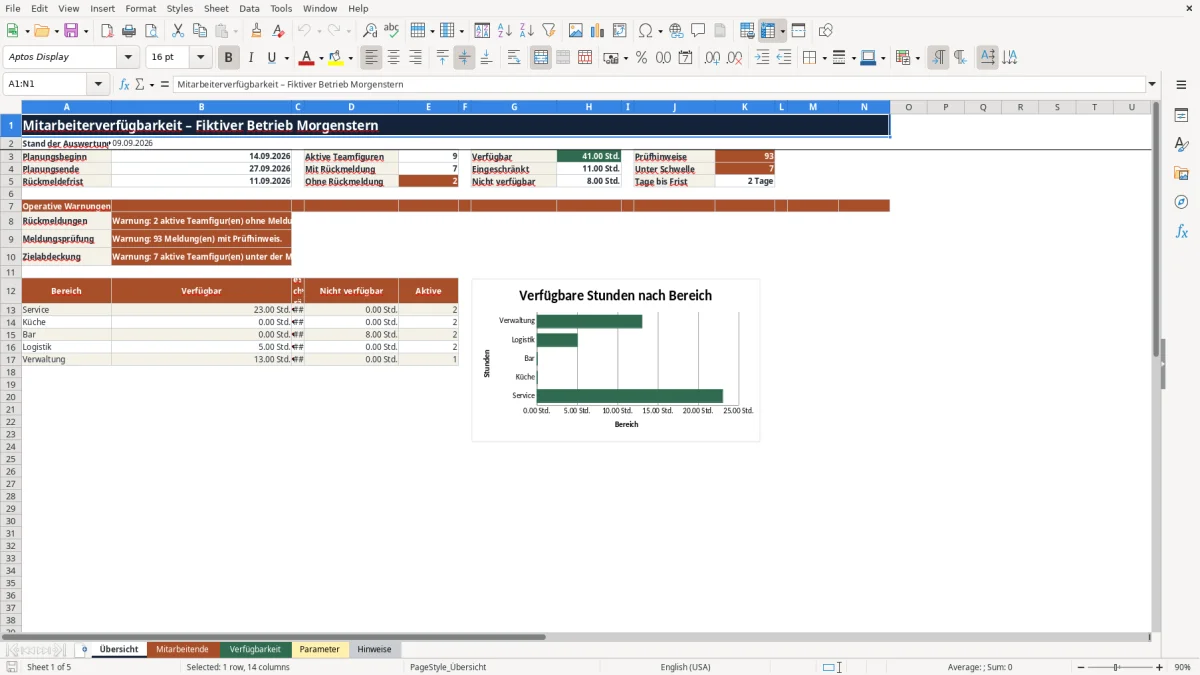
Bearbeiten Sie zuerst Einträge, deren Feld Prüfung nicht OK zeigt. Wechseln Sie anschließend zu Mitarbeitende und kontrollieren Sie Meldungszahl, Stundensummen, Zielabdeckung und Warnung. Die Übersicht fasst aktive Personen zusammen und zeigt fehlende Rückmeldungen, Prüfhinweise, Unterschreitungen sowie die Tage bis zur Rückmeldefrist.
Was die Arbeitsmappe im Ablauf abbildet
Die Datei verbindet Stammdaten und Rückmeldungen über das Kürzel. Wenn Sie im Blatt Verfügbarkeit ein bekanntes Kürzel auswählen, werden Anzeigename und Bereich aus Mitarbeitende übernommen. Intern verwendet die Arbeitsmappe dafür einen Suchvorgang mit VLOOKUP; IFERROR sorgt dafür, dass vorbereitete, noch leere Zeilen keine technischen Fehler anzeigen.
Im Blatt Verfügbarkeit gilt eine Zeile für ein Zeitfenster. Mehrere Zeitfenster derselben Person benötigen daher mehrere Meldungen mit jeweils eigener Meldungs-ID. Nur Meldungen innerhalb des eingestellten Planungszeitraums fließen in die personenbezogenen Summen ein.
Das Blatt Mitarbeitende bündelt die Zeitfenster je Kürzel. Dort sehen Sie, wie viele Meldungen vorliegen und wie viele Stunden als Verfügbar, Eingeschränkt oder Nicht verfügbar gemeldet wurden. Die Übersicht verdichtet anschließend nur aktive Personen und ordnet verfügbare Stunden den hinterlegten Bereichen zu.
Die enthaltenen Namen, Kürzel und Meldungen sind fiktive Ausgangsdaten. Ersetzen oder leeren Sie deren gelb markierte Eingaben, ohne die berechneten Felder zu überschreiben.
So entstehen Stunden, Quoten und Warnungen
Die Dauer eines Zeitfensters entsteht aus Bis minus Von. Eine MOD-Berechnung hält das Ergebnis auch dann positiv, wenn das Ende nach Mitternacht liegt. Fehlt eine der beiden Uhrzeiten, bleibt die Dauer leer und die Zeile erhält einen Hinweis auf die fehlende Angabe.
Die Arbeitsmappe summiert die Dauer getrennt nach Kürzel, Status und Planungszeitraum. Für die Zielabdeckung zählen ausschließlich Stunden mit dem Status Verfügbar. Diese Stunden werden durch das Wochenziel multipliziert mit der Anzahl der Wochen im eingestellten Zeitraum geteilt. Eingeschränkte und nicht verfügbare Stunden erscheinen separat und erhöhen die Quote nicht.
Ist das Wochenziel leer oder null, wird keine Quote ausgegeben. Eine leere Quote bedeutet deshalb nicht automatisch fehlende Verfügbarkeit. Bei einem vorhandenen Wochenziel vergleicht die Datei das Ergebnis mit der Mindestabdeckung und zeigt für aktive Mitarbeitende gegebenenfalls Unter Schwelle an.
Die Übersicht zählt außerdem aktive Personen mit und ohne mindestens eine Meldung. Prüfhinweise aus dem Blatt Verfügbarkeit werden separat erfasst. Tage bis Frist beruhen auf der Rückmeldefrist und dem aktuellen Datum, das beim Neuberechnen der Datei aktualisiert wird.
Praxisbeispiel: von der Rückmeldung zur Entscheidung
Hypothetisches Rechenbeispiel: Für dieses Beispiel wird eine Kopie der Arbeitsmappe betrachtet, in der alle übrigen Datenzeilen leer sind. Die Angaben dienen nur dazu, die vorhandene Berechnungslogik nachvollziehbar zu machen.
Eingaben
- Parameter: Planungsbeginn 14.09.2026, Planungsende 27.09.2026, Mindestabdeckung 60 % und Maximale Meldungsdauer 12,00 Std.
- Mitarbeitender: Kürzel FIK-001, Anzeigename Kunstfigur Aster, Bereich Service, Rolle Servicekraft, Wochenziel 30,00 Std. und Aktiv Ja.
- Meldung: MEL-001 am 14.09.2026, dem genannten Kürzel zugeordnet, Status Verfügbar, Von 10:00 Uhr, Bis 18:00 Uhr und Bevorzugte Schicht Mittel. Die Meldungs-ID kommt kein zweites Mal vor.
Auswertung und Entscheidung
Aus dem Zeitfenster berechnet die Datei 8,00 Std. Der Zeitraum umfasst einschließlich beider Grenztage 14 Kalendertage und damit zwei Wochen. Daraus ergibt sich ein Ziel für den gesamten Zeitraum von 60,00 Std. Da keine weiteren Meldungen vorhanden sind, stehen 8,00 Std. im verfügbaren Zähler. Die Zielabdeckung beträgt somit 8,00 ÷ 60,00 = 13,33 %.
Die Meldungszeile ist vollständig, liegt im Zeitraum, verwendet ein aktives und bekanntes Kürzel und bleibt unter der maximalen Dauer. Ihre Prüfung kann daher OK anzeigen. In Mitarbeitende erscheint dennoch Unter Schwelle, weil die berechnete Quote die eingestellte Mindestabdeckung unterschreitet. Die Übersicht zeigt eine aktive Person, eine Person mit Rückmeldung, keine Person ohne Rückmeldung, keinen Prüfhinweis und eine Unterschreitung.
Entscheidung: Die Meldung ist formal verwendbar, reicht aber nicht aus, um das Wochenziel im betrachteten Zeitraum annähernd abzudecken. Vor einer Schichtzuweisung sollten Sie weitere verfügbare Zeitfenster erfragen oder bewusst klären, weshalb für diese Person nur ein begrenztes Fenster vorliegt. Der Warnhinweis ist hier kein Formelfehler, sondern eine Aufforderung zur planerischen Prüfung.
Parameter und Listen sinnvoll anpassen
Planungsbeginn und Planungsende steuern, welche Meldungen gezählt und summiert werden. Die vorgegebene Datumsvalidierung akzeptiert für den Planungsbeginn Werte vom 01.01.2025 bis 31.12.2028. Das Ende darf nicht vor dem Beginn und höchstens 90 Tage danach liegen. Für die Rückmeldefrist ist ein Zeitraum vom Planungsbeginn bis maximal 30 Tage davor vorgesehen.
Die Mindestabdeckung kann zwischen 0 % und 100 % liegen. Sie ist eine interne Warnschwelle, keine Zusage, dass sich die gemeldeten Zeiten mit dem tatsächlichen Personalbedarf decken. Die Maximale Meldungsdauer lässt sich zwischen 1,00 und 24,00 Std. einstellen und dient der Plausibilitätsprüfung einzelner Zeitfenster.
Für Bereiche, Rollen und Schichtpräferenzen stehen jeweils bis zu fünf Listenplätze bereit. Wenn Sie Bezeichnungen ändern, aktualisieren Sie auch bereits angelegte Stammdaten und Meldungen. Mehr Listenwerte erfordern eine technische Erweiterung der Validierungsbereiche und gegebenenfalls der Übersicht.
Die Statuswerte Verfügbar, Eingeschränkt und Nicht verfügbar sowie die Aktiv-Werte Ja und Nein sollten nicht umbenannt werden. Die vorhandenen Auswertungsformeln prüfen diese Begriffe ausdrücklich. Eine bloße Umbenennung in der Auswahlliste würde deshalb nicht automatisch die gesamte Berechnungslogik anpassen.
Typische Fehler erkennen und beheben
Steht in Prüfung der Hinweis Angabe fehlt, kontrollieren Sie Meldungs-ID, Datum, Kürzel, Status, Von und Bis. Ergänzen Sie die fehlende Eingabe in der gelb markierten Zelle. Danach kann die Dauer berechnet und die Meldung in die personenbezogene Summe aufgenommen werden.
Bei ID doppelt wurde dieselbe Meldungs-ID mehr als einmal verwendet. Filtern Sie nach der betroffenen ID und vergeben Sie für jedes Zeitfenster eine eigene Kennung. Sobald keine Dublette mehr vorhanden ist, verschwindet dieser Prüfhinweis.
Kürzel unbekannt bedeutet, dass der Eintrag nicht exakt in Mitarbeitende gefunden wird. Prüfen Sie Schreibweise und Zuordnung, statt Anzeigename oder Bereich manuell in den berechneten Feldern einzutragen. Bei Kürzel inaktiv ist die Person zwar vorhanden, aber nicht mit Aktiv Ja gekennzeichnet. Korrigieren Sie entweder die Meldung oder den Aktiv-Status entsprechend der tatsächlichen Planung; anschließend werden Name und Bereich wieder passend zugeordnet und die Zeile kann berücksichtigt werden.
Wenn eine Meldung nicht in den Stundensummen erscheint, obwohl ihre Zeile ausgefüllt ist, vergleichen Sie ihr Datum mit Planungsbeginn und Planungsende. Ein kopierter Wert außerhalb des Zeitraums kann an einer Eingabevalidierung vorbeigelangt sein, gehört aber nicht in die aktuelle Auswertung. Setzen Sie das richtige Datum oder verschieben Sie bewusst den Planungszeitraum.
Zeigt Mitarbeitende Unter Schwelle, obwohl die einzelne Meldung OK ist, liegen zwei unterschiedliche Prüfungen vor: Die Meldung ist formal schlüssig, die verfügbaren Stunden reichen aber im Verhältnis zum Wochenziel nicht aus. Erfassen Sie weitere tatsächlich gemeldete Fenster oder prüfen Sie Wochenziel und Warnschwelle fachlich. Ändern Sie die Parameter nicht nur, um den Hinweis auszublenden.
Bei unerwarteten Dauern prüfen Sie, ob Von und Bis als Uhrzeit eingegeben wurden. Gleiche Uhrzeiten ergeben durch die Berechnungslogik 0,00 Std. und nicht automatisch einen ganzen Tag. Ein tatsächlich gemeintes 24-Stunden-Fenster sollte in mehrere eindeutige Zeitfenster aufgeteilt werden.
Vergleich mit einer frei aufgebauten Tabelle
Eine vorbereitete Arbeitsmappe und eine selbst angelegte Tabelle können beide Verfügbarkeiten sammeln. Der Unterschied liegt vor allem darin, wie viel Struktur und Prüflogik bereits vorhanden ist und wie frei Sie das Verfahren verändern möchten.
| Kriterium | Diese Excel-Arbeitsmappe | Frei aufgebaute Tabelle |
|---|---|---|
| Eingabestruktur | Getrennte Blätter für Parameter, Stammdaten, einzelne Zeitfenster und Auswertung; feste Statuswerte und vorbereitete Felder. | Felder, Begriffe und Reihenfolge müssen selbst festgelegt und einheitlich gepflegt werden. |
| Berechnung und Prüfung | Berechnet Zeitdauern, summiert Stunden nach Status, ermittelt die Zielabdeckung und kennzeichnet mehrere Eingabefehler. | Berechnungen und Prüfregeln entstehen nur, wenn sie eigens angelegt und fortlaufend gepflegt werden. |
| Anpassbarkeit | Parameter und begrenzte Auswahllisten sind direkt änderbar; zentrale Statusbegriffe und vorbereitete Bereiche sind an die vorhandenen Formeln gebunden. | Kann ohne Rücksicht auf bestehende Formeln individuell aufgebaut werden, benötigt dafür aber ein eigenes Auswertungskonzept. |
| Geeigneter Einsatz | Wiederkehrende Abfragen vor einer manuellen Dienstplanung mit einheitlichen Statuswerten und bis zu 100 vorbereiteten Personen- und Meldungszeilen. | Sonderfälle mit abweichenden Kategorien, einer ganz anderen Datenstruktur oder einer bewusst sehr kleinen, rein manuellen Abfrage. |
Wenn Sie regelmäßig dieselben Angaben abfragen und Rückmeldungen vor der Planung systematisch kontrollieren möchten, bietet die vorbereitete Datei den kürzeren Einstieg. Eine frei aufgebaute Tabelle ist geeigneter, wenn Ihre Statuslogik deutlich abweicht, Sie eine vollständige Schichtmatrix benötigen oder die vorhandenen Zeilengrenzen und Listenstrukturen nicht ausreichen.
Grenzen der Datei im Restaurantbetrieb
Die Arbeitsmappe ist eine periodische Planungshilfe. Sie besitzt keine Makros, keine externen Verknüpfungen, keine Echtzeitsynchronisierung und keine Benachrichtigungsfunktion. Änderungen von Mitarbeitenden erscheinen erst, nachdem sie in der gemeinsam verwendeten Datei eingetragen, gespeichert und neu berechnet wurden.
Vorbereitet sind 100 Zeilen für Mitarbeitende und 100 Zeilen für Meldungen. Da jedes Zeitfenster eine eigene Meldung benötigt, kann die Grenze bei detaillierten Abfragen schneller erreicht werden als die Zahl der Teammitglieder vermuten lässt. Zusätzliche Zeilen benötigen angepasste Formeln, Validierungen, Formatierungen und Auswertungsbereiche.
Eine fehlende Meldung ist nicht automatisch eine Sperrzeit. Umgekehrt bedeutet ein gemeldetes verfügbares Fenster nicht, dass die Person bereits für eine Schicht zugesagt oder eingeteilt ist. Schichtpräferenz und Notiz werden gespeichert, aber nicht automatisch zu einem Einsatzplan verarbeitet.
Die Datei prüft außerdem keine arbeitsvertraglichen Bedingungen, Ruhezeiten, Qualifikationen, Mindestbesetzungen oder Überschneidungen mit einem bestehenden Dienstplan. Sie ist weder ERP-System noch amtliches Dokument und garantiert keine rechtliche, tarifliche oder betriebliche Konformität.
Häufige Fragen
Warum bleibt die Zielabdeckung bei einer Person leer?
Die Quote bleibt leer, wenn das Kürzel oder das Wochenziel fehlt oder das Wochenziel auf null steht. Tragen Sie ein fachlich passendes Wochenziel zwischen 0,00 und 60,00 Std. ein. Ein Wert von null verhindert bewusst die Berechnung und ist nicht dasselbe wie eine berechnete Abdeckung von 0 %.
Zählen eingeschränkte Stunden zur Zielabdeckung?
Nein. Die vorhandene Quote verwendet nur Stunden mit dem Status Verfügbar. Eingeschränkte und nicht verfügbare Stunden werden separat summiert, damit Sie diese bei der manuellen Dienstplanung gesondert beurteilen können.
Wie erfasse ich ein Zeitfenster über Mitternacht?
Tragen Sie die Beginn- und Enduhrzeit in derselben Meldungszeile ein, auch wenn die Enduhrzeit auf der Uhr früher erscheint. Die Dauerberechnung berücksichtigt den Tageswechsel. Kontrollieren Sie danach die berechnete Dauer und den Hinweis zur maximalen Meldungsdauer.
Kann ich mehr als 100 Mitarbeitende oder Meldungen eintragen?
Nicht ohne Anpassung der vorbereiteten Struktur. Formeln, Auswahllisten, Prüfungen und Summen reichen in Mitarbeitende und Verfügbarkeit jeweils bis zur hundertsten Datenzeile. Beim Erweitern müssen alle betroffenen Bereiche konsistent mitgezogen werden; bloßes Anhängen weiterer Zeilen genügt nicht.
Werden bevorzugte Schichten automatisch eingeplant?
Nein. Die Bevorzugte Schicht ist eine dokumentierte Zusatzangabe. Sie wird weder mit einem konkreten Schichtbedarf abgeglichen noch automatisch zugeteilt. Verwenden Sie sie zusammen mit Status, Uhrzeiten, Rolle und betrieblichen Anforderungen bei der anschließenden manuellen Planung.
Redaktionelle Zuordnung

Lea HoffmannKalkulation, Warenfluss und Hygiene

Jonas KellerPersonal, Betriebsabläufe und Planung