Die Excel-Arbeitsmappe berechnet den Personalbedarf für einzelne Bereiche und Schichten aus erwarteten Gästen, Einsatzdauer, Leistungswert, Mindestbesetzung, Puffer und verfügbaren Mitarbeitenden. Sie richtet sich an Personen, die Service, Küche, Bar oder andere gastronomische Arbeitsbereiche periodisch planen.
Als Ergebnis erhalten Sie den Bedarf in Mitarbeitenden und MA-Stunden, die verfügbare Kapazität, Abweichung, Deckungsquote und einen Prüfstatus. Die Datei ist eine rechnerische Planungshilfe: Betriebliche Annahmen müssen Sie selbst prüfen, und die enthaltenen fiktiven Beispieldaten sollten vor der eigenen Planung ersetzt oder geleert werden.
Wobei diese Vorlage unterstützt
- Leitet aus Gästeaufkommen und Einsatzdauer eine rechnerisch erforderliche Schichtbesetzung ab.
- Zeigt sofort, ob die eingetragene Verfügbarkeit unter, innerhalb oder oberhalb des geplanten Bedarfs liegt.
- Verdichtet mehrere Planungseinträge zu Gesamtwerten und Abweichungen je Arbeitsbereich.
- Macht fehlende Angaben und Datumsabweichungen über Status und Planhinweis nachvollziehbar.
Inhalt der Arbeitsmappe
So beginnen Sie
1. Betriebliche Annahmen festlegen
Prüfen Sie im Blatt „Parameter“ zuerst Standardpuffer, Überplanungsgrenze, Planungsbeginn und Planungsende. Aktualisieren Sie anschließend die Bereiche mit ihren Leistungswerten und Mindestbesetzungen sowie die Listen für Schichten und fiktive Planungseinheiten.
2. Planungszeilen ausfüllen
Tragen Sie im Blatt „Personalplanung“ je Eintrag eine eindeutige Plan-ID, Datum, Bereich, Schicht, „Fiktive Zuständigkeit“, erwartete Gäste, Einsatzdauer und verfügbare MA ein. Verwenden Sie die vorbereiteten Auswahllisten und überschreiben Sie nur die vorgesehenen Eingabefelder. Vorhandene fiktive Einträge können Sie durch eigene Daten ersetzen.
3. Berechnete Besetzung kontrollieren
Prüfen Sie den übernommenen Leistungswert und die Mindestbesetzung. Lesen Sie danach Personalbedarf, benötigte und verfügbare MA-Stunden, Abweichung, Deckungsquote, Status und Planhinweis. Bei „Eingabe prüfen“ oder „Zeitraum prüfen“ korrigieren Sie zuerst die genannte Ursache.
4. Planung zusammenfassen
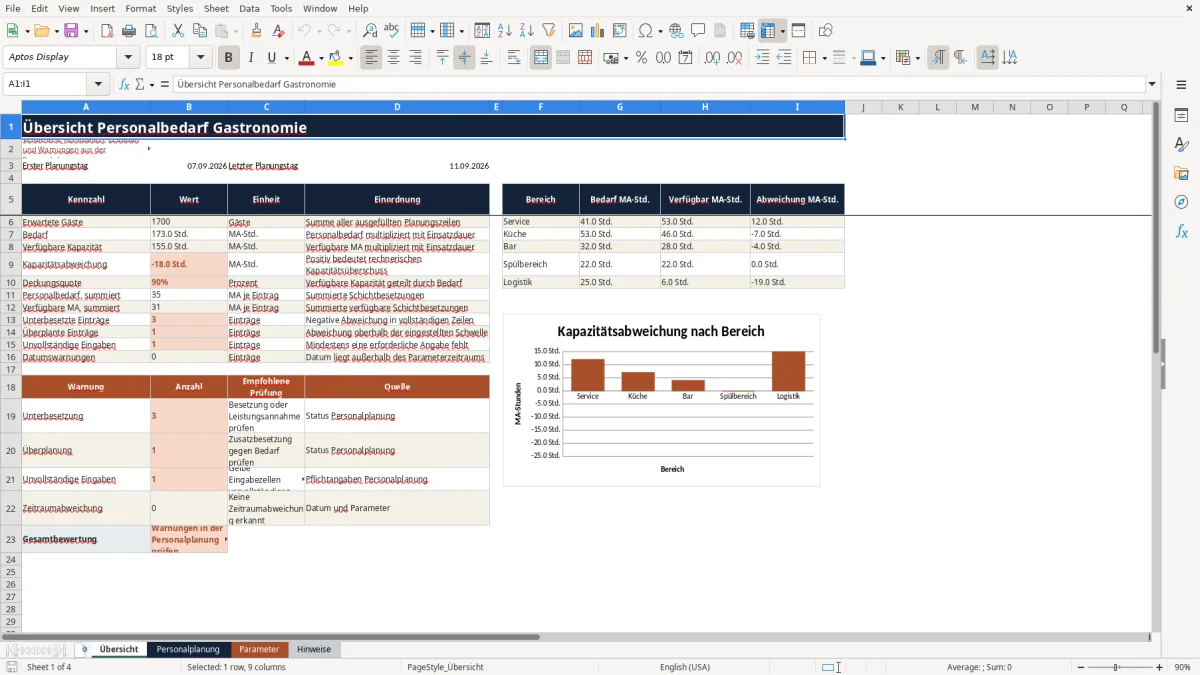
Wechseln Sie nach der Zeilenprüfung zur „Übersicht“. Vergleichen Sie dort Gesamtbedarf und verfügbare Kapazität, kontrollieren Sie Warnungszahlen und beurteilen Sie die Abweichungen der hinterlegten Bereiche. Der Filter in „Personalplanung“ hilft bei der gezielten Prüfung einzelner Tage, Schichten oder Statuswerte.
Was die Arbeitsmappe im Planungsablauf abbildet
Jede Zeile in „Personalplanung“ steht für einen Bereich in einer bestimmten Schicht und an einem bestimmten Datum. Dafür stehen 100 vorbereitete Planungszeilen zur Verfügung. Das Datum erzeugt automatisch die Kurzbezeichnung des Wochentags; Bereich, Schicht und „Fiktive Zuständigkeit“ werden über hinterlegte Listen ausgewählt.
Mit der Bereichsauswahl übernimmt die Datei den zugehörigen Leistungswert in Gäste je MA-Stunde und die Mindestbesetzung. Aus Gästezahl, Einsatzdauer und Puffer entsteht der rechnerische Personalbedarf. Die eingetragene Verfügbarkeit wird diesem Bedarf sowohl als Anzahl Mitarbeitende als auch als Kapazität in MA-Stunden gegenübergestellt.
Der Status unterscheidet „Eingabe prüfen“, „Zeitraum prüfen“, „Unterbesetzt“, „Überplant“ und „Passend“. Der Planhinweis nennt bei unvollständigen Einträgen die zuerst erkannte Ursache. In der „Übersicht“ werden Zeitraum, Gäste, Bedarf, verfügbare Kapazität, Deckungsquote und Warnungszahlen zusammengeführt; zusätzlich werden die MA-Stunden nach den hinterlegten Bereichen verdichtet.
Wie der Personalbedarf berechnet wird
Der gewählte Bereich bestimmt zunächst den Leistungswert und die Mindestbesetzung. Dafür sucht VLOOKUP nach einer exakten Übereinstimmung in „Parameter“. IFERROR sorgt dafür, dass bei einem fehlenden Treffer kein technischer Fehlerwert erscheint; Leistungswert und Folgeergebnisse bleiben dann leer und müssen geprüft werden.
Der Grundbedarf in MA-Stunden ergibt sich aus den erwarteten Gästen geteilt durch den Leistungswert. Für den Personalbedarf MA wird dieser Arbeitsumfang auf die Einsatzdauer verteilt, um den Standardpuffer erhöht und auf eine ganze Person aufgerundet. Anschließend setzt die Formel mindestens die hinterlegte Mindestbesetzung an. Eine längere Einsatzdauer kann deshalb den gleichzeitigen Kopfbedarf senken, obwohl der Arbeitsumfang gleich bleibt; prüfen Sie, ob die Dauer tatsächlich den relevanten Belastungszeitraum abdeckt.
Bedarf und Verfügbarkeit werden jeweils mit der Einsatzdauer multipliziert, um MA-Stunden zu erhalten. Die Abweichung in MA entspricht verfügbarer Besetzung minus Personalbedarf. Die Deckungsquote teilt die verfügbare durch die erforderliche Besetzung. Negative Abweichungen führen bei vollständigen und zeitlich gültigen Einträgen zu „Unterbesetzt“. „Überplant“ erscheint nur, wenn die positive Abweichung die eingestellte Überplanungsgrenze überschreitet.
Praxisbeispiel: Mittagsservice rechnerisch prüfen
Eingabe und Rechenweg
Hypothetisches Beispiel auf Basis der enthaltenen fiktiven Zeile PL-001: Am 07.09.2026 wird für den Bereich „Service“, die Schicht „Mittag“ und die Planungseinheit „Morgenrot (fiktiv)“ geplant. Aus 120 erwarteten Gästen und dem hinterlegten Leistungswert von 10 Gästen je MA-Stunde entstehen durch Division 12 MA-Stunden Grundbedarf. Auf eine Einsatzdauer von 4 Stunden verteilt und mit dem Standardpuffer von 10 % erhöht, ergibt das 3,3 Mitarbeitende. Die Formel rundet auf 4 auf; die Mindestbesetzung von 2 erhöht dieses Ergebnis nicht weiter.
Bei 7 verfügbaren MA beträgt die Abweichung damit +3 MA und die Deckungsquote 175 %. Die benötigte Kapazität liegt bei 16 MA-Stunden, die verfügbare Kapazität bei 28 MA-Stunden. Für die Bereichsauswertung entsteht folglich ein rechnerischer Überschuss von 12 MA-Stunden.
Ergebnis und Entscheidung
Da die Abweichung die voreingestellte Überplanungsgrenze von 2 MA überschreitet, lautet der Status „Überplant“. Das ist keine automatische Aufforderung, Personal zu streichen. Prüfen Sie zunächst, ob Nebenarbeiten, Übergaben oder Belastungsspitzen die zusätzliche Besetzung erklären. Ist das nicht der Fall, kann eine Person einer anderen unterbesetzten Planungszeile zugeordnet werden. Rechnerisch läge die Abweichung danach bei +2 MA; weil die Formel nur Werte oberhalb der Grenze meldet, würde der Status dann „Passend“ anzeigen.
Parameter an den eigenen Betrieb anpassen
Die gelb markierten Werte in „Parameter“ sind veränderbare Annahmen und keine verbindlichen Vorgaben. Vorbereitet sind ein Standardpuffer von 10 %, eine Überplanungsgrenze von 2 MA und ein Planungszeitraum vom 07.09.2026 bis 04.10.2026. Ändern Sie diese Werte vor der Nutzung so, dass sie zu Ihrem Planungszeitraum und Ihrer eigenen Leistungsbeobachtung passen.
Für fünf Bereichsplätze lassen sich Bezeichnung, Leistungswert und Mindestbesetzung pflegen. Die vorbereiteten Beispiele umfassen unter anderem Service, Küche, Bar und Spülbereich. Zusätzlich gibt es jeweils vier Listenplätze für Schichten und fiktive Planungseinheiten. Wenn Sie Bezeichnungen ändern, wählen Sie die neuen Einträge anschließend über die Listen in „Personalplanung“, damit die exakte Parametersuche einen Treffer findet.
Die Eingabeprüfungen setzen technische Grenzen: Der Puffer darf zwischen 0 % und 50 % liegen, die Überplanungsgrenze zwischen 0 und 20 MA. Leistungswerte werden von 0,1 bis 500 und Mindestbesetzungen von 0 bis 50 akzeptiert. Die Untergrenze der Einsatzdauer darf zwischen 0,25 und 24 Stunden liegen; ihre Obergrenze muss mindestens ebenso hoch und darf höchstens 24 Stunden sein. Diese Bereiche verhindern bestimmte Fehleingaben, sind aber keine Empfehlung für einen konkreten Betrieb.
Weitere Prüfgrenzen betreffen maximale Gäste je Eintrag und maximal verfügbare MA. Die jeweiligen Parameter akzeptieren ganze Zahlen bis 100.000 Gäste beziehungsweise 500 MA. Der mögliche Planungsbeginn liegt technisch zwischen 08.09.2024 und 07.09.2031; das Planungsende muss am oder nach dem Beginn und spätestens am 07.09.2031 liegen.
Typische Fehler erkennen und sicher korrigieren
Zeigt der Status „Eingabe prüfen“, fehlt mindestens eine erforderliche Angabe oder ein benötigter Bereichsparameter. Lesen Sie zuerst den Planhinweis: Er nennt beispielsweise eine fehlende Plan-ID, ein Datum, den Bereich, die Schicht, die Zuständigkeit, die Gästezahl, die Einsatzdauer oder die Verfügbarkeit. Ergänzen Sie die genannte Angabe und prüfen Sie anschließend, ob Personalbedarf und Status neu berechnet wurden.
Bei „Zeitraum prüfen“ liegt das Datum außerhalb von Planungsbeginn und Planungsende. Vergleichen Sie den Eintrag mit den beiden Datumsparametern. Korrigieren Sie entweder das Datum oder, wenn der gesamte Planungszeitraum verschoben werden soll, zuerst die Grenzen in „Parameter“. Danach sollte die Zeile anhand ihrer Besetzung als unterbesetzt, überplant oder passend eingestuft werden.
Bleiben Leistungswert, Mindestbesetzung und Personalbedarf trotz eines eingetragenen Bereichs leer, findet die exakte Suche keinen verwertbaren Parametersatz. Prüfen Sie, ob der Bereich aus der hinterlegten Liste gewählt wurde und ob in derselben Parameterzeile ein gültiger Leistungswert sowie eine Mindestbesetzung stehen. Nach der Korrektur werden die abhängigen Ergebnisse wieder gefüllt.
Erscheint bei genau zwei zusätzlichen Mitarbeitenden keine Überplanungswarnung, ist das bei der Voreinstellung kein Rechenfehler. Die Statusformel prüft auf eine Abweichung oberhalb der Überplanungsgrenze. Erst ein größerer Wert wird als „Überplant“ markiert. Soll bereits die Gleichheit eine andere Einordnung auslösen, müsste die Formel geändert werden; das bloße Anpassen des Grenzwerts verschiebt dagegen nur die bestehende Schwelle.
Wird eine Plan-ID bei der Eingabe abgelehnt, ist sie wahrscheinlich bereits in einer anderen vorbereiteten Zeile vorhanden. Suchen Sie über den Filter nach der ID und vergeben Sie eine eindeutige Kennung. Wenn dagegen berechnete Felder nach einer manuellen Änderung nicht mehr reagieren, wurde möglicherweise eine Formel überschrieben. Stellen Sie sie aus einer unveränderten Kopie der Arbeitsmappe wieder her und bearbeiten Sie künftig nur die vorgesehenen Eingabezellen.
Vergleich: Vorlage, leeres Tabellenblatt oder manuelle Liste
Die passende Arbeitsweise hängt davon ab, ob Sie lediglich Besetzungen notieren oder einen nachvollziehbaren Bedarf aus Gästeaufkommen und Leistungsannahmen ableiten möchten. Die folgenden Kriterien werden für alle drei Varianten gleich bewertet.
| Kriterium | Excel-Arbeitsmappe | Leeres Tabellenblatt | Manuelle Liste |
|---|---|---|---|
| Vorbereitung | Parameter, Planungsfelder und 100 Formelzeilen sind vorbereitet; Annahmen und Beispieldaten müssen angepasst werden. | Felder, Formeln, Listen und Auswertungen müssen selbst aufgebaut werden. | Für eine einfache Notiz schnell begonnen, aber ohne vorgegebene Rechenstruktur. |
| Bedarfsrechnung | Berechnet Grundbedarf, aufgerundete Besetzung, Mindestbesetzung, Puffer und Kapazität. | Kann dieselbe Logik abbilden, wenn sie selbst erstellt und geprüft wird. | Erfordert separate Rechenschritte oder eine rein erfahrungsbasierte Einordnung. |
| Eingabekontrolle | Prüft unter anderem eindeutige IDs, Datumsgrenzen, Listenwahl und zulässige Zahlenbereiche. | Kontrollen sind möglich, müssen jedoch eigens eingerichtet werden. | Fehlende oder unplausible Angaben werden nur bei manueller Prüfung erkannt. |
| Auswertung | Verdichtet MA-Stunden, Deckungsquote und Warnungen und zeigt Bereichsabweichungen in einem Diagramm. | Auswertungen können flexibel selbst gestaltet werden, benötigen aber zusätzlichen Aufbau. | Eignet sich vor allem zum Abhaken oder für eine kurze Besprechungsnotiz. |
Die Arbeitsmappe ist geeignet, wenn Sie wiederkehrende Schichten nach einer einheitlichen Formel vergleichen möchten. Ein leeres Tabellenblatt ist passender, wenn Ihre Berechnungslogik deutlich anders ist oder mehr als fünf Bereiche und 100 Einträge ohne Umbau benötigt werden. Eine manuelle Liste kann genügen, wenn nur eine kleine, einmalige Besetzung dokumentiert und kein rechnerischer Soll-Ist-Vergleich verlangt wird.
Grenzen der Personalbedarfsplanung
Die Datei verarbeitet höchstens 100 vorbereitete Planungseinträge und fünf hinterlegte Bereichspositionen. Sie rechnet mit aggregierten Mitarbeitendenzahlen je Zeile. Namen, individuelle Verfügbarkeitsfenster, Qualifikationen, Pausen, Ruhezeiten, Lohnkosten und konkrete Dienstzuweisungen werden nicht verwaltet. Das Feld „Fiktive Zuständigkeit“ dient einer auswählbaren Planungseinheit und ersetzt keinen personenbezogenen Dienstplan.
Die Arbeitsmappe hat keine ERP-Anbindung oder Echtzeitsynchronisierung. Änderungen an Reservierungen, Krankmeldungen oder tatsächlichen Gästezahlen müssen Sie selbst nachtragen. Die Abläufe beruhen auf Zellformeln; eine Makro-Automatisierung oder automatische Benachrichtigung ist nicht vorgesehen.
Leistungswerte und Mindestbesetzungen sind betriebliche Annahmen. Die Datei ermittelt sie nicht aus historischen Daten und bewertet nicht, ob sie für ein bestimmtes Servicekonzept ausreichen. Vergleichen Sie die Annahmen regelmäßig mit tatsächlichem Gästeaufkommen, Aufgabenverteilung und betrieblichen Anforderungen.
Status, Deckungsquote und Diagramm sind Rechenhinweise, keine Freigabe einer Schicht. Die Arbeitsmappe ist weder ein amtliches Dokument noch eine Zertifizierung oder Garantie für arbeitsrechtliche, tarifliche oder sonstige Normkonformität.
Häufige Fragen
Was mache ich vor der ersten eigenen Planung mit den Beispieldaten?
Überschreiben oder leeren Sie die fiktiven Eingaben in den vorgesehenen Eingabefeldern. Lassen Sie die berechneten Felder bestehen, damit Formeln, Status und Übersicht weiterarbeiten. Prüfen Sie danach, ob in der Übersicht nur noch Ihr gewünschter Planungszeitraum erscheint.
Kann ich weitere Bereiche oder Schichten ergänzen?
Innerhalb der vorbereiteten Struktur stehen fünf Bereichsplätze sowie vier Plätze für Schichten und fiktive Planungseinheiten bereit. Diese Einträge können Sie ersetzen. Eine Erweiterung über diese Plätze hinaus erfordert eine fachgerechte Anpassung der Listenbezüge, Suchbereiche, Summen und des Diagramms.
Erstellt die Datei einen Dienstplan für einzelne Beschäftigte?
Nein. Geplant wird mit der Anzahl verfügbarer Mitarbeitender je Bereich, Datum und Schicht. Persönliche Namen, individuelle Arbeitszeiten oder die Zuordnung konkreter Beschäftigter zu Diensten sind nicht Bestandteil der Arbeitsmappe.
Was bedeutet eine Deckungsquote über 100 Prozent?
Dann ist die eingetragene Anzahl verfügbarer MA höher als der berechnete Personalbedarf. Ob daraus tatsächlich eine Überplanung folgt, hängt zusätzlich von der positiven Abweichung und der eingestellten Überplanungsgrenze ab. Prüfen Sie außerdem, ob Zusatzaufgaben die höhere Besetzung rechtfertigen.
Kann der Personalbedarf Dezimalstellen enthalten?
Der Zwischenschritt vor der Rundung kann eine Dezimalzahl ergeben. Der endgültige Personalbedarf wird jedoch auf eine ganze Person aufgerundet und mindestens auf die hinterlegte Mindestbesetzung gesetzt. Auch „Verfügbare MA“ akzeptiert in den vorbereiteten Planungszeilen nur ganze Zahlen.
Redaktionelle Zuordnung

Lea HoffmannKalkulation, Warenfluss und Hygiene

Jonas KellerPersonal, Betriebsabläufe und Planung