Die Excel-Arbeitsmappe dient dazu, einzelne Einarbeitungsschritte im Restaurant-, Gastronomie- oder Cateringbetrieb nach Rolle, Zuständigkeit, Termin, Status und Priorität zu dokumentieren. Für jeden Schritt lassen sich Soll- und Iststunden sowie ein Abschlussdatum festhalten.
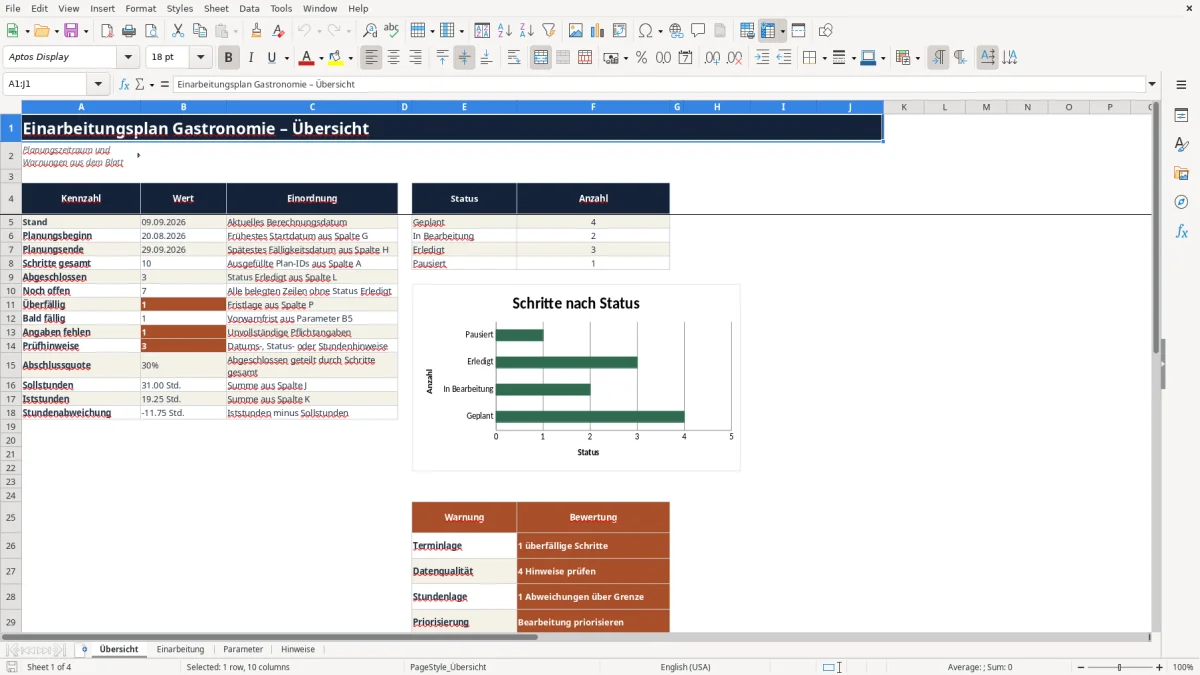
Berechnete Resttage, Fristlagen und Prüfhinweise machen offene Aufgaben und widersprüchliche Angaben sichtbar. Die Übersicht fasst Status, Abschlussquote und Stundenabweichungen zusammen; belastbar sind diese Ergebnisse jedoch nur, wenn jede verwendete Zeile eine Plan-ID und die vorgesehenen Pflichtangaben enthält.
Wobei diese Vorlage unterstützt
- Anstehende und überfällige Einarbeitungsschritte lassen sich für die weitere Bearbeitung priorisieren.
- Rollen, Bereiche und Zuständigkeiten bleiben für jeden einzelnen Schritt nachvollziehbar zugeordnet.
- Soll- und Iststunden können je Schritt sowie in der Gesamtsumme miteinander verglichen werden.
- Fehlende Pflichtangaben und unplausible Kombinationen aus Datum und Status werden gezielt sichtbar.
Inhalt der Arbeitsmappe
So beginnen Sie
1. Planungsgrenzen festlegen
Prüfen Sie zuerst im Blatt „Parameter“ die Vorwarnfrist, die zulässigen Stundenwerte, den Planungszeitraum und die Warnschwelle für positive Stundenabweichungen. Aktualisieren Sie bei Bedarf auch die Zuordnung von Rollen zu Bereichen sowie die vorbereiteten Status- und Prioritätslisten.
2. Beispieldaten ersetzen und Schritte anlegen
Entfernen oder überschreiben Sie die fiktiven Einträge im Blatt „Einarbeitung“. Tragen Sie in den gelben Eingabezellen zuerst eine Plan-ID und anschließend Teamkennung, Rolle, Einarbeitungsschritt, Zuständigkeit, Start- und Fälligkeitsdatum, Sollstunden, Status und Priorität ein. Verwenden Sie eine eigene Zeile für jeden Schritt.
3. Fortschritt fortschreiben
Ergänzen Sie während der Einarbeitung die Iststunden und ändern Sie den Status. Sobald ein Schritt erledigt ist, tragen Sie auch „Erledigt am“ ein. Prüfen Sie danach „Resttage“, „Stundenabweichung“, „Fristlage“ und „Prüfhinweis“, ohne die berechneten Felder zu überschreiben.
4. Übersicht kontrollieren
Wechseln Sie zum Blatt „Übersicht“ und vergleichen Sie offene, abgeschlossene, bald fällige und überfällige Schritte. Kontrollieren Sie außerdem Abschlussquote, Gesamtstunden und die Hinweise zur Termin-, Daten- und Stundenlage. Für Detailprüfungen können Sie die Eingabezeilen nach Rolle, Status oder Priorität filtern.
So ist der Einarbeitungsplan aufgebaut
Der Arbeitsablauf folgt dem Grundsatz eine Zeile pro Einarbeitungsschritt. Die Plan-ID aktiviert die Auswertung der Zeile und dient zugleich als Grundlage für die Anzahl der Schritte in der Übersicht. Fehlt sie, bleiben mehrere berechnete Felder leer und die Zeile fließt nicht in die Gesamtzahl ein.
Nach Auswahl einer „Rolle“ ermittelt die Datei den zugeordneten „Bereich“ aus dem Blatt „Parameter“. Anschließend beschreiben Sie unter „Einarbeitungsschritt“, was vermittelt oder geprüft werden soll, und halten unter „Fiktive Zuständigkeit“ die intern verantwortliche Stelle oder Person fest. Die Bezeichnung des Feldes erinnert daran, die enthaltenen Musterdaten vor dem betrieblichen Einsatz zu ersetzen.
„Startdatum“ und „Fällig am“ bilden den vorgesehenen Zeitraum. „Erledigt am“, „Iststunden“ und „Status“ werden im Verlauf aktualisiert. Die Felder „Resttage“, „Stundenabweichung“, „Fristlage“ und „Prüfhinweis“ sind Ergebnisse der hinterlegten Berechnungen und sollten nicht als manuelle Eingabefelder verwendet werden.
Welche Berechnungen die Datei übernimmt
Für einen noch nicht erledigten Schritt zieht die Arbeitsmappe das aktuelle Tagesdatum vom Fälligkeitsdatum ab. So entstehen die „Resttage“; bei erledigten Schritten wird unabhängig vom Datum 0 ausgegeben. Fehlen Plan-ID, Fälligkeit oder Status, bleibt das Ergebnis leer.
Die „Fristlage“ prüft zunächst, ob Teamkennung, Rolle, Einarbeitungsschritt, Zuständigkeit, Startdatum, Fälligkeit, Sollstunden und Status vorhanden sind. Erst danach unterscheidet sie zwischen „Abgeschlossen“, „Überfällig“, „Bald fällig“ und „Im Zeitplan“. „Bald fällig“ richtet sich nach der im Parameterblatt eingestellten Vorwarnfrist.
Der „Prüfhinweis“ kontrolliert andere Zusammenhänge: Fälligkeit oder Abschluss vor dem Start, fehlendes Erledigt-Datum, ein Abschlussdatum bei noch offenem Status und Iststunden ohne Sollstunden. Eine fehlerfreie Zeile bleibt an dieser Stelle optisch leer.
Auf „Übersicht“ werden belegte Plan-IDs, Statuswerte, Soll- und Iststunden zusammengeführt. Die Abschlussquote ist die Zahl der Zeilen mit Status „Erledigt“ geteilt durch alle belegten Plan-IDs. „Noch offen“ umfasst auch Zeilen mit leerem oder abweichendem Status. Die Datenqualitätsbewertung addiert fehlende Angaben und sonstige Prüfhinweise; weist dieselbe Zeile beide Arten von Problemen auf, kann sie dort zweimal zur Meldungszahl beitragen.
Praxisbeispiel: Einen abgeschlossenen Schritt auswerten
Das folgende Beispiel verwendet die bereits enthaltenen, ausdrücklich fiktiven Beispieldaten. Es beschreibt keine reale Person und keinen Praxistest.
Eingaben des Beispiels
- Plan-ID: PLAN-001
- Teamkennung: Fiktivkraft A-01
- Rolle: Servicekraft
- Einarbeitungsschritt: Begrüßung und Betriebsrundgang
- Zuständigkeit: Fiktiv-Patenschaft S-01
- Startdatum: 28.08.2026; fällig am und erledigt am: 30.08.2026
- Sollstunden: 2,00; Iststunden: 2,25
- Status: Erledigt; Priorität: Mittel
Auswertung und Entscheidung
Über die Rollenzuordnung ergänzt die Datei den Bereich „Service“. Da alle Pflichtangaben vorhanden sind und der Status den Abschluss meldet, lautet die Fristlage „Abgeschlossen“. Die Resttage werden auf 0 gesetzt. Start, Fälligkeit, Abschlussdatum und Status passen zusammen, weshalb kein Prüfhinweis erscheint.
Für die Stundenkontrolle zieht die Datei die Sollstunden von den Iststunden ab. Das Ergebnis beträgt +0,25 Std. Der Schritt benötigt daher keine Korrektur der Termin- oder Statusangaben. Die Viertelstunde Mehrbedarf kann jedoch dokumentiert und bei der Planung vergleichbarer Rundgänge berücksichtigt werden. Sie liegt unter der voreingestellten Warnschwelle für hohe positive Stundenabweichungen.
Parameter an den eigenen Betrieb anpassen
Die gelb markierten Werte im Blatt „Parameter“ sind veränderbare Planungsannahmen, keine verbindlichen Vorgaben. Voreingestellt sind eine Vorwarnfrist von 3 Tagen, höchstens 12,00 Sollstunden und 20,00 Iststunden je Schritt sowie eine Warnschwelle von 4,00 Stunden für positive Abweichungen. Die Stundenwarnung in der Übersicht zählt nur Ergebnisse, die diese Schwelle überschreiten; ein Wert genau auf der Grenze wird nicht mitgezählt.
Der vorbereitete Planungszeitraum reicht vom 11.06.2026 bis 09.09.2027. Datumsangaben im Einarbeitungsblatt werden gegen diese Grenzen geprüft. Wenn Sie den Zeitraum ändern, kontrollieren Sie anschließend auch bereits vorhandene Termine, da eine Eingabeprüfung bestehende Werte nicht automatisch fachlich neu bewertet.
Die Rollenliste ordnet Servicekraft, Küchenkraft, Barservice, Schichtleitung, Veranstaltungsservice und Spülkraft den hinterlegten Bereichen zu. Statuswerte sind „Geplant“, „In Bearbeitung“, „Erledigt“ und „Pausiert“; als Prioritäten stehen „Niedrig“, „Mittel“ und „Hoch“ bereit. Die Auswahllisten greifen auf feste vorbereitete Bereiche zu. Zusätzliche Einträge außerhalb dieser Bereiche erfordern daher eine fachgerechte Erweiterung der Bezüge und nicht nur Text unterhalb der Liste.
Typische Fehler erkennen und sicher korrigieren
Steht im Feld „Bereich“ „Nicht gefunden“, stimmt die eingetragene Rolle nicht exakt mit der Zuordnung im Parameterblatt überein. Wählen Sie die Rolle möglichst aus der vorbereiteten Liste oder korrigieren Sie die Rollenbezeichnung und den zugehörigen Bereich im Parameterblatt. Nach der Neuberechnung sollte der Bereich wieder automatisch erscheinen.
Die Meldung „Angaben fehlen“ entsteht, wenn bei einer belegten Plan-ID mindestens eine für die Fristlage benötigte Angabe leer ist. Prüfen Sie Teamkennung, Rolle, Schritt, Zuständigkeit, Start, Fälligkeit, Sollstunden und Status. Sind diese Felder vollständig, kann die Datei den Schritt wieder zeitlich einordnen.
Bei „Fälligkeit vor Start“ oder „Abschluss vor Start“ ist die Datumsfolge unplausibel. Vergleichen Sie die Datumsangaben mit der tatsächlichen Planung und korrigieren Sie nicht einfach nur die Warnung. Danach verschwindet der Hinweis, sofern alle Termine in der richtigen Reihenfolge und innerhalb des festgelegten Planungszeitraums liegen.
„Erledigt-Datum fehlt“ weist auf einen abgeschlossenen Status ohne Abschlussdatum hin. „Status/Datum prüfen“ erscheint umgekehrt, wenn bereits ein Abschlussdatum vorhanden ist, der Status aber noch nicht „Erledigt“ lautet. Aktualisieren Sie jeweils das Feld, das dem tatsächlichen Bearbeitungsstand nicht entspricht.
Wird eine Stundenangabe nicht angenommen, liegt sie möglicherweise außerhalb der im Parameterblatt gesetzten Obergrenze oder wurde nicht als Zahl eingegeben. Prüfen Sie zuerst die Einheit und den Dezimalwert und ändern Sie eine Grenze nur, wenn dies eine bewusste betriebliche Entscheidung ist. Ist bereits ein Istwert vorhanden, aber der Sollwert fehlt, ergänzt die Datei stattdessen den Hinweis „Sollstunden fehlen“.
Vergleich mit leerer Tabelle und manueller Checkliste
Der vorbereitete Einarbeitungsplan eignet sich vor allem dann, wenn Termine, Status und Stunden nach einem gleichbleibenden Schema ausgewertet werden sollen. Eine leere Tabelle oder eine manuelle Checkliste kann dagegen sinnvoller sein, wenn nur wenige freie Notizen benötigt werden oder der Aufbau vollständig individuell bleiben soll.
| Kriterium | Diese Excel-Datei | Leeres Tabellenblatt | Manuelle Checkliste |
|---|---|---|---|
| Vorbereitung | Felder, 100 Zeilen, Formeln und Parameter sind vorbereitet. | Spalten, Regeln und Berechnungen müssen selbst angelegt werden. | Punkte und Verantwortlichkeiten werden frei notiert. |
| Terminprüfung | Resttage und Fristlage werden anhand von Fälligkeit, Status und Tagesdatum berechnet. | Ist nur mit selbst erstellten Formeln oder manueller Prüfung möglich. | Termine werden beim Durchsehen einzeln bewertet. |
| Eingabekontrolle | Listen sowie Datums- und Stundengrenzen prüfen zentrale Eingaben. | Kontrollen lassen sich individuell aufbauen, sind aber nicht vorgegeben. | Die Plausibilität hängt von der jeweiligen Durchsicht ab. |
| Auswertung | Übersicht, Abschlussquote, Statuszählung, Stundenvergleich und Diagramm sind vorhanden. | Auswertungen können passend zum eigenen Bedarf entwickelt werden. | Zusammenfassungen müssen separat ausgezählt werden. |
| Flexibilität und Umfang | Ein festes Schema mit 100 vorbereiteten Schritten. | Sehr frei erweiterbar, wenn Aufbau und Pflege selbst übernommen werden. | Geeignet für kurze, einfache Abläufe ohne laufende Kennzahlen. |
Für eine strukturierte periodische Nachverfolgung mit wiederkehrenden Kennzahlen ist die vorbereitete Datei die passendere Ausgangsbasis. Bei einem einmaligen Kurzbriefing, überwiegend freien Texten oder mehr als 100 Schritten ist eine anders aufgebaute Tabelle beziehungsweise eine einfache Checkliste unter Umständen geeigneter.
Grenzen der Arbeitsmappe
Der Eingabebereich ist auf 100 nutzbare Zeilen vorbereitet. Formeln, Auswahllisten und Eingabeprüfungen reichen bis zur letzten dieser Zeilen; ein bloßes Weiterschreiben darunter übernimmt die Logik nicht automatisch. Auch eine eindeutige Plan-ID wird nicht technisch erzwungen.
Fristen richten sich nach dem von der Tabellenkalkulation verwendeten Tagesdatum und verändern sich bei einer Neuberechnung. Die Datei verschickt keine Erinnerungen, synchronisiert keine Daten in Echtzeit und übernimmt keine Personal- oder Aufgabensteuerung außerhalb der Arbeitsmappe.
Die Übersicht zeigt verdichtete Planungswerte, ersetzt aber nicht die Prüfung der Einzelzeilen. Fehlende Sollstunden können bei vorhandener Plan-ID in der Summe wie 0 wirken, während die Fristlage gleichzeitig auf fehlende Angaben hinweist. Klären Sie deshalb Datenhinweise, bevor Sie Gesamtstunden oder Abschlussquote für Entscheidungen verwenden.
Alle enthaltenen Teamkennungen und Zuständigkeiten sind fiktiv und müssen für den vorgesehenen Einsatz ersetzt werden. Die Arbeitsmappe ist ein interner Planungshelfer, kein ERP-System, kein amtlicher Nachweis und keine Garantie für arbeitsrechtliche, hygienische oder sonstige Normkonformität.
Häufige Fragen
Muss jede Plan-ID eindeutig sein?
Die Datei prüft Plan-IDs auf ihre Textlänge, aber nicht auf Dubletten. Jede belegte Zeile wird als eigener Schritt gezählt, auch wenn dieselbe ID mehrfach vorkommt. Verwenden Sie daher schrittspezifische Kennungen oder eine intern festgelegte eindeutige Systematik.
Kann dieselbe Teamkennung in mehreren Zeilen stehen?
Ja. Da jede Zeile einen einzelnen Einarbeitungsschritt abbildet, kann eine Teamkennung für mehrere Aufgaben wiederholt werden. Termine, Sollstunden, Status und Priorität werden dabei je Schritt getrennt geführt.
Warum können Resttage negativ werden?
Bei einem nicht erledigten Schritt berechnet die Datei die Differenz zwischen Fälligkeitsdatum und aktuellem Tagesdatum. Liegt die Fälligkeit in der Vergangenheit, wird die Zahl negativ und die Fristlage lautet bei vollständigen Angaben „Überfällig“. Für erledigte Schritte werden dagegen 0 Tage angezeigt.
Warum bleibt die Summe der Iststunden leer?
Die Übersicht zeigt keine Iststundensumme, solange im gesamten Eingabebereich kein einziger numerischer Istwert vorhanden ist. Sobald mindestens ein Istwert eingetragen wurde, werden die vorhandenen Zahlen summiert; leere Iststundenfelder tragen dabei nichts zur Summe bei.
Werden leere Zeilen in der Übersicht mitgezählt?
Nein, die Zahl der Schritte und die Statuszählungen setzen eine ausgefüllte Plan-ID voraus. Eine teilweise ausgefüllte Zeile ohne Plan-ID kann jedoch unbemerkt außerhalb dieser Kennzahlen bleiben. Beginnen Sie neue Einträge deshalb immer mit der Plan-ID.
Eignet sich die Datei als offizieller Einarbeitungsnachweis?
Sie kann interne Planung und Fortschrittskontrolle unterstützen, enthält aber keine Freigabe-, Unterschrifts- oder Zertifizierungsfunktion. Ob zusätzliche Nachweise erforderlich sind, muss anhand der betrieblichen und rechtlichen Anforderungen separat geklärt werden.
Redaktionelle Zuordnung

Lea HoffmannKalkulation, Warenfluss und Hygiene

Jonas KellerPersonal, Betriebsabläufe und Planung