Die Excel-Arbeitsmappe führt Sollstunden, Iststunden und Abweichungen für bis zu 20 Personen fortlaufend zusammen. Sie eignet sich für Gastronomiebetriebe und Cateringteams, die Arbeitszeiten anhand von Datum, Beginn, Ende und Pause intern abstimmen möchten.
Aus den erfassten Zeiten berechnet die Datei den Tagessaldo, den Saldo bis zum jeweiligen Datum und eine Monatsübersicht je Person. Prüfstatus und Warnungszähler weisen auf unvollständige oder auffällige Einträge hin. Die Tabelle ist jedoch kein Ersatz für Dienstplan, Lohnabrechnung oder Arbeitszeitbescheinigung.
Wobei diese Vorlage unterstützt
- Sie erkennen je Zeiteintrag, ob die geleisteten Stunden über oder unter den eingetragenen Sollstunden liegen.
- Der fortlaufende Saldo verbindet den hinterlegten Anfangssaldo mit den Abweichungen bis zum jeweiligen Datum.
- Die Monatsübersicht fasst Sollstunden, Iststunden, Monatsabweichung und Endsaldo für jede angelegte Person zusammen.
- Unvollständige Zeiten, unbekannte Personal-IDs und mehrfache Einträge am selben Tag lassen sich gezielt nachprüfen.
Inhalt der Arbeitsmappe
So beginnen Sie
1. Monat und Grenzen festlegen
Tragen Sie in „Einstellungen“ den ersten Tag des auszuwertenden Monats ein. Das Monatsende wird automatisch bestimmt. Prüfen Sie außerdem den zulässigen Erfassungszeitraum sowie die Grenzen für Iststunden, Pausen und Salden.
2. Personenstammdaten ersetzen
Ersetzen Sie die vier fiktiven Stammsätze durch eigene Angaben zu „Personal-ID“, „Anzeigename“, „Bereich“, „Anfangssaldo“ und „Aktiv“. Verwenden Sie eindeutige Personal-IDs und bearbeiten Sie vorrangig die gelb markierten Zellen.
3. Arbeitszeiten in der richtigen Reihenfolge eintragen
Erfassen Sie in „Zeiterfassung“ zunächst „Datum“ und „Personal-ID“, anschließend „Beginn“, „Ende“, „Pause in Minuten“ und „Sollstunden“. Eine „Notiz“ ist optional. Löschen oder überschreiben Sie nicht die berechneten Felder für Namen, Bereich, Iststunden, Abweichung, Prüfstatus und Saldo.
4. Status und Monatsergebnis kontrollieren
Bearbeiten Sie zuerst alle auffälligen Einträge im „Prüfstatus“. Vergleichen Sie danach in „Monatsübersicht“ die Monatswerte und die Anzahl der Warnungen je Person. „Übersicht“ enthält feste Prüferwartungen für die mitgelieferten Beispieldaten und ist nach deren Austausch nicht automatisch ein Kontrollnachweis für Ihre neuen Werte.
So greifen die Tabellenblätter ineinander
Der Arbeitsablauf beginnt in „Einstellungen“. Dort bestimmen Sie den Auswertungsmonat, hinterlegen Personen und legen plausible Eingabegrenzen fest. Diese Angaben versorgen die anderen Blätter; Anzeigename, Bereich und Anfangssaldo müssen deshalb nicht in jeder Zeitzeile erneut eingetragen werden.
In „Zeiterfassung“ entsteht pro Dienst ein Datensatz. Nach der Auswahl einer Personal-ID ergänzt die Arbeitsmappe Namen und Bereich aus den Stammdaten. Aus Zeitspanne, Pause und Sollstunden folgen Iststunden, Abweichung und laufender Saldo. Der Prüfstatus trennt vollständige Einträge von Angaben, die vor der Monatsauswertung kontrolliert werden sollten.
„Monatsübersicht“ ordnet die Einträge nach Personal-ID und dem in „Einstellungen“ festgelegten Zeitraum zu. Sie zeigt den Saldo vor dem Monat, die Monatswerte, den Saldo am Monatsende, die Zahl der Zeiteinträge und die Zahl der Warnungen. Eine Gesamtzeile fasst die numerischen Monatswerte zusammen.
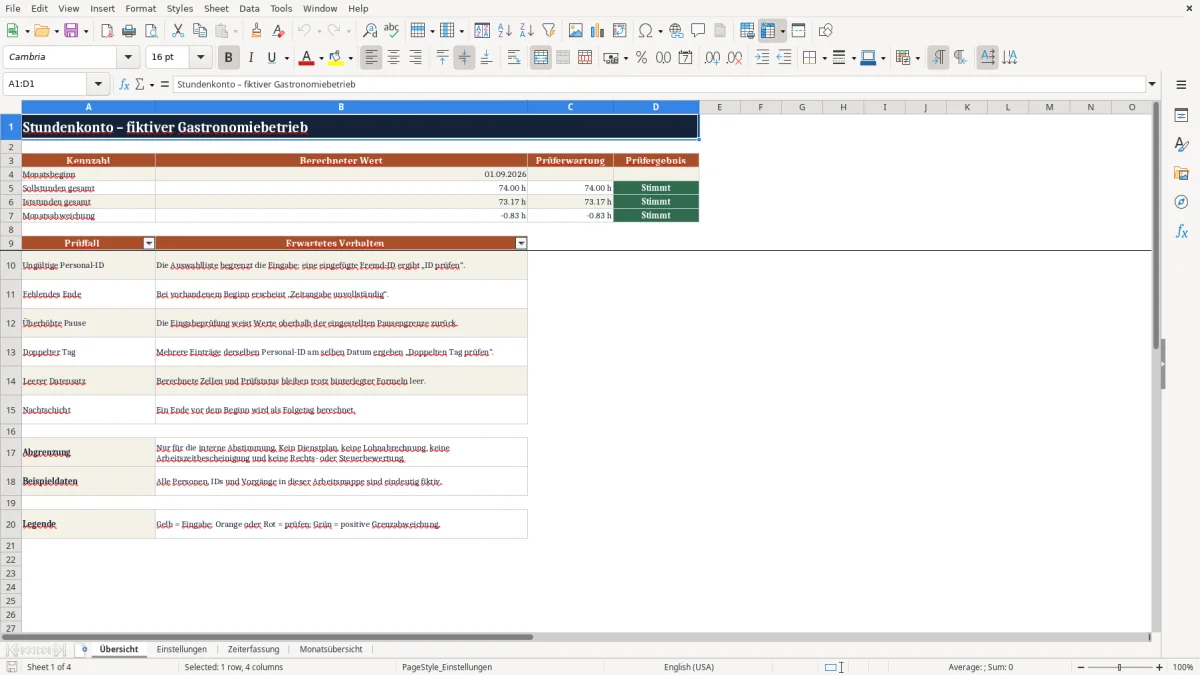
Das Blatt „Übersicht“ dient vor allem als Kontrollseite für den mitgelieferten fiktiven Datenbestand. Neben den erwarteten Gesamtergebnissen beschreibt es typische Prüffälle wie eine ungültige ID, ein fehlendes Ende oder einen doppelten Tag.
Berechnung von Iststunden, Abweichung und Saldo
Die Iststunden entstehen aus der Zeit zwischen „Beginn“ und „Ende“ abzüglich der erfassten Pause. Ist das Ende vor Beginn, behandelt die Formel das Ende als Uhrzeit des Folgetags. So kann eine Nachtschicht über Mitternacht berechnet werden. Ein negatives Ergebnis wird durch die verwendete MAX-Logik auf null begrenzt.
Die Abweichung ist die Differenz zwischen Iststunden und Sollstunden. Ein positiver Wert bedeutet mehr erfasste Ist- als Sollzeit, ein negativer Wert entsprechend weniger. Der „Saldo bis Datum“ addiert diese Abweichungen zur Person und zum jeweiligen Datum auf den in „Einstellungen“ hinterlegten Anfangssaldo.
Für die Monatswerte summiert SUMIFS nur Einträge, deren Personal-ID und Datum zum gewählten Zeitraum passen. In Alltagssprache heißt das: Die Datei addiert nicht pauschal alle Zeilen, sondern nur die Stunden der jeweiligen Person zwischen Monatsbeginn und Monatsende. COUNTIFS zählt dazu die Einträge und alle nicht leeren Prüfstatus, die nicht „OK“ lauten.
Fehlen Beginn oder Ende, bleiben die Iststunden leer. Ohne Sollstunden entsteht keine Abweichung. Fehlen Datum oder Personal-ID, kann auch der laufende Saldo nicht sinnvoll zugeordnet werden und bleibt leer. Diese leeren Ergebnisse sind daher meist ein Hinweis auf noch nicht abgeschlossene Eingaben und nicht auf einen berechneten Nullwert.
Praxisbeispiel: Nachtschicht mit positivem Tagessaldo
Eingabe und Zeitberechnung
Die mitgelieferte fiktive Beispielzeile vom 02.09.2026 verwendet die Personal-ID P-001, einen Beginn um 16:00 Uhr, ein Ende um 00:00 Uhr, 30 Minuten Pause und 7,00 Sollstunden. Weil die Endzeit kleiner als die Anfangszeit ist, rechnet die Arbeitsmappe bis zum Folgetag. Die Zeitspanne beträgt acht Stunden; nach Abzug der halben Stunde Pause entstehen 7,50 h Iststunden. Gegenüber dem eingetragenen Soll ergibt sich eine Abweichung von plus 0,50 h.
Ergebnis und Entscheidung
Für diese Person ist ein Anfangssaldo von 2,00 h hinterlegt. Der vorangegangene Beispieldatensatz hat Soll und Ist ausgeglichen, sodass bis dahin keine weitere Abweichung hinzukommt. Mit der aktuellen positiven Abweichung zeigt „Saldo bis Datum“ daher 2,50 h. Der Datensatz ist vollständig, unterschreitet die eingestellte Warnschwelle für Iststunden und liegt nicht doppelt vor; der Prüfstatus lautet „OK“. Für die interne Abstimmung kann der Eintrag damit in die Monatsauswertung übernommen werden.
Zeitraum, Personal und Warnschwellen anpassen
Im Ausgangsstand beginnt der Beispielmonat am 01.09.2026; das Monatsende wird mit EOMONTH automatisch als 30.09.2026 berechnet. Tragen Sie für einen neuen Auswertungsmonat immer dessen ersten Kalendertag ein. Die Datumsprüfung akzeptiert standardmäßig Werte vom 01.01.2026 bis zum 31.12.2027. Beide Grenzen sind veränderbar.
Als Warnschwellen sind 10 Stunden Istzeit je Eintrag, höchstens 240 Pausenminuten und ein absoluter Saldo von 20 Stunden hinterlegt. Diese Werte sind betriebliche Parameter der Datei und keine gesetzlichen Grenzwerte. Stimmen Sie sie auf Ihren internen Prüfablauf ab und kontrollieren Sie anschließend, wie sich Status- und Farbhinweise verändern.
Für Personen stehen 20 Stammdatenzeilen zur Verfügung. Vergeben Sie pro Person eine eindeutige „Personal-ID“, denn über sie werden Name, Bereich und Anfangssaldo zugeordnet. Das Feld „Aktiv“ bietet eine Auswahl zwischen „Ja“ und „Nein“, filtert die Person jedoch nicht automatisch aus der Monatsübersicht heraus.
Häufige Fehler erkennen und sicher korrigieren
- Erscheint „ID prüfen“, wurde häufig eine fremde Personal-ID eingefügt oder der Stammdatensatz fehlt. Vergleichen Sie die ID mit „Einstellungen“ und wählen Sie sie erneut aus der Liste. Nach einer gültigen Zuordnung erscheinen Anzeigename und Bereich wieder automatisch.
- Bei „Zeitangabe unvollständig“ fehlt trotz vorhandenem Dienst entweder „Beginn“ oder „Ende“. Ergänzen Sie die tatsächliche Uhrzeit und prüfen Sie anschließend die berechneten Iststunden. Fehlen stattdessen die Sollstunden, meldet der Status dies gesondert; nach dem Eintrag kann die Abweichung berechnet werden.
- „Doppelten Tag prüfen“ bedeutet, dass dieselbe Personal-ID am selben Datum mehrfach vorkommt. Löschen Sie einen versehentlichen Doppelposten. Handelt es sich tatsächlich um einen geteilten Dienst, werden beide Zeilen zwar summiert, bleiben aber als prüfbedürftig markiert; dokumentieren Sie den Grund in „Notiz“ oder passen Sie die Arbeitsweise bewusst an.
- Eine Pause oberhalb der eingestellten Höchstgrenze wird von der Eingabeprüfung zurückgewiesen. Kontrollieren Sie zunächst, ob Minuten statt Stunden oder eine falsche Zahl eingegeben wurden. Ist eine längere Unterbrechung betrieblich beabsichtigt, ändern Sie die Grenze in „Einstellungen“ und erfassen Sie den Wert anschließend erneut.
- Zeigt „Übersicht“ nach dem Eintragen eigener Daten „Prüfen“, müssen die Zeitdaten nicht fehlerhaft sein. Das Blatt vergleicht die aktuellen Gesamtergebnisse mit den festen Erwartungen des Beispiels: gerundet 74,00 h Soll, 73,17 h Ist und −0,83 h Abweichung. Nutzen Sie für eigene Daten vorrangig „Monatsübersicht“ oder setzen Sie neue Prüferwartungen nur dann, wenn Sie bewusst einen eigenen Kontrollfall anlegen.
Vergleich mit leerem Tabellenblatt und manueller Liste
Die Arbeitsmappe bietet eine vorbereitete Rechen- und Prüfstruktur. Ob sie geeigneter ist als ein leeres Tabellenblatt oder eine manuelle Liste, hängt vor allem von Umfang, gewünschter Auswertung und besonderen Schichtmodellen ab.
| Kriterium | Diese Excel-Arbeitsmappe | Leeres Tabellenblatt | Manuelle Liste |
|---|---|---|---|
| Vorbereitung | Felder, Stammdatenbezug und Monatsstruktur sind vorbereitet. | Spalten, Formeln und Prüfregeln müssen selbst aufgebaut werden. | Kann mit wenigen frei gewählten Angaben begonnen werden. |
| Soll-Ist-Auswertung | Berechnet Iststunden, Abweichung, laufenden Saldo und Monatswerte. | Ist möglich, sobald passende Formeln eingerichtet und gepflegt werden. | Summen und Salden müssen bei jeder Auswertung von Hand ermittelt werden. |
| Eingabeprüfung | Prüft unter anderem IDs, Zeitangaben, Pausengrenzen und doppelte Personentage. | Hängt vollständig von den selbst angelegten Validierungen und Formeln ab. | Erfordert eine Sichtprüfung der einzelnen Einträge. |
| Umfang und Anpassbarkeit | Ist auf 20 Personen und 100 Zeitzeilen ausgelegt; Mehrfacheinträge pro Tag werden markiert. | Lässt sich von Anfang an für andere Kapazitäten oder Datenmodelle entwerfen. | Ist frei gestaltbar, wird bei fortlaufenden Summen jedoch schnell aufwendig. |
Die Datei passt, wenn Sie für ein überschaubares Team regelmäßig Soll, Ist und Saldo nach demselben Schema prüfen möchten. Ein eigenes Tabellenblatt ist geeigneter, wenn deutlich mehr Einträge, mehrere Schichtsegmente pro Tag oder zusätzliche Entgeltregeln abgebildet werden sollen. Für wenige einmalige Notizen ohne fortlaufendes Stundenkonto kann eine manuelle Liste genügen.
Konkrete Grenzen der Arbeitsmappe
Die Datei ist ein internes Abstimmungswerkzeug. Sie erstellt keinen Dienstplan, keine Lohnabrechnung und keine Arbeitszeitbescheinigung. Auch gesetzliche Ruhezeiten, tarifliche Zuschläge, Steuern oder die Rechtskonformität eines Schichtmodells werden nicht bewertet. Die einstellbaren Schwellen ersetzen keine rechtliche Prüfung.
Die Arbeitsmappe enthält keine Makros und keine Diagramme. Sie synchronisiert keine Daten, sendet keine Hinweise und übernimmt keine Zeiten aus einem Zeiterfassungssystem. Neue Angaben und Korrekturen müssen direkt in der Datei gepflegt werden.
Formeln und Prüfungen sind für die vorbereiteten 100 Erfassungszeilen und 20 Stammdatenplätze eingerichtet. Zusätzliche Zeilen werden nicht automatisch in allen Berechnungs- und Prüfbereichen berücksichtigt. Wer den Umfang erweitert, muss Formeln, Summenbereiche und Eingabeprüfungen gemeinsam anpassen.
Der Status behandelt mehrere Einträge derselben Person am selben Tag grundsätzlich als Prüffall. Außerdem bewirkt „Aktiv: Nein“ keine automatische Ausblendung. Beide Punkte sollten Sie bei geteilten Diensten oder ausgeschiedenen Personen in der Monatsprüfung berücksichtigen.
Häufige Fragen
Was passiert, wenn keine Pause eingetragen wird?
Bleibt „Pause in Minuten“ leer, zieht die Berechnung null Minuten ab. Erfassen Sie eine tatsächlich genommene Pause deshalb ausdrücklich, damit die Iststunden nicht zu hoch ausfallen.
Werden Personen mit „Aktiv: Nein“ automatisch ausgeblendet?
Nein. Die Monatsübersicht übernimmt angelegte Personal-IDs unabhängig vom Wert im Feld „Aktiv“. Entfernen Sie nicht mehr benötigte Personen nur mit Bedacht, weil ihre ID weiterhin für vorhandene Zeiteinträge und Salden benötigt werden kann.
Kann der Saldo über mehrere Monate fortgeführt werden?
Ja, solange die früheren Zeiteinträge in den vorbereiteten Zeilen verbleiben. „Saldo vor Monat“ verbindet den hinterlegten Anfangssaldo mit allen Abweichungen, deren Datum vor dem gewählten Monatsbeginn liegt. Wegen der Begrenzung auf 100 Einträge ist die Datei jedoch nicht für eine unbegrenzt wachsende Historie ausgelegt.
Wie werden zwei Dienste derselben Person an einem Tag behandelt?
Beide Zeilen fließen in die Summen ein, werden aber wegen derselben Kombination aus Datum und Personal-ID als „Doppelten Tag prüfen“ markiert. Bei einem echten geteilten Dienst sollten Sie den Sachverhalt über „Notiz“ dokumentieren und die Warnung bei der Monatskontrolle bewusst beurteilen.
Lässt sich die Zeiterfassung über 100 Einträge hinaus verlängern?
Nur durch eine fachkundige Anpassung. Beim bloßen Einfügen weiterer Zeilen reichen Formeln, Validierungen und Summenbereiche nicht automatisch weiter. Für eine Erweiterung müssen alle betroffenen Bereiche gemeinsam geprüft und angepasst werden.
Redaktionelle Zuordnung

Lea HoffmannKalkulation, Warenfluss und Hygiene

Jonas KellerPersonal, Betriebsabläufe und Planung