Diese Excel-Arbeitsmappe zur Zeiterfassung in der Gastronomie dient dazu, Arbeitsbeginn, ein Pausenintervall und Arbeitsende je Personal-Kürzel zu dokumentieren. Sie richtet sich an Restaurants, Cafés und Cateringbetriebe, die einzelne Schichten einheitlich erfassen und Bruttozeit, Pausenzeit, Nettozeit sowie die Abweichung von hinterlegten Sollstunden nachvollziehen möchten.
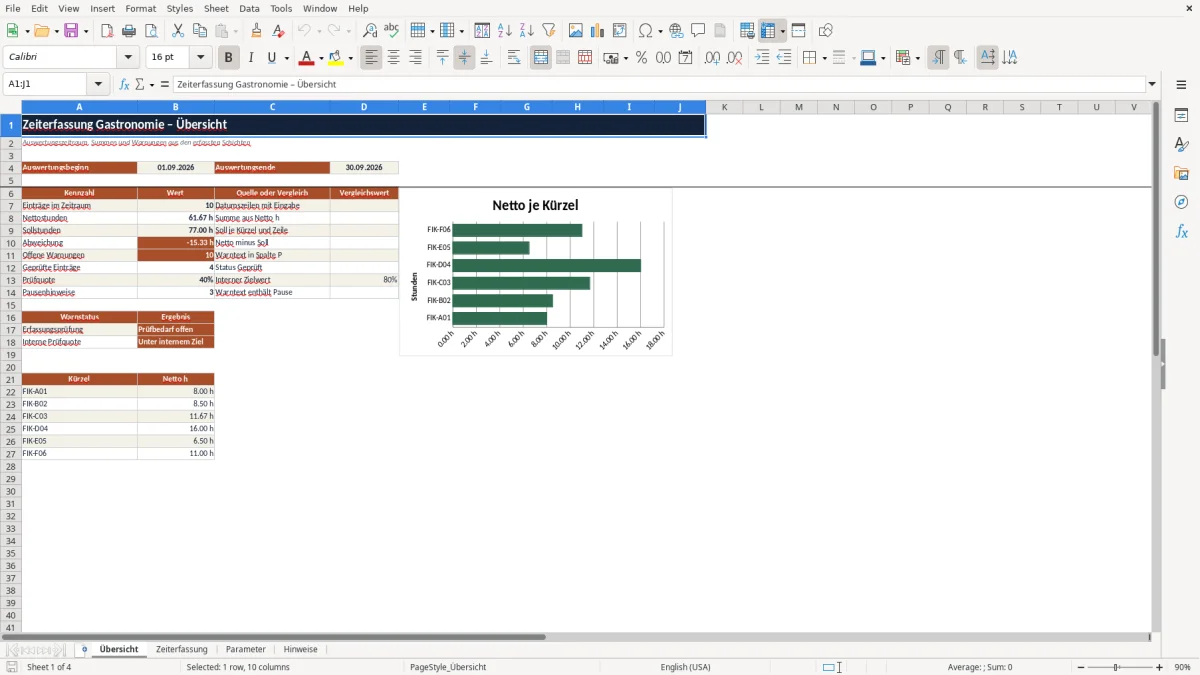
Eine Übersicht fasst die Einträge des gewählten Zeitraums zusammen und zeigt unter anderem Nettostunden, Sollstunden, offene Warnungen und die Prüfquote. Die internen Prüfhinweise kennzeichnen unvollständige Angaben oder auffällige Zeitwerte, ersetzen jedoch keine arbeitsrechtliche oder vertragliche Prüfung.
Wobei diese Vorlage unterstützt
- Arbeitsbeginn, ein Pausenintervall und Arbeitsende werden je Schicht in einer einheitlichen Struktur festgehalten.
- Bruttozeit, Pausenzeit, Nettozeit und Abweichung von den hinterlegten Sollstunden lassen sich direkt ablesen.
- Offene Warnungen und als geprüft markierte Einträge können für einen festgelegten Zeitraum gemeinsam kontrolliert werden.
- Schichten über Mitternacht werden bei der Stundenberechnung berücksichtigt.
Inhalt der Arbeitsmappe
So beginnen Sie
1. Zeitraum und betriebliche Annahmen festlegen
Öffnen Sie das Blatt Parameter und tragen Sie Auswertungsbeginn sowie Auswertungsende ein. Prüfen Sie anschließend die Werte für Pausenhinweis, Mindestpause, maximale Nettozeit, maximale Brutto-Schichtdauer und interne Zielquote.
2. Personal und Auswahllisten vorbereiten
Ersetzen Sie die fiktiven Personal-Kürzel und Anzeigenamen durch Ihre eigenen Angaben und ordnen Sie die täglichen Sollstunden zu. Aktualisieren Sie bei Bedarf außerdem die Listen für Bereich und Status.
3. Schichten in der vorgesehenen Reihenfolge erfassen
Tragen Sie im Blatt Zeiterfassung Datum, Personal-Kürzel, Bereich, Arbeitsbeginn, gegebenenfalls Pausenbeginn und Pausenende sowie Arbeitsende ein. Ergänzen Sie Status und Notiz erst, nachdem Sie die berechneten Stunden und die Spalte Warnung geprüft haben.
4. Zeitraum in der Übersicht kontrollieren
Vergleichen Sie in der Übersicht Netto- und Sollstunden, lesen Sie die Abweichung ab und bearbeiten Sie offene Warnungen. Kontrollieren Sie außerdem, ob die Prüfquote das von Ihnen festgelegte interne Ziel erreicht.
Aufbau und Arbeitsablauf der Zeiterfassung
Die Arbeitsmappe trennt Stammdaten, laufende Erfassung und Auswertung. Im Blatt Parameter legen Sie zuerst den Zeitraum, interne Prüfannahmen und die verwendeten Auswahllisten fest. Danach erfassen Sie die Schichten im Blatt Zeiterfassung. Das Blatt Übersicht greift auf diese Angaben zurück und fasst nur Datumszeilen innerhalb des eingestellten Zeitraums zusammen.
Im Erfassungsblatt sind die gelb markierten Eingabefelder für Ihre Angaben vorgesehen. Anzeigename, Stundenwerte, Abweichung und Warnung werden dagegen aus den Eingaben und Parametern ermittelt. Die vorbereiteten Zeilen reichen von der ersten Erfassungszeile bis insgesamt 100 Schichteinträgen. Ein Filter in der Kopfzeile unterstützt die Suche nach Datum, Kürzel, Bereich oder Status.
Die Spalte Notiz kann Besonderheiten wie einen Tausch, eine Korrektur oder den Grund für eine auffällige Zeit dokumentieren. Der Status wird manuell aus der hinterlegten Liste gewählt; eine Markierung als Geprüft beseitigt deshalb nicht automatisch eine bestehende Warnung.
So werden Arbeitszeit und Prüfquote berechnet
Aus Arbeitsbeginn und Arbeitsende entsteht zunächst Brutto h. Die Zeitberechnung berücksichtigt mit MOD einen Tageswechsel: Liegt das Arbeitsende nach Mitternacht, wird die positive Zeitspanne innerhalb eines 24-Stunden-Tages ermittelt. Die Datei ist damit für eine normale, über Mitternacht laufende Schicht vorbereitet, nicht für mehrtägige Einsätze.
Sind Pausenbeginn und Pausenende beide leer, setzt die Arbeitsmappe die Pausenzeit bei einer ansonsten vollständigen Schicht auf 0. Ist nur einer der beiden Werte eingetragen, bleibt das Ergebnis leer und die Warnlogik weist auf die unvollständige Pause hin. Netto h entspricht der Bruttozeit abzüglich der berechneten Pausenzeit und wird nicht kleiner als 0 ausgewiesen.
Anzeigename und Soll h werden anhand des Personal-Kürzels aus dem Blatt Parameter gelesen. VLOOKUP übernimmt den passenden Eintrag; IFERROR verhindert dabei eine sichtbare Fehlermeldung. Ein unbekanntes Kürzel führt stattdessen zu leeren Zuordnungswerten und wird über die Warnung kenntlich gemacht. Abweichung h ergibt sich aus Netto h minus Soll h.
Die Übersicht zählt Datumszeilen im eingestellten Zeitraum, summiert deren Netto- und Sollstunden und bildet daraus die Gesamtabweichung. Die Prüfquote teilt die Anzahl der Einträge mit Status Geprüft durch alle gezählten Einträge. Liegen keine Datumszeilen im Zeitraum vor, bleiben mehrere Summen leer und der Status meldet Keine Daten, statt eine scheinbar aussagekräftige Nullquote zu zeigen.
Praxisbeispiel: Abendschicht über Mitternacht prüfen
Fiktives Beispiel
Für den 02.09.2026 wird das Personal-Kürzel FIK-C03 im Bereich Theke verwendet. Eingetragen sind Arbeitsbeginn 17:00 Uhr, Pausenbeginn 21:00 Uhr, Pausenende 21:20 Uhr, Arbeitsende 01:00 Uhr und der Status Geprüft. Dem Kürzel sind in den Beispieldaten 8,00 Sollstunden zugeordnet.
Auswertung und Entscheidung
Der Tageswechsel ergibt eine Bruttozeit von 8,00 Stunden. Die Pause dauert 20 Minuten beziehungsweise gerundet 0,33 Stunden. Nach dem Abzug verbleiben 7,67 Nettostunden. Gegenüber 8,00 Sollstunden entsteht damit eine Abweichung von −0,33 Stunden, also rund 20 Minuten unter Soll.
Bei den voreingestellten internen Annahmen beginnt die Pausenprüfung ab 6,00 Bruttostunden und erwartet mindestens 0,50 Pausenstunden. Die eingetragene Pause liegt darunter, sodass ein Pausenhinweis zu erwarten ist. Für die Bearbeitung sollte geprüft werden, ob die Pause tatsächlich nur 20 Minuten dauerte, ob eine weitere Pause nicht erfasst wurde oder ob die betriebliche Prüfannahme angepasst werden muss. Der manuell gewählte Status Geprüft ändert diese rechnerische Warnung nicht.
Parameter und Auswahllisten an den Betrieb anpassen
Voreingestellt ist der Auswertungszeitraum vom 01.09.2026 bis 30.09.2026. Neue Datumsangaben im Erfassungsblatt werden auf diesen Zeitraum begrenzt. Ändern Sie daher zuerst Auswertungsbeginn und Auswertungsende, bevor Sie andere Abrechnungs- oder Kontrollperioden erfassen.
Die internen Ausgangswerte lauten: Pausenhinweis ab 6,00 Bruttostunden, Mindestpause 0,50 Stunden, maximale Nettozeit 10,00 Stunden, maximale Brutto-Schichtdauer 14,00 Stunden und Zielquote Geprüft 80 %. Diese Werte sind veränderbare betriebliche Annahmen. Prüfen Sie sie vor der Verwendung und behandeln Sie sie nicht als automatisch vorgegebene gesetzliche Grenzwerte.
Die Parameterliste bietet sechs vorbereitete Plätze für Personal-Kürzel, Anzeigename und Sollstunden pro Tag. Zusätzlich stehen fünf Plätze für Bereiche und drei Plätze für Statusangaben zur Verfügung. Wenn Sie die Bezeichnungen innerhalb dieser vorbereiteten Listen ändern, werden sie in den Auswahlfeldern der Zeiterfassung angeboten. Das Diagramm der Übersicht verwendet die sechs sichtbaren Personal-Kürzel als Kategorien.
Typische Fehler erkennen und sicher korrigieren
Erscheinen Anzeigename und Soll h trotz eingetragenem Kürzel nicht, ist das Kürzel wahrscheinlich nicht exakt in der Personalliste hinterlegt. Wählen Sie es erneut aus der Liste oder korrigieren Sie den Eintrag im Blatt Parameter. Nach einer gültigen Zuordnung werden Name und Sollstunden wieder gelesen und die Warnung Kürzel unbekannt entfällt.
Bleiben Pause h, Netto h und Abweichung h leer, obwohl Beginn und Ende vorhanden sind, wurde häufig nur Pausenbeginn oder nur Pausenende eingetragen. Ergänzen Sie die fehlende Uhrzeit. Hat es tatsächlich keine Pause gegeben, müssen beide Pausenfelder leer bleiben; die Datei berechnet dann 0 Pausenstunden. Ob diese Eingabe sachlich zulässig ist, muss unabhängig von der Berechnung geprüft werden.
Zeigt die Übersicht Keine Daten, prüfen Sie, ob die erfassten Datumswerte innerhalb von Auswertungsbeginn und Auswertungsende liegen. Steht dort Zeitraum prüfen, liegt der Beginn nach dem Ende. Nach der Korrektur des Zeitraums werden passende Datumszeilen wieder gezählt und in die Summen einbezogen.
Eine Warnung kann auch bei Status Geprüft bestehen bleiben, weil der Status manuell gewählt wird. Korrigieren Sie zuerst fehlende oder auffällige Angaben und setzen Sie den Status anschließend entsprechend Ihrem Prüfablauf. Formelergebnisse nicht manuell überschreiben: Wurden berechnete Felder verändert, übertragen Sie die Eingaben am sichersten in eine unveränderte Kopie der Arbeitsmappe.
Vergleich mit einem leeren Tabellenblatt
Die vorbereitete Arbeitsmappe eignet sich für einen klar abgegrenzten, periodischen Ablauf. Ein leeres Tabellenblatt bietet mehr Freiheit, verlangt aber einen eigenen Aufbau der Berechnungen und Kontrollen.
| Kriterium | Diese Excel-Arbeitsmappe | Leeres Tabellenblatt |
|---|---|---|
| Erfassungsstruktur | Feste Felder für Datum, Kürzel, Bereich, Beginn, ein Pausenintervall, Ende, Status und Notiz. | Felder und Reihenfolge müssen passend zum eigenen Ablauf angelegt werden. |
| Berechnung | Brutto-, Pausen- und Nettozeit sowie Sollabweichung sind für 100 Zeilen vorbereitet. | Formeln, Zeitformate und die Behandlung von Mitternachtsschichten müssen selbst eingerichtet werden. |
| Kontrolle | Auswahllisten, Eingabeprüfungen, Warnungen und eine zeitraumbezogene Prüfquote sind vorhanden. | Kontrollregeln können frei gestaltet werden, bestehen aber erst nach eigener Einrichtung. |
| Anpassbarkeit | Parameter und vorbereitete Listen lassen sich ändern; Anzahl und Aufbau der Bereiche bleiben zunächst fest. | Auch umfangreichere oder abweichende Strukturen sind möglich, benötigen jedoch zusätzliche Konzeption. |
Wenn Sie bis zu 100 Schichteinträge periodisch prüfen und mit den vorbereiteten Feldern arbeiten möchten, reduziert die Datei den Einrichtungsaufwand. Ein selbst aufgebautes Tabellenblatt ist geeigneter, wenn Sie mehrere getrennte Pausen, mehr Personalgruppen, abweichende Sollzeitmodelle oder eine grundsätzlich andere Auswertungslogik benötigen.
Grenzen der Arbeitsmappe
Die Datei ist ein Hilfsmittel für die manuelle und periodische Zeiterfassung. Sie synchronisiert keine Stempeluhren, übernimmt keine Daten in Echtzeit und besitzt keine Funktionen eines Personal- oder ERP-Systems. Änderungen werden erst berücksichtigt, wenn die Einträge in der Arbeitsmappe vorgenommen und die Berechnungen aktualisiert wurden.
Pro Erfassungszeile ist nur ein zusammenhängendes Pausenintervall mit Pausenbeginn und Pausenende vorgesehen. Mehrere getrennte Pausen, Zuschläge, Urlaub, Krankheit, Lohnabrechnung und vertraglich unterschiedliche Sollzeitmodelle werden nicht eigenständig ausgewertet. Die vorbereitete Stundenberechnung ist außerdem auf Schichten innerhalb eines 24-Stunden-Zyklus ausgerichtet.
Warnungen beruhen auf den eingestellten internen Annahmen und sind keine rechtliche oder vertragliche Prüfung. Die Arbeitsmappe stellt weder ein amtliches Dokument noch eine Zertifizierung oder Garantie für die Einhaltung arbeitsrechtlicher, tariflicher oder betrieblicher Vorgaben dar.
Häufige Fragen
Kann die Excel-Datei Schichten über Mitternacht berechnen?
Ja. Liegt das Arbeitsende am Folgetag, ermittelt die Zeitformel die Dauer innerhalb eines 24-Stunden-Zyklus. Erfassen Sie als Datum den vorgesehenen Schichttag und prüfen Sie das berechnete Ergebnis. Mehrtägige Einsätze sind mit dieser Logik nicht abgebildet.
Was passiert, wenn keine Pause eingetragen wird?
Bleiben Pausenbeginn und Pausenende beide leer, berechnet die Datei bei einer sonst vollständigen Schicht 0 Pausenstunden. Abhängig von Bruttozeit und eingestellter Mindestpause kann dennoch ein Pausenhinweis erscheinen. Die Nullberechnung bestätigt nicht, dass keine Pause erforderlich war.
Kann ich mehr als sechs Personal-Kürzel verwenden?
Die Parameterliste und das Diagramm sind für sechs Personal-Kürzel vorbereitet. Eine Erweiterung ist grundsätzlich durch Umbau der Listen, Suchbereiche, Auswertung und Diagrammquelle möglich, gehört aber nicht zur vorbereiteten Bedienstruktur der Datei.
Warum bleibt die Abweichung leer?
Abweichung h wird nur berechnet, wenn sowohl Netto h als auch Soll h vorliegen. Prüfen Sie daher zuerst Beginn, Pause und Ende sowie die Zuordnung des Personal-Kürzels zu gültigen Sollstunden. Ein unbekanntes Kürzel oder eine unvollständige Pause unterbricht die Berechnung.
Ist der Status Geprüft mit einer Freigabe gleichzusetzen?
Nein. Der Status wird manuell aus einer Liste gewählt und ist lediglich ein organisatorisches Kennzeichen. Er bestätigt weder die Richtigkeit der Eingaben noch die Einhaltung rechtlicher oder vertraglicher Anforderungen; vorhandene Warnungen bleiben unabhängig davon sichtbar.
Redaktionelle Zuordnung

Lea HoffmannKalkulation, Warenfluss und Hygiene

Jonas KellerPersonal, Betriebsabläufe und Planung