Die Excel-Arbeitsmappe zur Preiskalkulation richtet sich an gastronomische Betriebe und Caterer, die Verkaufspreise aus zusammengefassten Zutatenkosten, weiteren variablen Kosten, einem Aufschlag und einem Steuerprofil ableiten möchten.
Die Tabellenkalkulation berechnet unter anderem Selbstkosten, Ziel-Netto, Steuerbetrag und Ziel-Brutto gerundet. Ein aktueller Bruttopreis lässt sich anschließend mit dem Zielwert vergleichen. Die Steuerprofile sind veränderbare Rechenannahmen und ersetzen keine steuerliche Prüfung.
Wobei diese Vorlage unterstützt
- Ermittelt einen gerundeten Ziel-Bruttopreis aus zwei Kostenfeldern, Aufschlag und gewähltem Steuerprofil.
- Zeigt die Abweichung des aktuellen Bruttopreises vom berechneten Zielwert in Euro und Prozent.
- Ordnet befüllte Zeilen anhand fehlender Angaben, Preisgrenze und Wareneinsatzquote einem Prüfhinweis zu.
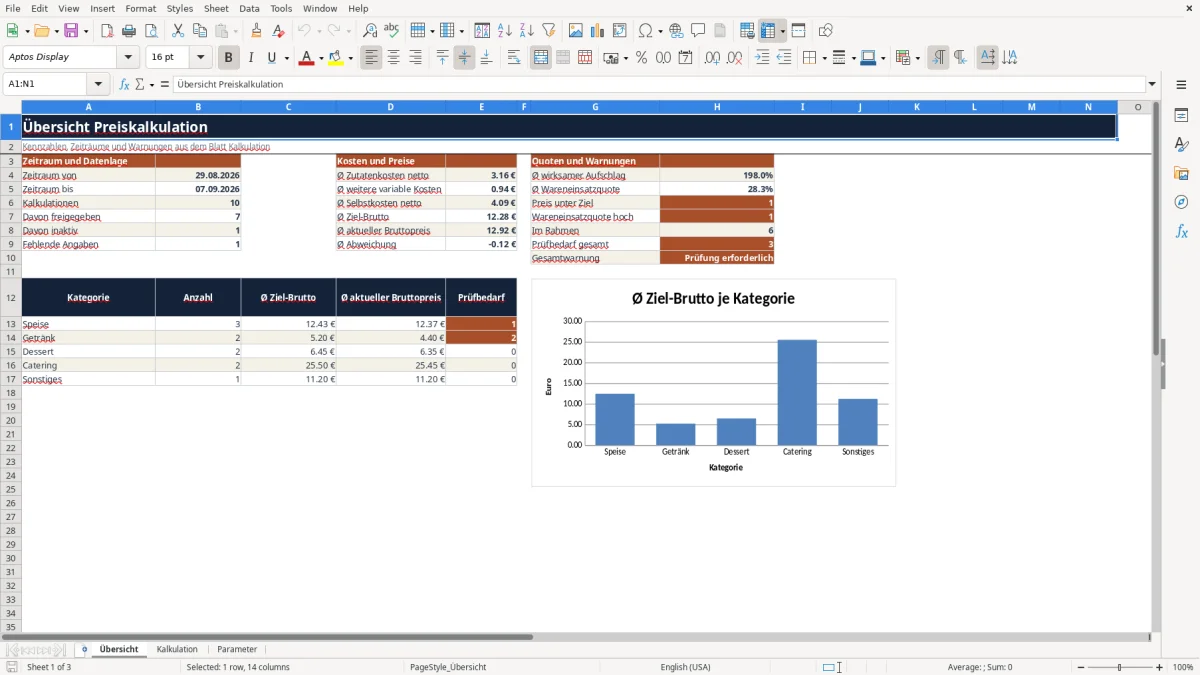
- Fasst Zeiträume, Durchschnittswerte, Statusangaben und den Prüfbedarf nach Kategorien zusammen.
Inhalt der Arbeitsmappe
So beginnen Sie
1. Rechenannahmen kontrollieren
Öffnen Sie zuerst „Parameter“. Prüfen Sie Standard-Aufschlag, maximale Wareneinsatzquote, Preiswarnschwelle, Rundungsschritt und die Sätze der drei Steuerprofile. Bearbeiten Sie nur die dafür vorgesehenen gelb markierten Eingabefelder.
2. Artikel oder Gerichte eintragen
Erfassen Sie in „Kalkulation“ zuerst Kalk.-Nr., Datum, Artikel / Gericht, Kategorie, Verkaufseinheit und Zuständigkeit (fiktiv). Tragen Sie danach Zutatenkosten netto und Weitere variable Kosten netto ein. Fallen keine weiteren variablen Kosten an, verwenden Sie 0,00 € statt eines leeren Feldes.
3. Preisangaben ergänzen und Ergebnisse prüfen
Wählen Sie das Steuerprofil, ergänzen Sie bei Bedarf einen individuellen Aufschlag und tragen Sie den aktuellen Bruttopreis sowie den Status ein. Prüfen Sie anschließend Aufschlag wirksam, Selbstkosten netto, Ziel-Brutto gerundet, Abweichung und Wareneinsatzquote. Die Spalte Warnung zeigt, ob die Zeile vollständig und innerhalb der hinterlegten Grenzen liegt.
4. Gesamtbild auswerten
Wechseln Sie zur „Übersicht“. Vergleichen Sie dort Zeitraum, Anzahl der Kalkulationen, Durchschnittspreise und Warnungszahlen. Die Kategorieauswertung hilft dabei, auffällige Bereiche einzugrenzen; die zugehörigen Einzelzeilen prüfen Sie anschließend im Kalkulationsblatt.
Vom Kostenansatz bis zur Übersicht
Der Arbeitsablauf beginnt bei den Rechenannahmen. In „Parameter“ legen Sie fest, welcher Aufschlag ohne individuelle Vorgabe verwendet wird, ab wann eine Wareneinsatzquote als hoch gilt und in welchen Schritten der Ziel-Bruttopreis gerundet wird. Außerdem stehen drei Steuerprofile zur Verfügung, deren Sätze Sie vor der Nutzung prüfen müssen.
Im Blatt „Kalkulation“ erfassen Sie jeden Artikel als eigene Zeile. Zehn bereits ausgefüllte Vorgänge zeigen den Aufbau mit eindeutig fiktiven Bezeichnungen; sie sind keine betrieblichen Referenzwerte. Ersetzen Sie deren Eingaben durch Ihre Daten, ohne die berechneten Felder zu überschreiben. Die Übersicht übernimmt anschließend Zeiträume, Mittelwerte, Statuszahlen und Warnungen aus den vorbereiteten Kalkulationszeilen.
So werden Zielpreis, Abweichung und Quote berechnet
Zunächst addiert die Datei Zutatenkosten netto und Weitere variable Kosten netto zu den ausgewiesenen Selbstkosten netto. Auf diesen Betrag wird der wirksame Aufschlag angewendet. Danach ordnet die Arbeitsmappe dem gewählten Steuerprofil einen Satz zu, berechnet den Steuerbetrag und rundet den daraus entstehenden Bruttopreis auf den festgelegten Schritt.
Ein leeres Feld bei „Aufschlag individuell“ bedeutet nicht 0 %. Sobald Artikel / Gericht befüllt ist, verwendet die Datei in diesem Fall den Standard-Aufschlag aus „Parameter“. Ein ausdrücklich eingetragener individueller Wert ersetzt dagegen den Standard für diese Zeile.
Die Abweichung entsteht aus aktuellem Bruttopreis minus Ziel-Brutto gerundet; zusätzlich wird sie relativ zum Zielpreis ausgewiesen. Für die Wareneinsatzquote rechnet die Datei den aktuellen Bruttopreis mithilfe des gewählten Steuersatzes auf netto zurück und setzt ausschließlich die Zutatenkosten dazu ins Verhältnis.
Bei der Warnung gilt eine feste Reihenfolge: „Inaktiv“ beendet die Prüfung. Andernfalls folgen fehlende Pflichtangaben, nicht nutzbare Parameter, eine zu starke Preisunterschreitung und danach eine zu hohe Wareneinsatzquote. Nur wenn keiner dieser Fälle eintritt, erscheint „Im Rahmen“.
Praxisbeispiel: Verkaufspreis einer Speise prüfen
Ausgangslage und Eingaben
Die Arbeitsmappe enthält die fiktive Beispielzeile K-001. Für die folgende Auswertung werden deren Eingaben verwendet:
- Datum 29.08.2026, Artikel „Kupferwald-Pasta Fantasia“, Kategorie Speise, Verkaufseinheit Portion und Zuständigkeit „Fiktivteam Kupfer“.
- Zutatenkosten netto 3,20 €, Weitere variable Kosten netto 1,10 €, kein individueller Aufschlag, Steuerprofil A, aktueller Bruttopreis 13,90 € und Status Freigegeben.
- Die vorhandenen Standardparameter bleiben bei 180,0 % Aufschlag, 32,0 % maximaler Wareneinsatzquote, 5,0 % Preiswarnschwelle und 0,10 € Rundungsschritt.
- Hypothetische Annahme: Für diese Beispielrechnung wird Profil A auf 19,0 % gesetzt. Dieser Satz dient nur dazu, den Rechenweg vollständig zu zeigen.
Rechenweg, Ergebnis und Entscheidung
Die beiden Kostenarten ergeben Selbstkosten von 4,30 €. Der Standard-Aufschlag führt zu einem Rechenfaktor von 2,8 und damit zu einem Ziel-Netto von 12,04 €. Der Steuerbetrag beträgt rechnerisch 2,2876 € und wird im entsprechenden Geldfeld als 2,29 € angezeigt. Vor der Preisrundung entstehen 14,3276 € brutto; der festgelegte Rundungsschritt macht daraus ein Ziel-Brutto von 14,30 €.
Der eingetragene Preis liegt damit 0,40 € unter dem Ziel, was einer Abweichung von rund −2,8 % entspricht. Die Preiswarnschwelle setzt die untere Grenze jedoch auf 13,585 €; der eingetragene Wert bleibt darüber. Nach dem Herausrechnen der Steuer ergibt sich ein aktueller Nettoverkaufspreis von rund 11,68 € und daraus eine Wareneinsatzquote von etwa 27,4 %. Sie liegt unter der hinterlegten Obergrenze. Bei vollständigen Pflichtfeldern lautet die Entscheidung der Datei deshalb „Im Rahmen“.
Typische Fehler erkennen und sicher korrigieren
Ergebnisse bleiben leer, obwohl eine Zeile begonnen wurde: Häufig fehlt Artikel / Gericht oder eines der beiden Kostenfelder. Leere Artikelzeilen werden absichtlich nicht berechnet; fehlen Kosten, können Selbstkosten und Folgewerte nicht entstehen. Ergänzen Sie den Artikelnamen und tragen Sie in beide Kostenfelder einen Wert ein, bei nicht anfallenden weiteren Kosten also 0,00 €. Danach sollten die abhängigen Ergebnisse erscheinen.
„Angaben fehlen“ erscheint, obwohl bereits ein Preis eingetragen ist: Für die Warnprüfung benötigt die Zeile zusätzlich Kalk.-Nr., Datum, Kategorie, Verkaufseinheit, Zuständigkeit (fiktiv), beide Kostenwerte, Steuerprofil und Status. Prüfen Sie diese Felder nacheinander. Sobald die Pflichtangaben vollständig sind, wechselt die Meldung zur eigentlichen Preis- oder Quotenprüfung.
„Parameter prüfen“ weist meist darauf hin, dass zum gewählten Steuerprofil kein verwertbarer Satz gefunden wird oder der gerundete Zielpreis nicht berechnet werden kann. Kontrollieren Sie die Zuordnung von Profil A, B oder C, den zugehörigen Satz und einen Rundungsschritt größer als null. Ändern Sie nicht die Formelfelder; nach einer gültigen Parametereingabe kann die Zeile wieder berechnet werden.
Wird eine Eingabe abgelehnt, liegt sie möglicherweise außerhalb der hinterlegten Plausibilitätsgrenzen. Zulässig sind im Ausgangszustand Daten vom 07.09.2025 bis 07.09.2027, bis zu 500,00 € je Kostenfeld, ein individueller Aufschlag bis 1.000,0 % und ein aktueller Bruttopreis bis 2.000,00 €. Korrigieren Sie einen Tippfehler oder passen Sie die Grenze in „Parameter“ bewusst an; dadurch wird die entsprechende Eingabeprüfung aktualisiert.
Erscheint „Preis unter Ziel“, obwohl auch die Wareneinsatzquote hoch ist, greift die festgelegte Prüfungsreihenfolge. Kontrollieren Sie zuerst Zielpreis, aktuellen Bruttopreis und Preiswarnschwelle. Erst wenn die Preisunterschreitung nicht mehr vorrangig ist, kann die Zeile ausdrücklich „Wareneinsatzquote hoch“ melden.
Parameter an den eigenen Betrieb anpassen
Prozentwerte werden als Dezimalzahlen gespeichert und als Prozent angezeigt. Der vorhandene Standard-Aufschlag 1,8 entspricht daher 180,0 % und nicht 1,8 %. Beim individuellen Aufschlag gilt dieselbe Logik; die zulässige Obergrenze 10 entspricht 1.000,0 %. Prüfen Sie diese Schreibweise besonders beim Übertragen eigener Kalkulationsvorgaben.
- Die maximale Wareneinsatzquote steht zunächst bei 32,0 %. Eine Änderung verschiebt die Grenze für die Warnung „Wareneinsatzquote hoch“.
- Die Preisunterschreitung wird ab einer Abweichung von mehr als 5,0 % unter dem Zielpreis gemeldet. Kleinere negative Abweichungen können deshalb weiterhin als „Im Rahmen“ gelten.
- Der Ziel-Bruttopreis wird zunächst in Schritten von 0,10 € gerundet. Der Parameter akzeptiert positive Schritte ab 0,01 €.
- Datumsgrenzen, maximale Kosten je Einheit und maximaler aktueller Bruttopreis steuern die Eingabeprüfung im Kalkulationsblatt.
- Die Sätze von Profil A, Profil B und Profil C sind frei veränderbare Rechenannahmen zwischen 0,0 % und 100,0 %. Ordnen Sie sie nur nach eigener fachlicher Prüfung zu.
Änderungen an Aufschlag, Warnschwellen, Rundung oder Steuersätzen wirken auf alle befüllten Kalkulationszeilen. Vergleichen Sie deshalb vor und nach einer Anpassung Zielpreise, Abweichungen und Warnungszahlen und dokumentieren Sie betriebsintern, warum der Parameter geändert wurde.
Vergleich mit leerem Tabellenblatt und manueller Preisliste
Die vorbereitete Arbeitsmappe ist vor allem für wiederkehrende Kalkulationen mit einem einheitlichen Rechenweg gedacht. Ein leeres Tabellenblatt oder eine manuelle Preisliste kann geeigneter sein, wenn Sie eine ganz andere Kostenstruktur benötigen oder zunächst nur wenige Preise sammeln möchten.
| Kriterium | Vorbereitete Excel-Arbeitsmappe | Leeres Tabellenblatt | Manuelle Preisliste |
|---|---|---|---|
| Vorbereitung | Kosten-, Aufschlags-, Steuer-, Preis- und Statusfelder sind bereits angelegt. | Spalten, Bezeichnungen und Rechenlogik müssen selbst entworfen werden. | Artikel und Preise können unmittelbar notiert werden; eine Kalkulationsstruktur fehlt zunächst. |
| Berechnung | Ermittelt Ziel-Brutto, Abweichung und Wareneinsatzquote mit hinterlegten Zellformeln. | Formeln lassen sich frei gestalten, müssen aber selbst eingerichtet und geprüft werden. | Rechenschritte erfolgen separat oder von Hand. |
| Kontrolle | Prüft Pflichtangaben und Parameter und fasst Warnungen sowie Kategorien in „Übersicht“ zusammen. | Kontrollspalten, Schwellenwerte und Zusammenfassungen müssen individuell ergänzt werden. | Die Prüfung erfolgt zeilenweise anhand eigener Notizen oder Vorgaben. |
| Anpassbarkeit | Aufschläge, Schwellen, Rundung und drei Steuerprofile sind anpassbar; Struktur und Auswertungsbereiche bleiben vorgegeben. | Bietet die größte strukturelle Freiheit, erfordert dafür mehr Aufbauarbeit. | Eignet sich für eine kleine, einfache Preisübersicht ohne fortlaufende Kennzahlen. |
Wenn Sie regelmäßig bis zu 100 Positionen nach denselben Regeln vergleichen möchten, reduziert die vorbereitete Datei den Einrichtungsaufwand. Für eine einmalige Kleinstliste reicht möglicherweise eine manuelle Aufstellung. Benötigen Sie dagegen Rezeptpositionen, zusätzliche Kostenarten oder vollständig eigene Kennzahlen, ist ein individuell aufgebautes Tabellenblatt häufig passender.
Grenzen der Kalkulationsvorlage
Die Datei ist eine periodisch zu pflegende Kalkulationshilfe. Einkaufskosten und aktuelle Verkaufspreise werden nicht aus anderen Systemen übernommen; Sie müssen die Werte bei Änderungen selbst aktualisieren. Die vorbereiteten Formeln und Übersichten reichen über 100 Kalkulationszeilen. Zusätzliche Zeilen unterhalb dieses Bereichs werden von den vorhandenen Auswertungen nicht automatisch erfasst.
- „Zutatenkosten netto“ nimmt einen zusammengefassten Betrag je Verkaufseinheit auf. Einzelne Zutaten, Mengen, Schwund oder Rezepturen werden nicht separat berechnet.
- Die ausgewiesenen Selbstkosten bestehen in dieser Datei nur aus Zutatenkosten und weiteren variablen Kosten. Es gibt keine eigenen Felder für fixe Gemeinkosten, Personalstunden oder Deckungsbeiträge.
- Das Diagramm betrachtet den durchschnittlichen Ziel-Bruttopreis für Speise, Getränk, Dessert, Catering und Sonstiges. Andere Kennzahlen werden nicht visualisiert.
- Steuerprofile und Warnschwellen sind interne Rechenannahmen. Sie bestätigen weder eine steuerliche Einordnung noch die wirtschaftliche Angemessenheit eines Preises.
- „Freigegeben“ ist ein interner Statuswert. Er stellt keine rechtliche, steuerliche oder sonstige formale Freigabe dar.
Warnungen machen Abweichungen nach den eingestellten Regeln sichtbar, ersetzen aber keine Prüfung von Portionsgröße, Marktposition, Nachfrage, vollständiger Kostenbasis oder geltenden steuerlichen Vorgaben.
Häufige Fragen
Warum wird der aktuelle Bruttopreis benötigt?
Der aktuelle Bruttopreis ist die Vergleichsgröße für Abweichung in Euro, Abweichung in Prozent und Wareneinsatzquote. Ohne diesen Wert kann der Zielpreis zwar aus Kosten und Aufschlag entstehen, die Vergleichsfelder bleiben jedoch leer und die Warnung meldet eine fehlende Angabe.
Werden inaktive Positionen aus der Übersicht ausgeschlossen?
Nicht aus allen Kennzahlen. Der Status „Inaktiv“ wird separat gezählt und führt in der betreffenden Zeile zur gleichnamigen Warnung. Die vorhandenen Durchschnittsberechnungen für Kosten, Preise und Quoten filtern jedoch nicht nach Status. Für Durchschnittswerte ohne inaktive Positionen müssten Sie die Auswertungsformeln gezielt erweitern oder eine separate gefilterte Auswertung anlegen.
Wie behandelt die Datei den Status „Entwurf“?
„Entwurf“ wird bei der Warnprüfung grundsätzlich wie eine aktive Zeile behandelt. Fehlende Angaben, Preisunterschreitung und hohe Wareneinsatzquote werden daher weiterhin geprüft. In der Übersicht gibt es eigene Zählungen für „Freigegeben“ und „Inaktiv“, jedoch keine separate Kennzahl für Entwürfe.
Kann ich die Steuerprofile umbenennen?
Die Auswahl im Kalkulationsblatt ist auf „Profil A“, „Profil B“ und „Profil C“ festgelegt und wird mit den gleichnamigen Einträgen in „Parameter“ abgeglichen. Eine einseitige Umbenennung kann dazu führen, dass kein Satz gefunden wird. Wenn Sie andere Namen verwenden möchten, müssen Sie sowohl die Zuordnungstabelle als auch die Auswahlliste konsistent anpassen und anschließend eine Testzeile kontrollieren.
Kann ich die Kalkulationen filtern und sortieren?
Im Blatt „Kalkulation“ ist ein Filter über den gesamten vorbereiteten Bereich eingerichtet, und die Kopfzeile bleibt beim Scrollen stehen. Filtern Sie beispielsweise nach Kategorie, Status oder Warnung. Beim Sortieren sollte immer der vollständige Filterbereich verwendet werden, damit Eingaben und berechnete Werte derselben Zeile zusammenbleiben.
Redaktionelle Zuordnung

Lea HoffmannKalkulation, Warenfluss und Hygiene

Jonas KellerPersonal, Betriebsabläufe und Planung