Der Excel-Dienstplan für die Gastronomie dient dazu, Mitarbeitende für eine Planungswoche konkreten Schichten und Bereichen zuzuordnen. Restaurants, Cafés und Cateringbetriebe können damit Beginn, Ende, Pause und Status jedes geplanten Einsatzes festhalten.
Aus den Eingaben berechnet die Arbeitsmappe Planstunden und Plankosten und fasst die Planung nach Tagen sowie Teammitgliedern zusammen. Prüfhinweise machen unter anderem auf fehlende Angaben, zu lange Schichten oder Einträge außerhalb der gewählten Woche aufmerksam; sie ersetzen jedoch keine arbeitsrechtliche Prüfung.
Wobei diese Vorlage unterstützt
- Sie erkennen für jeden Wochentag, wie viele aktive Schichten und Planstunden eingetragen sind.
- Sie erhalten auf Basis der hinterlegten Stundenlöhne eine nachvollziehbare Plankostensumme.
- Sie finden unvollständige, zu lange oder mehrfach erfasste Einsätze über konkrete Prüfhinweise.
- Sie vergleichen die Wochenstunden einzelner Teammitglieder mit deren hinterlegtem Wochenziel.
Inhalt der Arbeitsmappe
So beginnen Sie
1. Planungswoche und Grenzwerte festlegen
Öffnen Sie „Parameter“ und tragen Sie bei „Planungswoche (Montag)“ den Wochenbeginn ein. Prüfen Sie anschließend „Maximale Planstunden je Schicht“ sowie die Schwellen für Über- und Unterplanung.
2. Team und Auswahllisten vorbereiten
Ersetzen Sie die fiktiven Mitarbeitenden durch Ihre eigenen Einträge. Ordnen Sie Rolle, Wochenziel und Stundenlohn zu und aktualisieren Sie bei Bedarf die Listen für Bereiche, Rollen, Schichten und Statuswerte.
3. Schichten vollständig erfassen
Tragen Sie im Blatt „Dienstplan“ die Plan-ID, das Datum, die Mitarbeitenden, den Bereich, die Schicht, Beginn, Ende, Pause und Status in die gelben Eingabezellen ein. Wochentag, Rolle, Planstunden, Stundenlohn, Plankosten und Prüfhinweis werden daraus abgeleitet.
4. Woche in der Übersicht kontrollieren
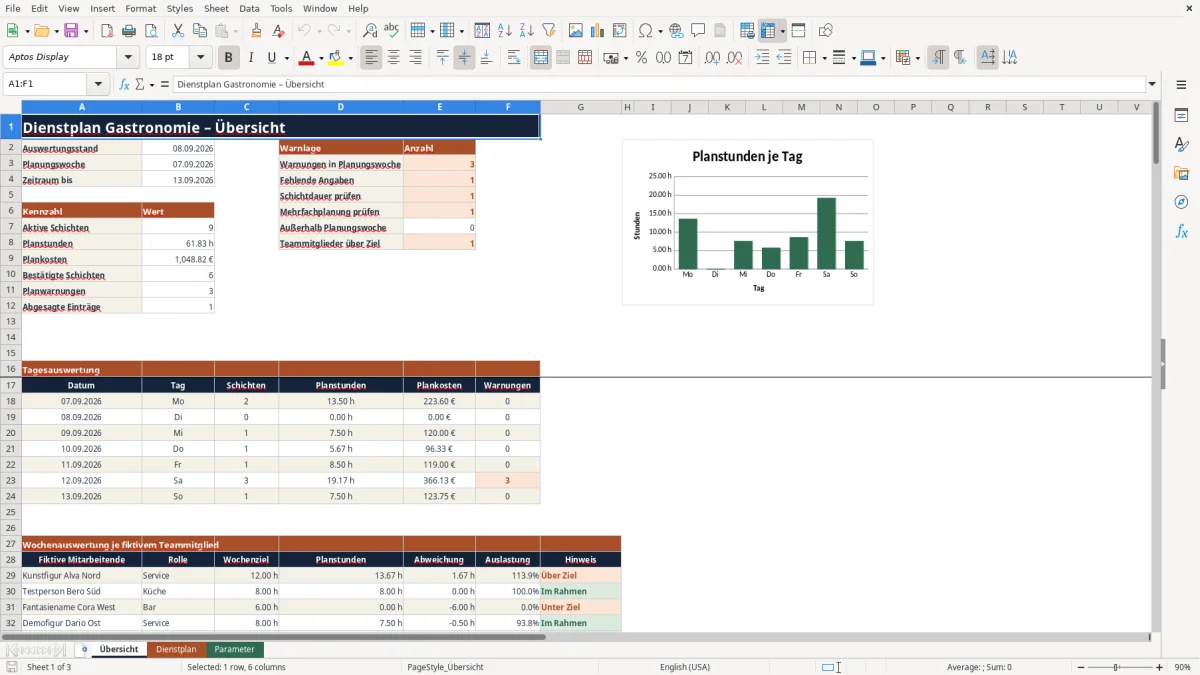
Prüfen Sie zuerst die Warnlage und anschließend Tagesauswertung und Wochenauswertung. Klären Sie auffällige Zeilen im Dienstplan, bis der jeweilige Prüfhinweis zur geplanten Situation passt.
So ist der Gastronomie-Dienstplan aufgebaut
Jede Zeile im Blatt „Dienstplan“ steht für eine Zuordnung einer Person zu einem Datum, einem Bereich und einer Schicht. Dadurch können Sie dieselbe Person an verschiedenen Tagen oder in unterschiedlichen Betriebsbereichen einplanen. Die Plan-ID dient der internen Kennzeichnung des Eintrags.
Aus dem Datum ermittelt die Datei den Wochentag. Nach Auswahl eines Namens werden Rolle und Stundenlohn aus „Parameter“ übernommen. Beginn, Ende und Pause führen zu den Planstunden; zusammen mit dem Stundenlohn entstehen die Plankosten. Der Status bestimmt, wie der Eintrag in der Übersicht behandelt wird.
Im Blatt „Übersicht“ sehen Sie Kennzahlen für die gewählte Woche, darunter aktive und bestätigte Schichten, Planstunden, Plankosten, Planwarnungen und abgesagte Einträge. Darunter folgen eine Tagesauswertung von Montag bis Sonntag und eine Wochenauswertung je Teammitglied. Der Filter im Dienstplan hilft dabei, beispielsweise nach Datum, Bereich, Person oder Prüfhinweis zu suchen.
Wie Planstunden, Kosten und Warnungen berechnet werden
Die Planstunden entsprechen der Zeit zwischen Beginn und Ende abzüglich der Pause. Die Berechnung verwendet intern MOD, sodass auch ein Ende nach Mitternacht als Zeitspanne über den Tageswechsel behandelt werden kann. MAX verhindert ein negatives Ergebnis, falls die eingetragene Pause länger als die berechnete Zeitspanne ist; einen solchen Nullwert sollten Sie dennoch auf Plausibilität prüfen.
Rolle und Stundenlohn werden mit VLOOKUP aus den Personaldaten übernommen. IFERROR sorgt dafür, dass ein unbekannter Name nicht zu einem technischen Fehlerwert führt: Bei der Rolle erscheint „Nicht gefunden“, während der Stundenlohn leer bleibt. Ohne verfügbare Planstunden oder ohne hinterlegten Stundenlohn werden keine Plankosten ausgegeben.
Für die Wochenkennzahlen zählen die Statuswerte Geplant und Bestätigt als aktive Schichten. Ihre Stunden und Kosten fließen in die Summen ein; bestätigte Schichten werden zusätzlich separat gezählt. Ein verschachtelter Prüfhinweis bewertet jede belegte Zeile. Da pro Zeile nur ein Hinweis angezeigt wird, kann nach der ersten Korrektur ein weiterer Prüfpunkt sichtbar werden.
Praxisbeispiel: Frühschicht mit Kosten- und Zielprüfung
Eingaben
Hypothetisches Beispiel: Für die Planungswoche von Montag, 07.09.2026, bis Sonntag, 13.09.2026, wird unter „PLAN-001“ ein Einsatz am Wochenmontag erfasst.
- Mitarbeitende: „Kunstfigur Alva Nord“; Rolle: Service; Wochenziel: 12,00 h; Stundenlohn: 15,20 €.
- Bereich: Gastraum; Schicht: Früh; Beginn: 08:00 Uhr; Ende: 14:00 Uhr; Pause: 30 Minuten; Status: Bestätigt.
- Maximale Planstunden je Schicht: 10,00 h; Warnung Unterplanung ab: 20,0 %.
Berechnung und Entscheidung
Die Zeitspanne umfasst 6,00 h. Nach Abzug der halben Stunde Pause verbleiben 5,50 Planstunden. Diese Stunden multipliziert die Datei mit dem hinterlegten Lohn; die Schicht ergibt damit 83,60 € Plankosten. Die Dauer bleibt unter dem festgelegten Schichtmaximum.
Unter der Annahme, dass dies der einzige aktive Einsatz dieser Person in der Woche ist, zeigt die Personenauswertung eine Abweichung von −6,50 h und eine Auslastung von rund 45,8 %. Damit liegt die Wochenplanung unter dem durch die Unterplanungsschwelle bestimmten Bereich.
Ergebnis und Entscheidung: Sind alle Pflichtangaben vorhanden und besteht keine weitere aktive Zuordnung, kann die einzelne Schicht ohne Dauerwarnung geführt werden. Für das Wochenziel sollten Sie jedoch prüfen, ob zusätzliche Einsätze vorgesehen sind oder ob das hinterlegte Ziel für diese Planungswoche angepasst werden muss.
Parameter an den eigenen Betrieb anpassen
Die Planungswoche muss als Montag eingetragen werden. Der vorbereitete Prüfbereich akzeptiert Wochenanfänge vom 11.03.2026 bis zum 07.09.2027. Beim Wechsel der Woche aktualisieren sich Zeitraum und Auswertungen; bereits erfasste Datumswerte im Dienstplan werden dabei nicht automatisch verschoben.
Die maximale Schichtdauer lässt sich zwischen 1,00 und 16,00 Stunden einstellen. Für Über- und Unterplanung sind Prozentwerte von 0,0 % bis 50,0 % zulässig. Diese Schwellen vergleichen geplante Wochenstunden mit dem jeweiligen Wochenziel und sind betriebliche Prüfeinstellungen, keine gesetzlichen Grenzwerte.
Für Mitarbeitende können Sie Wochenziele von 0,00 bis 60,00 Stunden und Stundenlöhne von 0,00 € bis 100,00 € hinterlegen. Ergänzen oder ändern Sie außerdem die Listen für Bereiche, Rollen, Schichten und Statuswerte innerhalb der vorbereiteten Parameterbereiche. Die Formelfelder im Dienstplan sollten dabei unverändert bleiben.
Häufige Fehler erkennen und sicher korrigieren
- Erscheint „Angaben fehlen“, ist mindestens eines der benötigten Felder Plan-ID, Datum, Mitarbeitende, Bereich, Schicht, Beginn, Ende, Pause oder Status leer. Gehen Sie die Eingabezellen der betroffenen Zeile durch. Nach dem Ergänzen berechnet die Datei die abhängigen Werte neu und setzt die Prüfung fort.
- Bei „Mitarbeitende prüfen“ konnte der eingegebene Name nicht in „Parameter“ gefunden werden. Wählen Sie die Person aus der Liste oder ergänzen Sie den Namen dort exakt mit Rolle, Wochenziel und Stundenlohn. Danach können Rolle und Lohn wieder übernommen werden.
- „Dauer prüfen“ bedeutet, dass die berechneten Planstunden über dem eingestellten Schichtmaximum liegen. Kontrollieren Sie zuerst Beginn, Ende und Pause, besonders bei Schichten über Mitternacht. Ändern Sie den Grenzwert nur, wenn eine längere Schicht tatsächlich Ihrer betrieblichen Planung entspricht.
- Bei „Außerhalb Planwoche“ passt das Schichtdatum nicht in den Zeitraum von Montag bis Sonntag. Korrigieren Sie entweder das Datum oder wählen Sie in „Parameter“ die passende Planungswoche. Der Eintrag wird anschließend in der richtigen Wochenauswertung berücksichtigt.
- Wenn „Mehrfachplanung prüfen“ erscheint, erkennt die Datei mehrere aktive Zuordnungen, die geprüft werden sollen. Filtern Sie nach der betroffenen Person und dem Datum und klären Sie, ob beide Einträge beabsichtigt sind. Nicht benötigte Einsätze können korrigiert oder mit einem passenden Status versehen werden.
- Zeigt eine vollständig erfasste Zeile 0,00 Planstunden, kann die Pause die berechnete Zeitspanne erreicht oder überschritten haben. Vergleichen Sie die Zeitangaben und die Pausenlänge; nach einer plausiblen Korrektur werden Stunden und Kosten wieder berechnet.
Vergleich mit leerer Tabelle und manueller Liste
Die Arbeitsmappe ist auf eine wiederkehrende Wochenplanung mit Stunden- und Kostenkontrolle ausgerichtet. Eine leere Tabelle oder eine einfache manuelle Liste kann dagegen sinnvoll sein, wenn nur wenige Einsätze ohne Berechnungen festgehalten werden sollen.
| Kriterium | Excel-Dienstplan | Leeres Tabellenblatt | Manuelle Liste |
|---|---|---|---|
| Vorbereitung | Felder, Wochenbezug, Auswahllisten und Parameter sind vorbereitet. | Spalten, Listen und Wochenlogik müssen selbst angelegt werden. | Für wenige Namen und Zeiten unmittelbar nutzbar. |
| Berechnungen | Planstunden, Plankosten, Tageswerte und Wochenabweichungen werden berechnet. | Berechnungen sind möglich, müssen aber selbst aufgebaut und gepflegt werden. | Stunden und Kosten müssen separat berechnet werden. |
| Kontrollen | Prüfhinweise decken unter anderem fehlende Angaben, Dauer, Woche und Mehrfachplanung ab. | Kontrollen hängen von selbst erstellten Formeln oder Regeln ab. | Fehler werden nur durch manuelles Durchsehen gefunden. |
| Anpassbarkeit | Teamdaten, Listen, Ziele und Schwellen sind anpassbar; Zeilen und Prüfbereiche sind vorbereitet und begrenzt. | Struktur und Umfang sind frei wählbar, erfordern aber eigenen Aufbau. | Sehr flexibel für Notizen, jedoch ohne automatische Auswertung. |
Für eine wiederkehrende Wochenplanung ist die Datei geeignet, wenn Sie Stunden, Kosten und Auffälligkeiten in derselben Arbeitsmappe prüfen möchten. Eine leere Tabelle passt besser zu einem stark abweichenden Datenmodell; eine manuelle Liste genügt eher für einen kleinen, einmaligen Einsatzplan ohne Kennzahlen.
Grenzen der Excel-Dienstplanung
Die Datei enthält 100 vorbereitete Planzeilen und 100 Plätze für Mitarbeitendendaten. Zusätzliche Zeilen sind nicht automatisch Bestandteil der vorhandenen Formeln, Listen und Auswertungsbereiche. Auch die vorbereiteten Datumsprüfungen sind auf den Zeitraum vom 11.03.2026 bis zum 07.09.2027 begrenzt.
Keine Echtzeitlösung: Die Arbeitsmappe synchronisiert keine Verfügbarkeiten, versendet keine Benachrichtigungen und übernimmt keine Änderungen aus anderen Systemen. Aktualisierungen müssen direkt in der Datei vorgenommen und anschließend in der Übersicht kontrolliert werden.
Die Plankosten ergeben sich ausschließlich aus Planstunden mal Stundenlohn. Zuschläge, Pauschalen, feste Monatsgehälter, Arbeitgeberkosten und Abrechnungsregeln sind nicht enthalten. Ebenso prüfen die einstellbaren Stunden- und Abweichungsgrenzen keine arbeitsrechtliche oder tarifliche Konformität.
Ein Prüfhinweis macht auf definierte Datenkonstellationen aufmerksam, garantiert aber weder die tatsächliche Verfügbarkeit einer Person noch die ausreichende Besetzung eines Bereichs. Prüfen Sie deshalb zusätzlich Qualifikation, Bedarf, Ruhezeiten und betriebliche Absprachen außerhalb der Datei.
Häufige Fragen
Kann der Dienstplan Schichten über Mitternacht berechnen?
Ja. Die Zeitberechnung behandelt ein früheres Ende als Tageswechsel und zieht anschließend die Pause ab. Prüfen Sie bei Nachtschichten dennoch, ob das eingetragene Datum in Ihrem Ablauf den Beginn der Schicht bezeichnet und ob die resultierende Dauer plausibel ist.
Welche Statuswerte fließen in Stunden und Plankosten der Übersicht ein?
Die Wochen- und Tagesauswertungen summieren Einträge mit dem Status „Geplant“ oder „Bestätigt“. Bestätigte Schichten werden zusätzlich separat gezählt. „Abgesagt“ wird als eigene Kennzahl erfasst und nicht zu den aktiven Stunden und Kosten addiert.
Kann ich weitere Mitarbeitende in die Auswahlliste aufnehmen?
Ja. Im Blatt „Parameter“ sind 100 Zeilen für Mitarbeitendendaten vorbereitet. Tragen Sie dort Name, Rolle, Wochenziel und Stundenlohn ein. Der Name steht danach im vorbereiteten Auswahlbereich des Dienstplans zur Verfügung.
Warum bleiben Rolle, Stundenlohn oder Plankosten leer?
Ein leerer Name führt zu leeren Nachschlagewerten. Ist ein eingegebener Name nicht in „Parameter“ vorhanden, erscheint bei der Rolle „Nicht gefunden“ und der Stundenlohn bleibt leer. Plankosten werden außerdem nur ausgegeben, wenn Planstunden und Stundenlohn verfügbar sind.
Was passiert, wenn ich die Planungswoche ändere?
Die Übersicht stellt den neuen Zeitraum von Montag bis Sonntag dar und wertet passende Dienstplanzeilen aus. Vorhandene Schichtdaten ändern sich nicht. Liegen sie nun außerhalb der ausgewählten Woche, erscheint der entsprechende Prüfhinweis, sodass Sie Datum oder Wochenbeginn gezielt korrigieren können.
Redaktionelle Zuordnung

Lea HoffmannKalkulation, Warenfluss und Hygiene

Jonas KellerPersonal, Betriebsabläufe und Planung