Die Excel-Arbeitsmappe unterstützt Restaurants, Cafés und Cateringbetriebe dabei, zeitlich begrenzte Rabattaktionen anhand eigener Preis-, Kosten- und Absatzannahmen zu beurteilen. Sie stellt regulären und rabattierten Deckungsbeitrag gegenüber und berechnet, welche Absatzmenge zum Ausgleich erforderlich wäre.
Alle Beträge werden als operative Nettowerte behandelt; eine Umsatzsteuerberechnung findet nicht statt. Der Status weist auf unvollständige, kritische oder nach den eingestellten Schwellen auffällige Aktionen hin, ersetzt aber keine fachliche, steuerliche oder rechtliche Prüfung.
Wobei diese Vorlage unterstützt
- Erkennen, ob der erwartete Mehrabsatz den niedrigeren Stückdeckungsbeitrag und zusätzliche Aktionskosten voraussichtlich ausgleicht.
- Mindestabsatz, nötige Mehrmenge sowie erwartete und erforderliche Absatzsteigerung je Aktion gegenüberstellen.
- Unvollständige Eingaben, kritische Stückdeckungsbeiträge und überschrittene Warnschwellen gezielt zur Prüfung auswählen.
- Gesamtdeckungsbeitrag mit und ohne Aktion sowie die Anzahl auffälliger Kalkulationen verdichtet beurteilen.
Inhalt der Arbeitsmappe
So beginnen Sie
1. Hinweise und Parameter prüfen
Lesen Sie zuerst das Blatt „Hinweise“. Kontrollieren Sie anschließend in „Parameter“ die Warnschwellen für Rabatt und DB-Abweichung, den maximal eingebbaren Rabatt, den Mindest-Stück-DB Aktion sowie die fünf verwendbaren Kategorien.
2. Aktionsannahmen eintragen
Erfassen Sie in den hellgelben Eingabezellen eine eindeutige Aktions-ID, Angebot, Kategorie, Start- und Enddatum, regulären Preis, variable Kosten, Basisabsatz, Rabatt, zusätzliche Fixkosten und erwarteten Aktionsabsatz. Der Basisabsatz muss sich auf denselben Zeitraum beziehen wie die Aktion; der Kommentar ist optional.
3. Berechnete Werte je Aktion kontrollieren
Prüfen Sie in den grauen Ergebnisfeldern Aktionspreis, Stückdeckungsbeiträge, Aktionsumsatz, Gesamtdeckungsbeiträge und DB-Abweichung. Vergleichen Sie besonders Mindestabsatz und nötige Mehrmenge mit Ihrer realistischen Absatzerwartung und lesen Sie den zugeordneten Status.
4. Gesamtergebnis einordnen
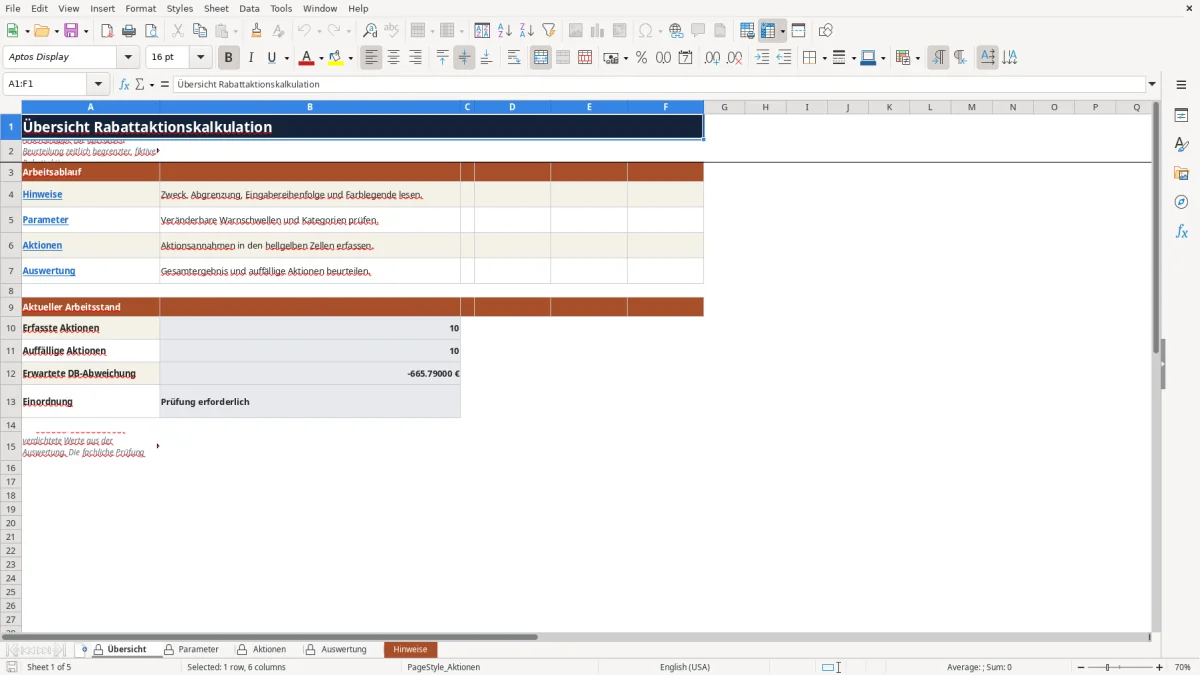
Wechseln Sie zu „Auswertung“, um Anzahl und Statusverteilung der erfassten Aktionen sowie den gesamten Deckungsbeitrag mit und ohne Aktion zu sehen. Die „Übersicht“ übernimmt daraus nur verdichtete Werte; offene Prüfungen klären Sie weiterhin in der jeweiligen Zeile des Blatts „Aktionen“.
Was die Arbeitsmappe im Ablauf abbildet
Die Bearbeitung beginnt nicht bei der Rabattzahl, sondern bei den betrieblichen Annahmen. Im Blatt „Parameter“ legen Sie fest, ab wann ein Rabatt oder ein Rückgang des Deckungsbeitrags geprüft werden soll. Danach erfassen Sie jede zeitlich begrenzte Aktion in einer eigenen Zeile unter „Aktionen“. Eine leere Aktions-ID kennzeichnet eine unbenutzte Zeile.
Zu einer vollständigen Kalkulation gehören Angebot, Kategorie, Zeitraum, regulärer Preis je Einheit, variable Kosten je Einheit, Basisabsatz, Rabatt, zusätzliche Fixkosten und erwarteter Aktionsabsatz. Der Basisabsatz beschreibt die Menge, die ohne Rabatt im gleichen Aktionszeitraum erwartet wird. Nur so ist der Vergleich mit dem Aktionsszenario sinnvoll.
Die berechneten Felder führen von diesen Annahmen zum Aktionspreis, zu den Stückdeckungsbeiträgen und zu den Gesamtergebnissen. „Auswertung“ summiert alle befüllten Aktionszeilen und zählt die Statusmeldungen. „Übersicht“ zeigt daraus Erfasste Aktionen, Auffällige Aktionen, Erwartete DB-Abweichung und eine kurze Einordnung. Die konkrete Ursache einer Warnung bleibt in „Aktionen“ nachvollziehbar.
So entstehen Deckungsbeitrag und Mindestabsatz
Vom regulären Preis werden zunächst die variablen Kosten abgezogen. Das ergibt den regulären Stückdeckungsbeitrag. Für die Aktion reduziert die Datei den Preis um den eingetragenen Rabatt und zieht anschließend dieselben variablen Kosten ab. Der daraus entstehende Stück-DB Aktion zeigt, welcher Betrag pro verkaufter Einheit noch zur Deckung weiterer Kosten beiträgt.
Der Gesamt-DB ohne Aktion ergibt sich aus Basisabsatz und regulärem Stückdeckungsbeitrag. Im Aktionsszenario wird der erwartete Aktionsabsatz mit dem rabattierten Stückdeckungsbeitrag multipliziert; zusätzliche Fixkosten werden danach abgezogen. Die Differenz dieser beiden Szenarien erscheint als DB-Abweichung, zusätzlich wird deren relativer Anteil berechnet.
Für den Mindestabsatz teilt die Datei den zu deckenden Betrag aus Vergleichs-DB und zusätzlichen Fixkosten durch den Stück-DB Aktion. Weil keine Teilstücke verkauft werden können, wird das Ergebnis auf ganze Einheiten aufgerundet. Die nötige Mehrmenge ist der positive Unterschied zum Basisabsatz; aus beiden Mengen entstehen außerdem die erwartete und die nötige Absatzsteigerung in Prozent.
Der Status folgt einer festen Prüfreihenfolge. Fehlende Pflichtangaben werden zuerst gemeldet. Danach folgen ein nicht positiver regulärer Stück-DB oder ein zu niedriger Stück-DB Aktion, ein Rabatt oberhalb der Warnschwelle, ein relativer DB-Rückgang unterhalb der festgelegten Grenze und schließlich ein erwarteter Absatz unter dem Mindestabsatz. „Plausibel“ bedeutet daher nur, dass keine dieser hinterlegten Bedingungen ausgelöst wurde.
Praxisbeispiel: Mittagsaktion vollständig ausgewertet
Eingaben des Beispiels
Die folgenden Werte sind ein ausdrücklich hypothetisches Rechenbeispiel: Aktions-ID RA-001, Angebot „Mittagsnudeln“, Kategorie „Speise“, Zeitraum 01.10.2026 bis 07.10.2026, regulärer Preis 12,50 €, variable Kosten 4,10 €, Basisabsatz 120 Einheiten, Rabatt 10,00 %, zusätzliche Fixkosten 45,00 € und erwarteter Aktionsabsatz 145 Einheiten.
Auswertung und Entscheidung
Aus dem Preisnachlass ergibt sich ein Aktionspreis von 11,25 €. Nach Abzug der variablen Kosten verbleiben regulär 8,40 € und während der Aktion 7,15 € Deckungsbeitrag je Einheit. Der erwartete Aktionsumsatz beträgt 1.631,25 €.
Das Szenario ohne Rabatt erreicht einen Gesamt-DB von 1.008,00 €. Aus dem erwarteten Aktionsabsatz entsteht nach Abzug der zusätzlichen Fixkosten ein Gesamt-DB Aktion von 991,75 €. Die Aktion liegt damit 16,25 € beziehungsweise rund 1,61 % unter dem Vergleichswert.
Zum vollständigen Ausgleich berechnet die Datei einen Mindestabsatz von 148 Einheiten. Gegenüber dem Basisabsatz wären 28 zusätzliche Einheiten beziehungsweise 23,33 % mehr Absatz nötig. Erwartet werden rechnerisch nur 20,83 % mehr. Die Planung unterschreitet den Mindestabsatz somit um drei Einheiten und erhält den Status „Prüfen: Mindestabsatz“.
Bei genau 148 Einheiten läge der Gesamt-DB Aktion aufgrund der Aufrundung bei 1.013,20 € und damit 5,20 € über dem Vergleichswert. Für die Entscheidung sollte deshalb geprüft werden, ob mindestens diese Menge realistisch ist. Andernfalls müssten beispielsweise Rabatt oder zusätzliche Fixkosten sinken; ohne eine solche Änderung gleicht die vorliegende Erwartung den Deckungsbeitragsverlust nicht vollständig aus.
Warnschwellen und Kategorien an den Betrieb anpassen
Voreingestellt sind eine Warnschwelle Rabatt von 25,00 %, eine Warnschwelle DB-Abweichung von −10,00 %, ein maximal eingebbarer Rabatt von 80,00 % und ein Mindest-Stück-DB Aktion von 0,00 €. Diese Werte sind keine Branchenvorgaben. Änderungen wirken auf sämtliche 100 vorbereiteten Aktionszeilen und sollten zu Ihrer eigenen Kalkulationslogik passen.
Ein Rabatt wird erst oberhalb der eingestellten Rabattschwelle als hoch markiert. Entsprechend löst die DB-Prüfung aus, wenn die relative Abweichung unter die festgelegte negative Grenze fällt. Der maximale Rabatt begrenzt dagegen bereits die Eingabe und darf nicht unter der Warnschwelle liegen. Ein höherer Mindest-Stück-DB Aktion kann genutzt werden, wenn ein bloß positiver Beitrag nicht ausreicht.
Für die Kategorieauswahl stehen die fünf Plätze „Speise“, „Getränk“, „Menü“, „Catering-Paket“ und „Sonstiges“ bereit. Sie können die Bezeichnungen ändern, müssen sie aber ausgefüllt und eindeutig halten. Die Auswahlliste im Blatt „Aktionen“ greift genau auf diese fünf Einträge zu; zusätzliche Kategorien erfordern eine technische Erweiterung des hinterlegten Bereichs.
Typische Fehler und passende Lösungen
- Steht in einer Zeile „Eingabe unvollständig“, ist trotz vorhandener Aktions-ID mindestens eine Pflichtangabe leer. Kontrollieren Sie Angebot, Kategorie, beide Datumsfelder, Preis, variable Kosten, Basisabsatz, Rabatt, zusätzliche Fixkosten und erwarteten Aktionsabsatz. Nach dem Ergänzen können die abhängigen Ergebnisse und der konkrete Prüfstatus wieder erscheinen.
- Eine rot markierte Aktions-ID ist häufig bereits in einer anderen der 100 Zeilen vorhanden. Suchen Sie nach derselben Kennung und vergeben Sie eine eindeutige ID. Dadurch werden beide Vorgänge wieder klar voneinander unterscheidbar.
- Wird ein Rabatt nicht angenommen, liegt er möglicherweise über dem unter „Parameter“ eingestellten Maximum oder wurde als ganze Zahl statt als Prozentwert eingegeben. Prüfen Sie zuerst den maximalen Rabatt und tragen Sie beispielsweise zehn Prozent als 10,00 % ein, nicht als 10. Danach kann der Aktionspreis regulär berechnet werden.
- Lässt sich ein Datum nicht erfassen, prüfen Sie das Format TT.MM.JJJJ, die zulässige Spanne vom 01.01.2020 bis 31.12.2035 und die Reihenfolge. Das Enddatum darf nicht vor dem Startdatum liegen. Mit einem gültigen Zeitraum verschwindet die Eingabesperre; für den Status müssen dennoch beide Daten vorhanden sein.
- Bleibt der Mindestabsatz leer, fehlen entweder erforderliche Ausgangswerte oder der Stück-DB Aktion ist nicht positiv. Prüfen Sie Preis, Rabatt und variable Kosten, statt einen Mindestabsatz manuell zu schätzen. Bei einem Stückdeckungsbeitrag von null oder weniger kann zusätzliche Menge den Vergleichs-DB rechnerisch nicht ausgleichen.
- Wirkt die Gesamtauswertung überraschend, können Aktionen mit verschiedenen Laufzeiten oder Kategorien gemeinsam summiert worden sein. Vergleichen Sie dann die Einzelzeilen und ordnen Sie die Ergebnisse nach inhaltlich passenden Zeiträumen. Die Verdichtung nimmt keine automatische Bereinigung unterschiedlicher Aktionsdauern vor.
Vergleich: Arbeitsmappe oder leeres Tabellenblatt?
Die vorbereitete Datei eignet sich für wiederkehrende Rabattentscheidungen mit einer einheitlichen Rechenlogik. Ein leeres Tabellenblatt bietet dagegen mehr Freiheit, verlangt aber, dass Formeln, Prüfregeln und Zusammenfassungen selbst aufgebaut und gepflegt werden.
| Kriterium | Vorbereitete Excel-Arbeitsmappe | Leeres Tabellenblatt |
|---|---|---|
| Einrichtung | Felder, Reihenfolge und 100 Aktionszeilen sind bereits strukturiert. | Aufbau, Bezeichnungen und Vergleichslogik werden vollständig selbst festgelegt. |
| Berechnungen | Aktionspreis, Deckungsbeiträge, Mindestabsatz, Mehrmenge und prozentuale Abweichungen werden aus den Eingaben berechnet. | Alle Formeln müssen erstellt, kopiert und bei Änderungen selbst geprüft werden. |
| Eingabekontrollen | Validierungen begrenzen unter anderem Rabatt, Daten, Mengen und doppelte IDs; der Status ordnet auffällige Zeilen ein. | Kontrollen sind nur vorhanden, wenn sie gezielt eingerichtet werden. |
| Verdichtung und Flexibilität | Gesamt-DB und Statusverteilung folgen einer festen, nachvollziehbaren Struktur ohne Diagramm. | Individuelle Auswertungen sind frei gestaltbar, benötigen jedoch zusätzlichen Aufbau und Pflege. |
Wenn Sie mehrere Aktionen nach denselben Annahmen vergleichen und Mindestabsatz sowie Deckungsbeitrag konsistent berechnen möchten, ist die vorbereitete Arbeitsmappe zweckmäßig. Für Sondermodelle mit abweichenden Kostenarten, Staffelrabatten, Steuerberechnung oder frei gestalteten Berichten kann ein selbst aufgebautes Tabellenblatt geeigneter sein.
Grenzen der Kalkulation richtig einordnen
Die Datei ist ein Planungsmodell für zeitlich begrenzte, fiktive Rabattaktionen. Sie verwaltet keine Gutscheine, übernimmt keine tatsächlichen Verkäufe und aktualisiert Absatzdaten nicht automatisch. Erwartete Mengen, Preise, Kosten und Zeiträume müssen Sie selbst eintragen und bei veränderten Annahmen aktualisieren.
Alle Geldbeträge sind Nettowerte ohne Umsatzsteuerberechnung. Nicht enthalten sind Rezeptkalkulation, Warenwirtschaft, Personalplanung, Finanzbuchhaltung sowie steuerliche oder rechtliche Beurteilungen. Auch Wechselwirkungen zwischen parallelen Aktionen, Kannibalisierungseffekte, Kapazitätsgrenzen und unterschiedliche Produktmixe werden nicht berechnet.
Die Gesamtauswertung addiert befüllte Zeilen unabhängig von Kategorie und Aktionsdauer. Deshalb sollte eine positive Gesamtabweichung nicht verdecken, dass einzelne Aktionen kritisch oder unvollständig sind. Prüfen Sie neben der Verdichtung immer den Status, den Mindestabsatz und die DB-Abweichung jeder betroffenen Aktion.
Häufige Fragen
Was bedeutet „Basisabsatz“ in dieser Kalkulation?
Der Basisabsatz ist die Menge, die Sie ohne Rabatt im gleichen Zeitraum erwarten. Für eine siebentägige Aktion sollte daher ebenfalls ein plausibler Absatz für genau diese sieben Tage verwendet werden. Ein Monatswert wäre ohne Umrechnung kein passender Vergleich.
Kann ich mehr als 100 Rabattaktionen erfassen?
Vorbereitet sind 100 Aktionszeilen. Weitere Zeilen müssten zusammen mit Formeln, Validierungen, Formatierungen und der Auswertungslogik fachgerecht erweitert werden; das geschieht nicht automatisch.
Wie werden gleichzeitig laufende Aktionen behandelt?
Sie können parallele Aktionen in getrennten Zeilen kalkulieren. Die Datei summiert deren Ergebnisse, berücksichtigt aber nicht automatisch, ob sich Angebote gegenseitig Absatz wegnehmen, dieselben Gäste ansprechen oder gemeinsame Fixkosten teilen.
Dürfen die geschützten Formeln geändert werden?
Die grauen Formelfelder sind gegen versehentliche Eingaben geschützt. Der Blattschutz enthält kein verborgenes Passwort und kann in Excel ohne Makro aufgehoben werden. Änderungen sollten dennoch nur erfolgen, wenn anschließend Berechnungen, Validierungen und Auswertung geprüft werden, da sonst die Vergleichslogik brechen kann.
Kann die Datei nach der Aktion als Verkaufsnachweis dienen?
Nein. Die Arbeitsmappe dokumentiert keine tatsächlichen Verkäufe und besitzt keine automatische Datenübernahme. Sie können Planungsannahmen manuell aktualisieren, sollten für Ist-Verkäufe, Gutscheine, Buchhaltung und steuerliche Nachweise aber die dafür vorgesehenen betrieblichen Systeme oder Unterlagen verwenden.
Redaktionelle Zuordnung

Lea HoffmannKalkulation, Warenfluss und Hygiene

Jonas KellerPersonal, Betriebsabläufe und Planung