Bei einer Auftragsstornierung müssen bereits gebundene Waren, Personalstunden, Fremdleistungen und mögliche Erstattungen nachvollziehbar zusammengeführt werden. Die Excel-Arbeitsmappe ordnet diese Angaben einzelnen Cateringfällen und internen Stufen zu. Sie richtet sich an Betriebe, die Stornofälle periodisch erfassen und intern prüfen möchten.
Die Datei berechnet einen stufenbezogenen Richtwert, einen internen Ansatz, Abweichung, Kostenquote, Vorlauf und Warnhinweis. Der Ansatz ist keine automatische Forderung gegenüber einem Auftraggeber. Wichtig vor der Nutzung: Die aktuell hinterlegte Formel für „Direkte Kosten netto (€)“ addiert auch den Auftragswert. Diese Abweichung von der Beschreibung im Blatt „Hinweise“ sollte geprüft und gegebenenfalls korrigiert werden.
Wobei diese Vorlage unterstützt
- Sie führen Auftragsdaten, Stornodatum, Waren-, Personal- und Fremdkosten sowie Erstattungen je Fall zusammen.
- Sie erhalten einen stufenbezogenen Richtwert und den kleineren Wert aus Richtwert und berechneter Kostenkennzahl als internen Ansatz.
- Sie grenzen Kennzahlen über Auswertungsbeginn und Auswertungsende auf die gewünschten Stornodaten ein.
- Sie erkennen offene Fälle, fehlende Angaben und weitere Auffälligkeiten anhand der Übersicht und der fallbezogenen Warnungen.
Inhalt der Arbeitsmappe
So beginnen Sie
1. Parameter und Beispieldaten prüfen
Öffnen Sie zuerst „Parameter“. Legen Sie Auswertungszeitraum, Warnschwelle, zulässige Datumsgrenzen, maximalen Eingabebetrag sowie Stufen und interne Höchstsätze fest. Die vorhandenen Aufträge und Zuständigkeiten sind fiktiv. Ersetzen oder leeren Sie deren Eingaben, ohne die vorbereiteten Berechnungsfelder zu überschreiben.
2. Stornofälle vollständig eintragen
Erfassen Sie in den gelben Eingabefeldern eine eindeutige Fall-ID, Auftragsbezeichnung, Veranstaltungs- und Stornodatum, Stufe, Zuständigkeit, Status und Auftragswert. Ergänzen Sie Warenkosten, Personalkosten, Fremdkosten und Erstattungen. Verwenden Sie bei einer nicht angefallenen Kostenart 0,00 € statt einer leeren Zelle, damit die Vollständigkeitsprüfung nicht anschlägt.
3. Berechnete Felder kontrollieren
Prüfen Sie anschließend „Direkte Kosten netto (€)“, „Stufensatz“, „Interner Richtwert (€)“, „Ansatz intern (€)“, „Abweichung zum Richtwert (€)“, „Kostenquote“, „Vorlauf (Tage)“ und „Warnung“. Klären Sie insbesondere die Kostenformel, bevor Sie den berechneten Ansatz übernehmen.
4. Zeitraum in der Übersicht auswerten
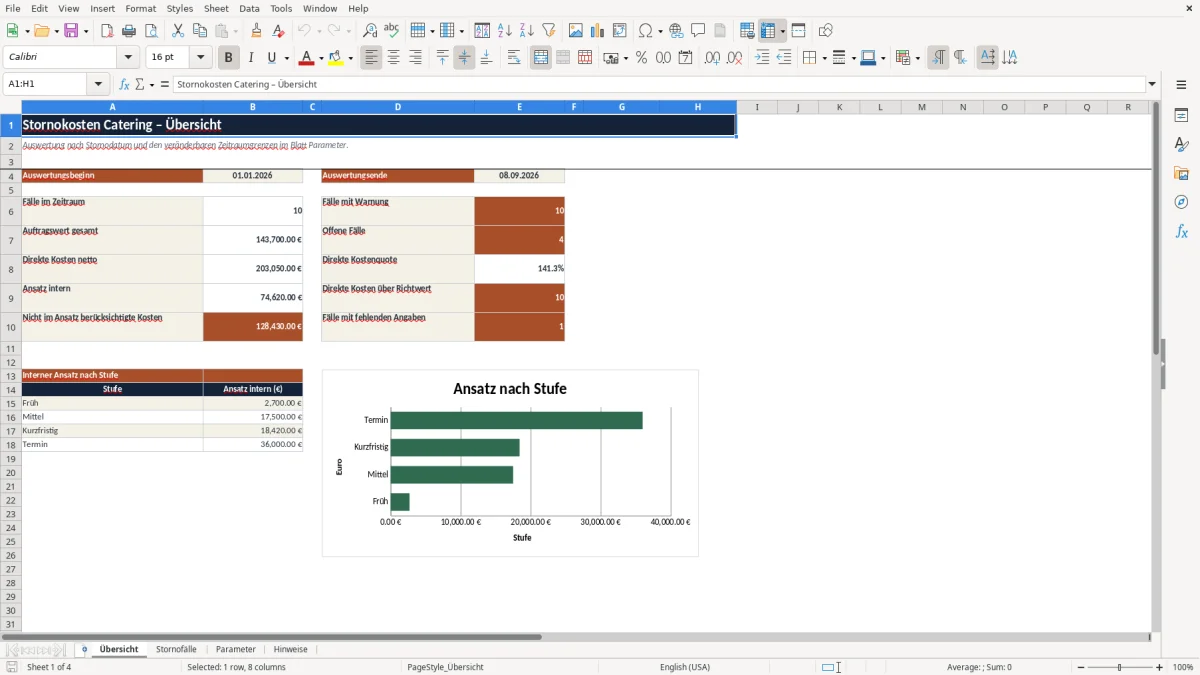
Wechseln Sie zu „Übersicht“ und kontrollieren Sie die eingeblendeten Zeitraumgrenzen. Vergleichen Sie Fallzahl, Auftragswert, direkte Kosten, internen Ansatz, offene Fälle und Warnungen. Das Diagramm ordnet die summierten internen Ansätze den hinterlegten Stufen zu.
So ist der Arbeitsablauf in der Datei aufgebaut
Im Blatt „Stornofälle“ stehen Eingaben und Ergebnisse nebeneinander. Zu jedem Fall erfassen Sie zunächst die organisatorischen Angaben und Beträge. Die vorbereiteten Formeln ermitteln daraus Kostenkennzahl, Stufensatz, Richtwert, internen Ansatz, Abweichung, Quote, Vorlauf und eine vorrangige Warnung. Der AutoFilter hilft bei der fallbezogenen Prüfung; eine Filterung der sichtbaren Zeilen verändert die Summen der „Übersicht“ jedoch nicht.
Die „Übersicht“ berücksichtigt Stornodaten einschließlich der in „Parameter“ gesetzten Unter- und Obergrenze. Sie zählt Fälle und Warnungen, summiert Auftragswerte, berechnete direkte Kosten und interne Ansätze und weist offene Fälle aus. Zusätzlich zeigt sie die nicht im internen Ansatz berücksichtigten Kosten und summiert den Ansatz nach Stufe. Ein Fall ohne gültiges Stornodatum kann in der Erfassungszeile auffällig sein, erscheint aber nicht in der zeitraumbezogenen Übersicht.
Der Status dient der Dokumentation. Nur der Wert „Offen“ wird in einer eigenen Kennzahl gezählt; die Höhe von Richtwert oder Ansatz ändert sich durch den Status nicht.
Welche Berechnungen tatsächlich hinterlegt sind
Der Stufensatz wird anhand der gewählten Stufe in „Parameter“ gesucht. Ist kein exakt passender Eintrag vorhanden, bleibt der Satz leer. Der interne Richtwert entsteht aus Auftragswert mal Stufensatz. Als „Ansatz intern (€)“ verwendet die Datei den kleineren Wert aus diesem Richtwert und der Kennzahl „Direkte Kosten netto (€)“. Die Abweichung zieht den Richtwert von der Kostenkennzahl ab, während die Kostenquote die Kostenkennzahl durch den Auftragswert teilt.
Beim Feld „Direkte Kosten netto (€)“ besteht eine wichtige Besonderheit: Die hinterlegte Formel summiert Auftragswert, Warenkosten, Personalkosten und Fremdkosten und zieht anschließend Erstattungen ab. Damit gilt im Auslieferungszustand: Der Auftragswert wird mitaddiert. Das Blatt „Hinweise“ beschreibt dagegen eine Summe nur aus Waren-, Personal- und Fremdkosten abzüglich Erstattungen. Für diese beschriebene Kostenlogik müssten in allen vorbereiteten Zeilen sowohl die Leerprüfung als auch die Summe erst bei den Warenkosten beginnen. Ergebnisse werden in jedem Fall auf mindestens 0,00 € begrenzt.
Der Vorlauf ergibt sich aus Veranstaltungsdatum minus Stornodatum. Die Warnformel prüft der Reihe nach fehlende Angaben, eine Stufe ohne Satz, ein Storno nach dem Termin, direkte Kosten über dem Richtwert und eine Kostenquote über der Warnschwelle. Pro Fall wird nur die erste zutreffende Meldung angezeigt. Eine spätere Auffälligkeit kann deshalb vorhanden sein, obwohl ihr eigener Text nicht erscheint.
Praxisbeispiel: einen Catering-Stornofall auswerten
Eingaben des Beispiels
Fiktives Beispiel aus der Arbeitsmappe: Der Fall „FIK-2026-003 – Fiktiver Empfang C“ ist dem „Fiktiv-Team Mitte“ zugeordnet und hat den Status „Offen“. Das Veranstaltungsdatum ist der 14.04.2026, das Stornodatum der 10.03.2026 und die Stufe „Kurzfristig“. Eingetragen sind ein Auftragswert von 8.500,00 €, Warenkosten von 2.600,00 €, Personalkosten von 1.900,00 €, Fremdkosten von 1.200,00 € und Erstattungen von 0,00 €.
Berechnung und Entscheidung
- Nach der aktuell hinterlegten Summenlogik entsteht für „Direkte Kosten netto (€)“ ein Wert von 14.200,00 €, weil neben den Kostenarten auch der Auftragswert eingeht.
- Die Stufe „Kurzfristig“ liefert einen Satz von 60,0 %. Daraus berechnet die Datei einen internen Richtwert von 5.100,00 €.
- Der interne Ansatz übernimmt den kleineren Wert und beträgt damit ebenfalls 5.100,00 €. Die angezeigte Abweichung liegt bei 9.100,00 €, die Kostenquote bei 167,1 %.
- Zwischen Storno und Veranstaltung liegen 35 Tage. Als Warnung erscheint „Direkte Kosten über Richtwert“, weil diese Prüfung vor der ebenfalls überschrittenen Kostenquote ausgewertet wird.
Im Auslieferungszustand sollte die Kostenkennzahl dieses Falls nicht ungeprüft als bereits entstandener Aufwand verwendet werden. Wenn die Formel entsprechend der Beschreibung im Blatt „Hinweise“ nur auf die drei Kostenarten abzüglich Erstattungen umgestellt würde, ergäben sich als ausdrücklich hypothetisches Ergebnis nach dieser Korrektur 5.700,00 € direkte Kosten, eine Quote von 67,1 % und eine Überschreitung des Richtwerts um 600,00 €. Der interne Ansatz bliebe bei 5.100,00 €; die verbleibende Differenz wäre intern zu klären und nicht automatisch weiterzugeben.
Zeitraum, Stufen und Grenzwerte anpassen
Die gelben Zellen im Blatt „Parameter“ sind veränderbare interne Annahmen. Voreingestellt ist eine Auswertung vom 01.01.2026 bis 08.09.2026. Die Warnschwelle für die Kostenquote liegt bei 50,0 %. Als zulässiger Datumsbereich sind der 08.09.2024 bis 07.09.2028 und als maximaler einzelner Eingabebetrag 250.000,00 € hinterlegt.
Die Stufen „Früh“, „Mittel“, „Kurzfristig“ und „Termin“ sind mit internen Höchstsätzen von 15,0 %, 35,0 %, 60,0 % und 80,0 % verknüpft. Passen Sie Bezeichnung und Satz gemeinsam an. Bereits eingetragene Stufen müssen weiterhin exakt einem Eintrag der Parameterliste entsprechen, damit der Satz gefunden wird.
Auch die Statuswerte und fiktiven Zuständigkeiten speisen die Auswahllisten. Wenn Sie diese Listen ersetzen, kontrollieren Sie vorhandene Fälle auf alte Schreibweisen. Ändern Sie Datums- oder Betragsgrenzen nur bewusst: Der Auftragswert muss mindestens 0,01 € betragen, während Kosten und Erstattungen ab 0,00 € zugelassen sind.
Typische Fehler erkennen und sicher beheben
- Erscheint „Angaben fehlen“, ist mindestens ein Feld zwischen Auftragsbezeichnung und Erstattungen leer. Prüfen Sie auch scheinbar optionale Kostenarten. Ist beispielsweise keine Fremdleistung oder Erstattung angefallen, tragen Sie 0,00 € ein. Danach sollte die Vollständigkeitswarnung verschwinden und die nächste Prüfung wirksam werden.
- Bei „Stufe ohne Satz“ stimmt der eingetragene Text nicht mit der Parameterliste überein oder der zugehörige Satz fehlt. Wählen Sie die Stufe erneut aus der Liste oder ergänzen Sie den passenden Parameterwert. Anschließend können Richtwert und interner Ansatz wieder berechnet werden.
- Wird ein Datum oder Betrag nicht angenommen, vergleichen Sie ihn mit den zulässigen Grenzen in „Parameter“. Kontrollieren Sie außerdem, ob die Fall-ID bereits vergeben ist. Eine Änderung der Grenzwerte ist nur sinnvoll, wenn der neue Zeitraum oder Betrag betrieblich beabsichtigt ist.
- Bei „Storno nach Termin“ liegt das Stornodatum nach dem Veranstaltungsdatum. Prüfen Sie zunächst auf vertauschte oder falsch erfasste Daten. Ist der zeitliche Ablauf tatsächlich so, bleibt ein negativer Vorlauf als sachlich begründete Auffälligkeit stehen.
- Bleibt die Übersicht leer, obwohl Fälle eingetragen wurden, liegt deren Stornodatum meist außerhalb des Auswertungszeitraums oder fehlt. Passen Sie den Zeitraum an oder vervollständigen Sie das Datum; danach werden passende Fälle in die Aggregation aufgenommen.
- Treten Kostenwarnungen bereits bei moderaten Kosten häufig auf, prüfen Sie die Korrektur der Kostenformel. Die ausgelieferte Formel nimmt den Auftragswert in die Kostensumme auf. Soll er ausgeschlossen werden, müssen Leerprüfung und Summenbereich in allen 100 vorbereiteten Zeilen konsistent angepasst werden. Kontrollieren Sie danach einige Fälle am Anfang, in der Mitte und am Ende des Bereichs.
Vergleich mit anderen Arbeitsweisen
Die Arbeitsmappe ist stärker vorstrukturiert als ein leeres Tabellenblatt oder eine einfache manuelle Fallliste. Diese Struktur spart eigene Einrichtungsschritte, verlangt wegen der vorhandenen Kostenformel aber eine bewusste Prüfung vor dem produktiven Einsatz.
| Kriterium | Diese Arbeitsmappe | Leeres Tabellenblatt | Manuelle Fallliste |
|---|---|---|---|
| Erfassungsstruktur | 100 vorbereitete Zeilen mit festen Eingabe- und Ergebnisfeldern | Felder und Umfang werden vollständig selbst aufgebaut | Für wenige Fälle frei und ohne Rechenstruktur führbar |
| Berechnung und Kontrolle | Stufensuche, Richtwert, Ansatz, Quote, Vorlauf und Warnungen sind hinterlegt; die Kostenformel muss vorab geprüft werden | Formeln, Prüfregeln und Fehlermeldungen müssen selbst definiert werden | Beträge und Plausibilität werden einzeln von Hand geprüft |
| Zeitraumauswertung | Feste Übersicht nach Stornodatum mit Summen, Zählwerten und Diagramm | Auswertung kann genau nach Bedarf konstruiert werden | Zusammenfassungen müssen manuell erstellt oder nachgerechnet werden |
| Anpassbarkeit | Zeitraum, Schwelle, Grenzen, Stufen, Sätze und Listen sind zentral änderbar | Uneingeschränkt gestaltbar, aber ohne vorbereitete Logik | Einfach erweiterbar, bei vielen Fällen jedoch ohne automatische Konsistenzprüfung |
Für wiederkehrende interne Stornofälle mit vergleichbarer Struktur ist die Datei geeignet, sobald Sie die Kostenlogik geklärt und Ihre eigenen Stufensätze hinterlegt haben. Ein leeres Tabellenblatt ist passender, wenn Ihr Kostenmodell deutlich anders aufgebaut ist oder weitere Kennzahlen benötigt werden. Eine manuelle Liste kann genügen, wenn nur sehr wenige Fälle ohne periodische Gesamtauswertung dokumentiert werden.
Grenzen der Catering-Stornokosten-Datei
Die Stufensätze, Warnschwelle, Zeitraumgrenzen und Betragsobergrenze sind interne Annahmen und keine garantierten Tarife. Die Arbeitsmappe bietet keine Rechts- oder Steuerberatung und entscheidet nicht, welche Beträge gegenüber einem Auftraggeber verlangt werden dürfen. Der interne Ansatz muss anhand von Vereinbarungen, Nachweisen und dem konkreten Einzelfall separat beurteilt werden.
Die Formeln und Auswertungen sind auf 100 vorbereitete Fallzeilen begrenzt. Wenn Sie zusätzliche Zeilen anlegen, müssen Formeln, Prüfregeln und die festen Auswertungsbereiche manuell erweitert werden. Die Datei enthält keine Makros, keine ERP-Funktionen, keine Echtzeitsynchronisierung und keine Benachrichtigungen.
Belege, Vertragsklauseln, Umsatzsteuerbehandlung und Freigabeprozesse werden nicht verwaltet. Alle mitgelieferten Aufträge und Zuständigkeiten sind fiktiv und müssen vor einer eigenen Auswertung entfernt oder ersetzt werden.
Häufige Fragen
Wird die Stufe automatisch aus dem Vorlauf bestimmt?
Nein. Sie wählen „Früh“, „Mittel“, „Kurzfristig“ oder „Termin“ selbst aus der Liste. Der Vorlauf wird unabhängig davon aus Veranstaltungsdatum minus Stornodatum berechnet. Prüfen Sie daher, ob die gewählte Stufe zu Ihrer internen Regelung passt.
Beeinflusst der Status die Höhe des internen Ansatzes?
Nein. „Offen“, „Geprüft“ und „Abgeschlossen“ dienen der organisatorischen Zuordnung. Nur offene Fälle werden in der Übersicht gesondert gezählt; Richtwert und Ansatz richten sich nach Auftragswert, Stufe und berechneter Kostenkennzahl.
Was passiert, wenn eine Erstattung die berechnete Summe übersteigt?
Die Kennzahl „Direkte Kosten netto (€)“ wird durch die MAX-Logik auf mindestens 0,00 € begrenzt und kann nicht negativ werden. Dabei ist zu beachten, dass die ausgelieferte Summenformel derzeit auch den Auftragswert einbezieht.
Warum bleibt das Feld „Warnung“ manchmal leer?
Ohne Fall-ID bleibt die Warnung grundsätzlich leer. Bei einer vollständigen Zeile bedeutet ein leeres Feld, dass keine der hinterlegten Prüfungen angeschlagen hat. Es ist dennoch sinnvoll, Datum, Stufe und Kostenwerte sachlich zu kontrollieren, da die Warnung nur die definierten Regeln auswertet.
Kann der interne Ansatz direkt als Stornorechnung verwendet werden?
Nein. Der Wert ist eine interne Rechengröße und keine automatisch zulässige Forderung. Prüfen Sie Vertragsgrundlage, tatsächlich entstandene Kosten, Erstattungen, Nachweise sowie rechtliche und steuerliche Anforderungen außerhalb der Arbeitsmappe.
Redaktionelle Zuordnung

Lea HoffmannKalkulation, Warenfluss und Hygiene

Jonas KellerPersonal, Betriebsabläufe und Planung