Die Excel-Arbeitsmappe zur Bankettkalkulation unterstützt Restaurants, Veranstaltungsbetriebe und Caterer dabei, Kosten und Angebotspreise für Bankette nach Gästezahl zu beurteilen. Pro Veranstaltung erfassen Sie Stammdaten, Kostenansätze, Personalstunden, Angebot und Bearbeitungsstatus.
Aus diesen Eingaben berechnet die Datei Gesamtkosten, Mindestpreis netto, Mindestpreis je Gast, Angebotsmarge und Kapazitätsauslastung. Die Ergebnisse beruhen auf veränderbaren Beispielannahmen; Zielmargen und Kapazitäten sollten Sie daher vor dem Einsatz an den eigenen Betrieb anpassen.
Wobei diese Vorlage unterstützt
- Sie erhalten für jedes Bankett eine nachvollziehbare Preisuntergrenze auf Basis der erfassten Kosten und Zielmarge.
- Sie erkennen an der Abweichung, ob ein eingetragenes Nettoangebot oberhalb oder unterhalb des berechneten Mindestpreises liegt.
- Sie sehen, ob die geplante Gästezahl die hinterlegte Kapazität der gewählten Kategorie überschreitet.
- Sie fassen Gäste, Kosten, Mindestpreise, Angebote und Warnungen mehrerer Veranstaltungen in einer Übersicht zusammen.
Inhalt der Arbeitsmappe
So beginnen Sie
1. Annahmen für den Betrieb festlegen
Prüfen Sie im Blatt „Parameter“ zuerst den Personalkostensatz, die Warnfrist, den zulässigen Datumsbereich und die Obergrenze für Gäste. Ordnen Sie anschließend jeder Kategorie eine Zielmarge und eine Kapazität zu und aktualisieren Sie bei Bedarf Zuständigkeiten sowie Statuswerte.
2. Bankett und Kosten erfassen
Tragen Sie im Blatt „Bankette“ zunächst Bankett-ID, Datum, Bezeichnung, Kategorie, Zuständigkeit und Gästezahl ein. Ergänzen Sie danach Fixkosten, Speisen, Getränke und sonstige Kosten je Gast sowie die geplanten Personalstunden.
3. Angebot und Bearbeitungsstand ergänzen
Wählen Sie den passenden Status und tragen Sie ein vorhandenes „Angebot netto“ ein. Bei den Statuswerten „Angeboten“ und „Bestätigt“ prüft die Arbeitsmappe, ob der Angebotspreis fehlt; ohne Angebot bleiben Abweichung und Angebotsmarge leer.
4. Ergebnisse und Warnungen kontrollieren
Vergleichen Sie „Gesamtkosten“, „Mindestpreis netto“, „Mindestpreis je Gast“, „Abweichung“, „Angebotsmarge“ und „Auslastung“. Klären Sie die angezeigte „Warnung“, bevor Sie die zusammengefassten Kennzahlen und Kategorieauswertungen im Blatt „Übersicht“ verwenden.
Aufbau und Arbeitsablauf der Bankettkalkulation
Die Arbeit beginnt im Blatt „Parameter“. Dort stehen die Annahmen, auf die spätere Berechnungen und Auswahllisten zugreifen. Erst wenn Personalkostensatz, Kategorien, Zielmargen und Kapazitäten zum eigenen Betrieb passen, sollten Sie die Bankette beurteilen.
Im Blatt „Bankette“ stehen 100 vorbereitete Bankettzeilen zur Verfügung. Die gelb markierten Eingabefelder nehmen Veranstaltungsdaten und Kostenansätze auf. Rechts davon entstehen die berechneten Werte. Diese Ergebnisfelder sollten nicht mit manuellen Werten überschrieben werden, weil sonst die Verbindung zwischen Eingabe, Kosten und Preisgrenze verloren geht.
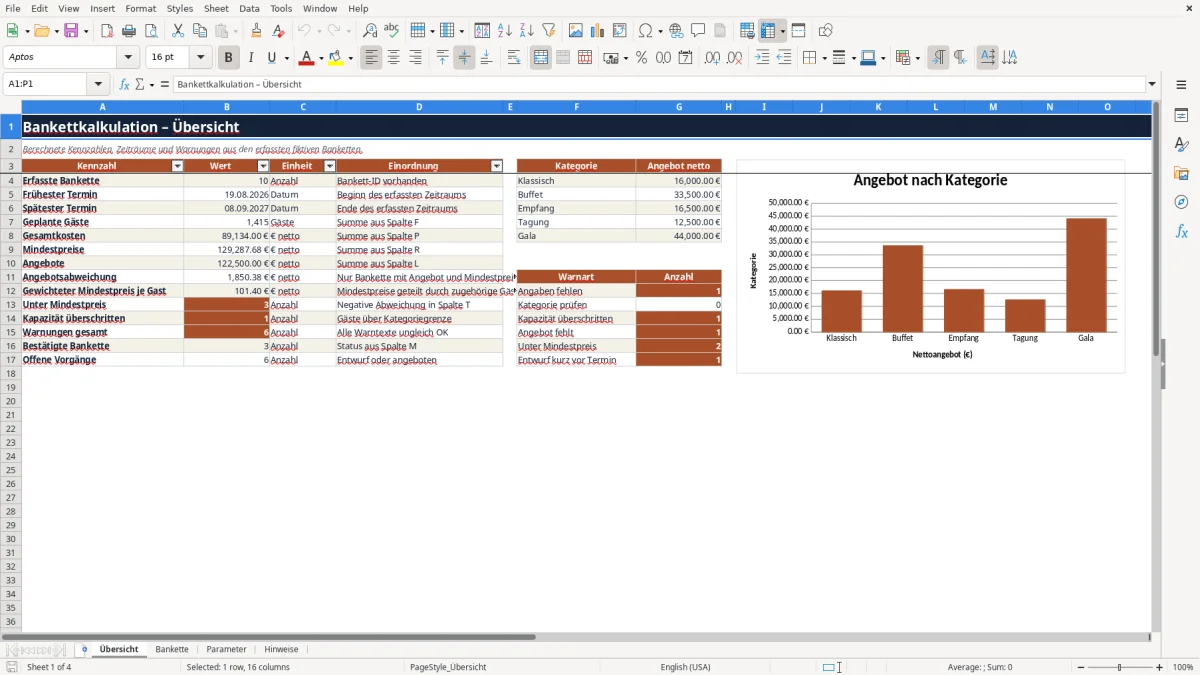
Nach der Erfassung prüfen Sie zunächst die Warnung der einzelnen Zeile. Anschließend können Sie die Liste nach Datum, Kategorie, Zuständigkeit oder Status filtern. Das Blatt „Übersicht“ verdichtet den erfassten Zeitraum und zeigt unter anderem die Zahl der Bankette, geplante Gäste, Gesamtkosten, Mindestpreise, Angebote, Angebotsabweichung und Warnungszahlen.
So entstehen Kosten, Mindestpreis und Angebotsmarge
Die variablen Kosten ergeben sich aus der Gästezahl multipliziert mit der Summe aus „Speisen je Gast“, „Getränke je Gast“ und „Sonstiges je Gast“. Für die Personalkosten werden die „Personalstunden“ mit dem im Blatt „Parameter“ eingetragenen Personalkostensatz multipliziert. Fixkosten, variable Kosten und Personalkosten bilden zusammen die „Gesamtkosten“.
Die gewählte „Kategorie“ liefert die zugehörige Zielmarge und Kapazität. Technisch verwendet die Datei dafür VLOOKUP: Die Funktion sucht den Kategorienamen in der Parameterliste und übernimmt die Werte aus derselben Zeile. Wird die Kategorie nicht gefunden, fängt IFERROR den Suchfehler ab und lässt das Ergebnis leer, statt einen technischen Fehlerwert anzuzeigen.
Der „Mindestpreis netto“ deckt die Gesamtkosten unter Berücksichtigung der Zielmarge ab. Alltagssprachlich bedeutet die Berechnung: Die Kosten werden durch den Anteil des Verkaufspreises geteilt, der nach Abzug der Zielmarge verbleiben soll. Anschließend teilt die Datei den Mindestpreis durch die Gästezahl. Ein vorhandenes Angebot wird zusätzlich mit Mindestpreis und Gesamtkosten verglichen.
Leere Ergebnisse sind ein Prüfhinweis: Fehlt beispielsweise ein Kostenbestandteil, eine Kategorie oder die Gästezahl, zeigt die Arbeitsmappe in abhängigen Feldern keinen bedeutungslosen Nullwert. Prüfen Sie deshalb zuerst die Eingabezeile, bevor Sie ein leeres Ergebnis als Kostenfreiheit interpretieren.
Praxisbeispiel: Mindestpreis für eine Gala auswerten
Eingaben und Rechenweg
Das folgende fiktive Beispiel stammt aus der vorbereiteten Arbeitsmappe: Bankett „BK-2026-001“, Termin 23.10.2026, Bezeichnung „Fiktiv: Abendgala Nordlicht“, Zuständigkeit „Fiktivteam Atlas“ und Status „Bestätigt“.
- Bei 120 Gästen und Kostenansätzen von 38,00 € für Speisen, 18,00 € für Getränke sowie 6,00 € für Sonstiges entstehen zunächst 62,00 € je Gast und damit 7.440,00 € variable Kosten.
- Die 85 Personalstunden werden mit dem hinterlegten Satz von 34,00 € je Stunde bewertet. Das ergibt 2.890,00 € Personalkosten.
- Zusammen mit 2.200,00 € Fixkosten ergeben sich Gesamtkosten von 12.530,00 €.
- Die Kategorie „Gala“ liefert eine Zielmarge von 35,0 % und eine Kapazität von 180 Gästen. Der Mindestpreis wird als 12.530,00 € geteilt durch 65,0 % berechnet und beträgt gerundet 19.276,92 € netto. Auf die erfasste Gästezahl verteilt sind das 160,64 € netto je Gast. Die Kapazitätsauslastung liegt bei 66,7 %.
- Das eingetragene Angebot von 21.000,00 € netto liegt um 1.723,08 € über dem Mindestpreis. Zwischen Angebot und Gesamtkosten verbleiben 8.470,00 €; geteilt durch das Angebot ergibt das eine Angebotsmarge von 40,3 %.
Ergebnis und Entscheidung
Entscheidung: Unter den hinterlegten Annahmen liegt das Angebot oberhalb der kalkulierten Preisuntergrenze und die Gästezahl unterhalb der Kategoriegrenze. Das Angebot überschreitet die Zielmarge um rund 5,3 Prozentpunkte. Vor einer Freigabe sollten dennoch die Kostenansätze und die organisatorisch tatsächlich verfügbare Kapazität bestätigt werden.
Parameter an eigene Bankette anpassen
Alle gelben Werte im Blatt „Parameter“ sind veränderbare Beispielannahmen und keine garantierten Tarife oder betrieblichen Vorgaben. Vorbereitet sind ein Personalkostensatz von 34,00 € je Stunde, eine Warnfrist von 14 Kalendertagen, eine Obergrenze von 1.000 Gästen je Eingabe sowie ein zulässiger Veranstaltungszeitraum vom 08.09.2025 bis 07.09.2028.
Die fünf Kategorien sind mit folgenden Zielmargen und Kapazitäten vorbelegt: „Klassisch“ mit 30,0 % und 160 Gästen, „Buffet“ mit 32,0 % und 220 Gästen, „Empfang“ mit 28,0 % und 300 Gästen, „Tagung“ mit 25,0 % und 120 Gästen sowie „Gala“ mit 35,0 % und 180 Gästen. Ändern Sie diese Werte nur anhand Ihrer eigenen Kosten- und Kapazitätsplanung, denn sie wirken unmittelbar auf Mindestpreise und Warnungen.
Auch die vier Zuständigkeiten und die Statuswerte „Entwurf“, „Angeboten“, „Bestätigt“ und „Abgesagt“ können ersetzt werden. Wenn Sie lediglich vorhandene Listeneinträge umbenennen, bleiben die vorbereiteten Auswahlbereiche nutzbar. Zusätzliche Einträge außerhalb der vorgesehenen Bereiche erfordern dagegen eine manuelle Erweiterung der Auswahllisten und gegebenenfalls der Suchbereiche.
Typische Fehler erkennen und sicher korrigieren
Bleiben „Variable Kosten“, „Personalkosten“ oder „Gesamtkosten“ leer, fehlt meist eine benötigte Eingabe. Prüfen Sie Gästezahl und Kosten je Gast, danach Personalstunden und Fixkosten. Ist ein Kostenanteil tatsächlich null, tragen Sie 0,00 ein, statt die Zelle leer zu lassen. Dadurch kann die Berechnung vollständig fortgesetzt werden.
Erscheint die Warnung „Kategorie prüfen“, stimmt der Kategoriename häufig nicht exakt mit der Parameterliste überein oder der betreffende Parameterplatz ist unvollständig. Wählen Sie die Kategorie erneut aus der Liste und prüfen Sie dort Zielmarge sowie Kapazität. Danach sollten diese Werte wieder geladen und Mindestpreis sowie Auslastung berechnet werden.
Bei „Kapazität überschritten“ liegt die Gästezahl über der Grenze der zugeordneten Kategorie. Prüfen Sie zuerst, ob Gästezahl und Kategorie korrekt erfasst sind. Ändern Sie die Kapazität nur, wenn die betriebliche Planung diese Änderung tatsächlich trägt. Nach der Korrektur sollte die Auslastung höchstens 100 % betragen; die Tabellenwarnung ersetzt jedoch keine räumliche oder behördliche Kapazitätsprüfung.
Fehlt bei einem angebotenen oder bestätigten Bankett der Preis, tragen Sie das freigegebene „Angebot netto“ nach oder korrigieren Sie den Status. Ist die Abweichung negativ, liegt das Angebot unter dem Mindestpreis. Prüfen Sie dann zunächst Kostenansätze und Zielmarge. Erst danach entscheiden Sie, ob das Angebot angehoben oder die Leistung sachlich angepasst werden muss.
Wird eine Eingabe von Excel abgelehnt, kann eine doppelte Bankett-ID, ein Datum außerhalb des eingestellten Zeitraums oder eine Gästezahl außerhalb der erlaubten Grenzen vorliegen. Korrigieren Sie möglichst die Eingabe. Parametergrenzen sollten Sie nur bewusst ändern, weil diese Prüfungen anschließend für alle Bankettzeilen gelten.
Vergleich mit leerem Tabellenblatt und manueller Liste
Die vorbereitete Datei ist vor allem für wiederkehrende Bankettkalkulationen mit vergleichbaren Kostenblöcken gedacht. Ein leeres Tabellenblatt oder eine manuelle Liste kann geeigneter sein, wenn der Vorgang sehr klein, einmalig oder grundlegend anders aufgebaut ist.
| Kriterium | Vorbereitete Excel-Datei | Leeres Tabellenblatt | Manuelle Liste |
|---|---|---|---|
| Kostenberechnung | Berechnet variable Kosten, Personalkosten, Gesamtkosten und Mindestpreis aus festgelegten Eingaben. | Formeln und Kostenstruktur müssen selbst aufgebaut und geprüft werden. | Rechenschritte erfolgen separat oder von Hand. |
| Fehlerkontrolle | Enthält Auswahllisten, Werteprüfungen und Warnungen zu fehlenden Angaben, Kategorie, Angebot, Mindestpreis und Kapazität. | Kontrollen sind frei gestaltbar, aber erst nach eigener Einrichtung vorhanden. | Die Prüfung hängt von einer konsequent gepflegten Checkliste ab. |
| Auswertung mehrerer Bankette | Fasst bis zu 100 vorbereitete Zeilen in Kennzahlen, Warnungszahlen und Kategorieangeboten zusammen. | Eine eigene Zusammenfassung lässt sich erstellen, benötigt jedoch zusätzliche Formeln. | Vergleiche und Summen müssen nachträglich zusammengestellt werden. |
| Anpassungsfreiheit | Parameter sind änderbar, die Berechnungslogik und vorbereiteten Bereiche sind jedoch fest strukturiert. | Bietet maximale Freiheit für abweichende Kalkulationsmodelle. | Eignet sich für wenige frei formulierte Angaben ohne feste Rechenlogik. |
| Geeigneter Einsatz | Wiederkehrende Bankette mit Gästezahl, Kosten je Gast, Personalstunden und Nettoangebot. | Einmalige Sonderveranstaltungen mit zusätzlichen Erlös- oder Kostenarten. | Kurze Voranfragen, bei denen noch keine belastbare Preisberechnung erforderlich ist. |
Die vorbereitete Arbeitsmappe ist bedingt geeigneter, wenn Sie dieselben Kostenarten regelmäßig vergleichen und Warnungen zentral prüfen möchten. Ein eigenes Tabellenblatt ist die bessere Wahl, sobald weitere Preisstufen, Umsatzsteuern, detaillierte Menüpositionen oder eine grundsätzlich andere Kalkulationslogik benötigt werden. Für reine Erfassungsnotizen ohne Preisentscheidung genügt häufig eine manuelle Liste.
Grenzen der Excel-Datei
Die Arbeitsmappe ist keine Echtzeitlösung, kein ERP-System und keine automatische Veranstaltungssteuerung. Sie enthält keine Makros, versendet keine Erinnerungen und synchronisiert weder Angebote noch Gästezahlen mit anderen Systemen. Änderungen werden innerhalb der Datei durch die hinterlegten Formeln ausgewertet.
Alle ausgewiesenen Geldbeträge sind Nettowerte. Umsatzsteuer, Bruttopreise, Zahlungspläne, Rabatte, Anzahlungen und tatsächliche Erlöse werden nicht separat berechnet. Die drei Kostenfelder je Gast bilden außerdem nur zusammengefasste Ansätze ab und ersetzen keine detaillierte Rezept-, Getränke- oder Materialkalkulation.
Die Kapazitäten sind frei gesetzte Planungswerte. Eine ausbleibende Warnung bestätigt daher weder Raumfreigaben noch Sicherheits-, Hygiene- oder Rechtskonformität. Auch der Mindestpreis ist eine rechnerische Folge der eingetragenen Kosten und Zielmarge, keine Garantie für Wirtschaftlichkeit oder Marktfähigkeit.
Die vorbereiteten Formeln und Übersichten reichen bis zur hundertsten Bankettzeile. Werden weitere Zeilen ergänzt, müssen Formeln, Prüfregeln und Auswertungsbereiche fachgerecht erweitert werden. Bewahren Sie für periodische Aktualisierungen nachvollziehbare Dateiversionen auf und prüfen Sie geänderte Parameter vor jeder neuen Kalkulationsrunde.
Häufige Fragen
Kann ich mehr als 100 Bankette erfassen?
Die vorbereiteten Formeln, Auswahllisten und Prüfungen decken 100 Eingabezeilen ab. Zusätzliche Zeilen außerhalb dieses Bereichs werden nicht automatisch von allen Formeln und Kennzahlen erfasst. Dafür müssten Sie die Berechnungen, Validierungen und Summenbereiche gezielt erweitern.
Kann ich weitere Kategorien und Zuständigkeiten hinzufügen?
Vorhandene Einträge können Sie im Blatt „Parameter“ ersetzen. Vorbereitet sind fünf Kategorieplätze sowie jeweils vier Plätze für Zuständigkeiten und Statuswerte. Für zusätzliche Plätze müssen die zugehörigen Listenbereiche und bei Kategorien auch die Such- und Auswertungsbereiche angepasst werden.
Was ist der Unterschied zwischen einer leeren Zelle und 0,00 €?
Eine leere Zelle signalisiert bei mehreren Berechnungen, dass eine notwendige Angabe noch fehlt; abhängige Ergebnisse bleiben deshalb ebenfalls leer. Ein eingetragener Wert von 0,00 € bedeutet dagegen, dass der Kostenpunkt geprüft wurde und tatsächlich mit null angesetzt werden soll.
Berechnet die Datei Umsatzsteuer oder Bruttopreise?
Nein. Kosten, Mindestpreise, Angebote und Abweichungen werden netto geführt. Wenn Sie Umsatzsteuer oder Bruttopreise benötigen, müssen Sie dafür eigene Felder und Formeln ergänzen und die jeweils anzuwendende steuerliche Behandlung selbst prüfen.
Was passiert, wenn bei einem Entwurf noch kein Angebot vorliegt?
Ohne „Angebot netto“ bleiben Abweichung und Angebotsmarge leer. Bei einem Entwurf kann die Warnlogik zusätzlich die hinterlegte Frist vor dem Termin berücksichtigen. Sobald der Status auf „Angeboten“ oder „Bestätigt“ gesetzt wird, prüft die Datei ausdrücklich, ob ein Angebot fehlt.
Unterstützt die Arbeitsmappe eine gleichzeitige Bearbeitung?
Die Datei enthält keine eigene Benutzer-, Freigabe- oder Versionsverwaltung. Wenn mehrere Personen damit arbeiten, sollten Zuständigkeiten, Speicherort und Versionierung außerhalb der Kalkulation geregelt werden, damit Eingaben und Parameter nicht unbeabsichtigt überschrieben werden.
Redaktionelle Zuordnung

Lea HoffmannKalkulation, Warenfluss und Hygiene

Jonas KellerPersonal, Betriebsabläufe und Planung