Diese Excel-Arbeitsmappe berechnet Rezeptkosten aus Packungsgrößen, Einkaufspreisen, eingesetzten Mengen und Schwundannahmen. Sie richtet sich an gastronomische Betriebe und Cateringteams, die Ansätze und Portionskosten einheitlich kalkulieren möchten.
Aus den Eingaben entstehen unter anderem Zutatenkosten je Ansatz, Kosten je Portion, Wareneinsatzquote, Zielpreis und Preisabweichung. Die enthaltenen Datensätze sind fiktiv. Personal-, Energie-, Raum-, Gemein-, Liefer- und Steuerkosten bleiben unberücksichtigt; der ausgewiesene Kalkulationsbeitrag ist daher kein Gewinn.
Wobei diese Vorlage unterstützt
- Vergleicht die berechneten Zutatenkosten je Portion mit dem hinterlegten Planpreis.
- Kennzeichnet Rezepte mit fehlenden Angaben, fehlenden Zutaten oder überschrittener Zielquote.
- Macht sichtbar, welche Zutatenpositionen einen hohen Kostenanteil oder auffälligen Schwund aufweisen.
- Fasst Rezeptanzahl, Ansatzkosten, Planerlös und Wareneinsatzquote für einen gewählten Zeitraum zusammen.
Inhalt der Arbeitsmappe
So beginnen Sie
1. Parameter und Zeitraum festlegen
Prüfen Sie zuerst im Blatt „Parameter“ den Standard-Ziel-Wareneinsatz, die Toleranz, die Schwund-Warnschwelle und den Betrachtungszeitraum. Passen Sie außerdem die Obergrenzen für Portionen, Preise und Mengen an Ihre Eingabelogik an.
2. Rezeptstammdaten eintragen
Erfassen Sie im Blatt „Rezepte“ eine eindeutige Rezept-ID mit dem Präfix R-, den Rezeptnamen, Kategorie, Zuständigkeit, Kalkulationsdatum und Portionen je Ansatz. Ergänzen Sie den Planpreis je Portion und bei Bedarf einen individuellen Ziel-Wareneinsatz.
3. Zutaten dem Rezept zuordnen
Legen Sie im Blatt „Zutaten“ je Position eine eindeutige Positions-ID mit dem Präfix P- an und ordnen Sie die passende Rezept-ID zu. Tragen Sie Packungsmenge, Einheit, Packungspreis, Rezeptmenge und gegebenenfalls Schwund ein. Packungsmenge und Rezeptmenge müssen dieselbe Einheit verwenden.
4. Ergebnisse und Warnungen kontrollieren
Prüfen Sie zunächst Kosten vor und inklusive Schwund sowie den Kostenanteil jeder Zutat. Kontrollieren Sie anschließend im Rezept die Kosten je Portion, Wareneinsatzquote, den rechnerischen Zielpreis, die Preisabweichung und den Status. Die „Übersicht“ bündelt danach die Kennzahlen des eingestellten Zeitraums.
So greifen Rezepte, Zutaten und Übersicht ineinander
Die Kalkulation beginnt bei den gelb markierten Eingabezellen. Jedes Rezept erhält im Blatt „Rezepte“ eine eindeutige Rezept-ID. Im Blatt „Zutaten“ verwenden Sie dieselbe ID für alle zugehörigen Positionen. Dadurch kann die Arbeitsmappe die einzelnen Zutatenkosten zum Ansatz des richtigen Rezepts zusammenfassen.
Die Reihenfolge ist wichtig: Legen Sie zuerst das Rezept an und ordnen Sie danach seine Zutaten zu. Für Rezept-ID und Positions-ID sind eindeutige Kennungen mit den Präfixen R- beziehungsweise P- vorgesehen. Listenfelder unterstützen die Eingabe der Kategorien Vorspeise, Hauptgericht, Dessert, Getränk und Beilage sowie der hinterlegten Zuständigkeiten.
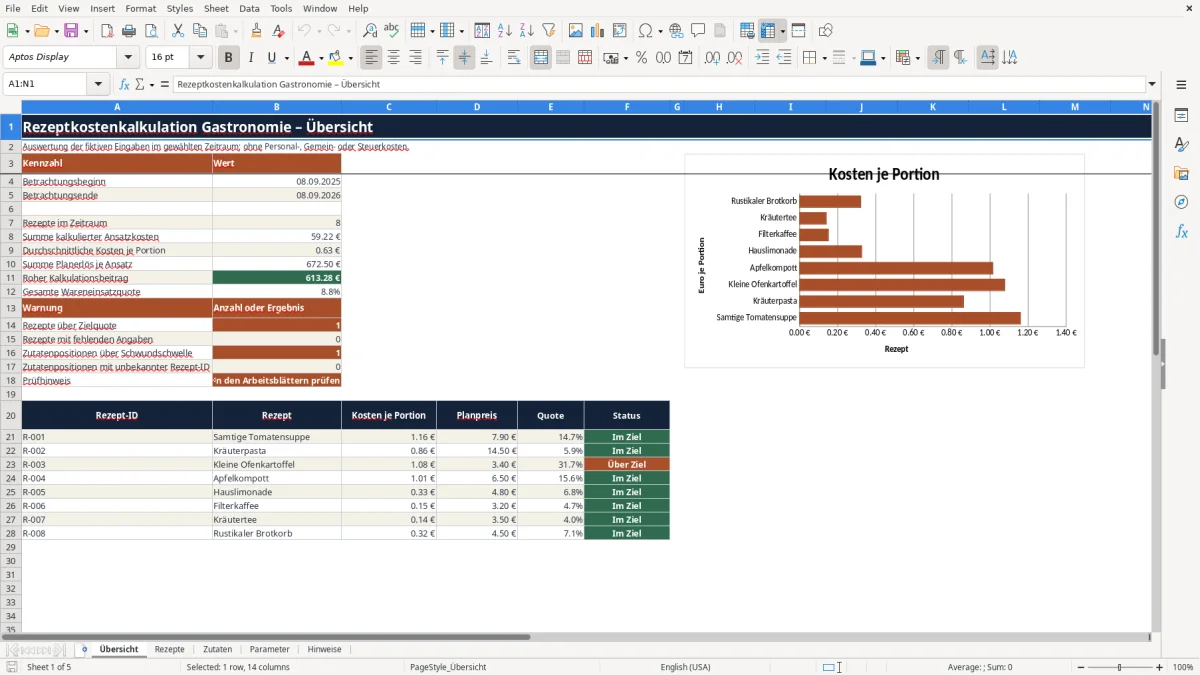
Im Rezeptblatt stehen Eingaben und Ergebnisse nebeneinander. Filter helfen beim Eingrenzen nach Rezept, Kategorie, Zuständigkeit, Datum oder Status. Die „Übersicht“ wertet alle datierten Rezepte innerhalb des in „Parameter“ festgelegten Zeitraums aus. Sie zeigt außerdem Warnungszahlen und einen separaten Ausschnitt der ersten acht vorbereiteten Rezeptzeilen.
Wie die Rezeptkosten berechnet und bewertet werden
Für jede Zutat wird zunächst ermittelt, welcher Anteil des Packungspreises auf die verwendete Rezeptmenge entfällt. In Alltagssprache lautet der Rechenweg: Rezeptmenge durch Packungsmenge teilen und das Ergebnis mit dem Packungspreis multiplizieren. Ein eingetragener Schwund erhöht diesen Betrag, indem die Kosten durch den verbleibenden Nutzanteil geteilt werden. Ein leeres Schwundfeld behandelt die Datei wie 0 %.
Alle Kosten inklusive Schwund mit derselben Rezept-ID ergeben die Zutatenkosten je Ansatz. Geteilt durch die Anzahl der Portionen entstehen die Kosten je Portion. Diese werden durch den Planpreis geteilt, um die Wareneinsatzquote zu erhalten. Der Zielpreis entspricht den Portionskosten geteilt durch den individuellen Ziel-Wareneinsatz; ist dieser nicht eingetragen, verwendet die Datei den Standardwert aus „Parameter“.
Der Status „Über Ziel“ erscheint, wenn die Wareneinsatzquote den Zielwert zuzüglich der eingestellten Toleranz überschreitet. Liegt der Planpreis unter dem rechnerischen Zielpreis, kann „Preis prüfen“ ausgegeben werden. Fehlende Zutaten oder notwendige Angaben werden vorrangig als eigene Statusmeldung angezeigt. Leere Rechenergebnisse sind kein Nullwert: Leerprüfungen und IFERROR unterdrücken Divisionsfehler, weisen damit aber zugleich auf unvollständige oder nicht verwertbare Eingaben hin.
Für den Betrachtungszeitraum summiert die „Übersicht“ die Ansatzkosten und den Planerlös, also Portionen je Ansatz multipliziert mit dem jeweiligen Planpreis. Die Differenz wird als roher Kalkulationsbeitrag bezeichnet. Die gesamte Wareneinsatzquote setzt die summierten Zutatenkosten zum summierten Planerlös ins Verhältnis.
Praxisbeispiel: Tomatensuppe vollständig auswerten
Fiktiver Prüffall
Die folgenden Werte sind ausdrücklich fiktive Beispieldaten aus der Arbeitsmappe. Sie zeigen den vollständigen Weg von zwei Zutatenpositionen bis zur Preisentscheidung.
- Für die Tomatenbasis werden 2,4 kg aus einer Packung mit 3 kg zu 9,60 € verwendet. Vor Schwund entstehen 2,4 ÷ 3 × 9,60 € = 7,68 €. Bei 4 % Schwund teilt die Datei durch den verbleibenden Anteil von 0,96; die Kosten inklusive Schwund betragen damit 8,00 €.
- Beim Gemüsefond werden 1,5 l aus einer Packung mit 1 l zu 2,40 € eingesetzt. Ohne Schwund ergeben sich 1,5 ÷ 1 × 2,40 € = 3,60 €.
- Die beiden Positionen summieren sich auf 11,60 € je Ansatz. Bei 10 vorgesehenen Portionen entstehen daraus 1,16 € Zutatenkosten je Portion.
- Bei einem Planpreis von 7,90 € je Portion beträgt die Wareneinsatzquote 1,16 € ÷ 7,90 € = rund 14,7 %.
- Mit einem individuellen Ziel-Wareneinsatz von 28 % ergibt sich ein rechnerischer Zielpreis von 1,16 € ÷ 0,28 = rund 4,14 €. Der Planpreis liegt damit etwa 3,76 € über dem Zielpreis.
Ergebnis und Entscheidung
Ergebnis: Unter Einbeziehung der eingestellten Toleranz von zwei Prozentpunkten läge die Grenze für „Über Ziel“ bei 30,0 %. Die berechnete Quote von 14,7 % bleibt darunter, und die Preisabweichung ist positiv. Das Rezept erhält deshalb den Status „Im Ziel“. Für die Entscheidung bedeutet das: Aus Sicht der erfassten Zutatenkosten ist keine Preiserhöhung erforderlich. Vor einer endgültigen Preisentscheidung sollten jedoch die Aktualität der Einkaufspreise und die nicht enthaltenen Betriebs- und Personalkosten separat geprüft werden.
Parameter an den eigenen Kalkulationsrahmen anpassen
Die Werte im Blatt „Parameter“ sind betriebliche Annahmen und keine verbindlichen Branchenwerte. Im Ausgangszustand beträgt der Standard-Ziel-Wareneinsatz 30 %, die Schwund-Warnschwelle 15 % und die Toleranz über der Zielquote zwei Prozentpunkte. Ein individueller Zielwert im Rezept ersetzt den Standardwert für dieses Rezept.
Der voreingestellte Betrachtungszeitraum reicht vom 08.09.2025 bis zum 08.09.2026. Datumswerte im Rezeptblatt werden gegen diesen Zeitraum geprüft, und nur passende Einträge fließen in die zeitbezogenen Kennzahlen ein. Aktualisieren Sie Beginn und Ende, bevor Sie neue Kalkulationen für einen anderen Zeitraum erfassen.
Weitere voreingestellte Eingabegrenzen sind 500 Portionen je Ansatz, 250,00 € Planpreis je Portion, 10.000,00 € Packungspreis, 50 % maximaler Schwund und 100.000 als maximale Mengenangabe. Individuelle Ziel-Wareneinsätze sind auf 5 % bis 90 % begrenzt. Ändern Sie solche Grenzen nur dann, wenn die neue Spanne zu Ihren realen Gebinden, Rezeptgrößen und Preismaßstäben passt; die Grenzen dienen der Eingabeprüfung, nicht der fachlichen Freigabe eines Werts.
Typische Fehler erkennen und sicher korrigieren
Bleiben Zutatenkosten oder Portionskosten leer, fehlen häufig Packungsmenge, Packungspreis, Rezeptmenge, Portionenzahl oder eine passende Rezept-ID. Prüfen Sie die gelben Eingabefelder und die Zuordnung zur vorhandenen Rezept-ID. Nach Ergänzung der erforderlichen Werte sollten die abhängigen Ergebnisse wieder erscheinen.
Wirken die Kosten um den Faktor 1.000 zu hoch oder zu niedrig, wurden Packungsmenge und Rezeptmenge möglicherweise in unterschiedlichen Maßeinheiten eingetragen. Einheiten werden nicht automatisch umgerechnet. Rechnen Sie beide Mengen vor der Eingabe beispielsweise einheitlich in kg, g, l oder ml um; anschließend basiert die Kostenberechnung wieder auf vergleichbaren Größen.
Der Status „Zutaten fehlen“ oder die Warnung zu einer unbekannten Rezept-ID deutet auf eine nicht passende Zuordnung hin. Vergleichen Sie die ID im Zutatenblatt Zeichen für Zeichen mit der eindeutigen R-ID im Rezeptblatt. Nach der Korrektur kann die Summenformel die Zutatenposition wieder dem Rezept zurechnen.
Fehlt ein Rezept in den zeitbezogenen Kennzahlen der „Übersicht“, liegt sein Kalkulationsdatum möglicherweise außerhalb von Betrachtungsbeginn und Betrachtungsende. Korrigieren Sie ein falsches Datum oder ändern Sie den Zeitraum bewusst. Danach wird das Rezept bei der nächsten Berechnung in Anzahl, Summen und Quoten einbezogen.
Weist Excel eine Mengen-, Preis- oder Prozentangabe zurück, überschreitet der Wert möglicherweise eine Grenze aus „Parameter“. Prüfen Sie zunächst Dezimalkomma und Einheit. Ist der Wert sachlich richtig, passen Sie die betreffende Ober- oder Untergrenze kontrolliert an, statt die Eingabeprüfung zu umgehen.
Wenn Ergebnisse plötzlich als fester Wert stehen bleiben, wurde möglicherweise eine vorbereitete Berechnungszelle überschrieben. Formelzellen nicht überschreiben. Stellen Sie die Formel aus einer unveränderten Dateikopie wieder her und erfassen Sie anschließend nur die dafür vorgesehenen Eingabezellen.
Vergleich mit leerem Tabellenblatt und manueller Liste
Welche Arbeitsweise passt, hängt von Anzahl und Gleichförmigkeit der Kalkulationen ab. Die folgende Gegenüberstellung betrachtet bei allen drei Varianten dieselben Kriterien.
| Kriterium | Vorbereitete Excel-Datei | Leeres Tabellenblatt | Manuelle Liste |
|---|---|---|---|
| Berechnungen | Formeln für Zutatenkosten, Schwund, Portionskosten, Zielpreis, Quote und Preisabweichung sind vorbereitet. | Rechenlogik und Bezüge müssen passend zum eigenen Kostenmodell aufgebaut und geprüft werden. | Rechnungen werden einzeln durchgeführt oder außerhalb der Liste ergänzt. |
| Eingabekontrollen | Prüft unter anderem ID-Muster, Eindeutigkeit, Auswahlwerte, Datumsbereich sowie Mengen-, Preis- und Prozentgrenzen. | Kontrollen können frei gestaltet werden, müssen aber zunächst eingerichtet werden. | Die Prüfung erfolgt hauptsächlich durch Sichtkontrolle und Arbeitsanweisung. |
| Auswertung | Bietet zeitbezogene Kennzahlen, Warnungszahlen, Statusangaben und ein Diagramm für die ersten acht Rezeptzeilen. | Auswertungen lassen sich individuell aufbauen, stehen jedoch nicht von Beginn an bereit. | Summen und Vergleiche müssen bei Bedarf separat zusammengestellt werden. |
| Anpassbarkeit | Parameter sind änderbar, die vorbereitete Struktur ist jedoch auf jeweils 100 Rezept- und Zutatenzeilen ausgelegt. | Eignet sich für deutlich abweichende Kostenarten, Abläufe oder größere eigene Datenmodelle. | Bleibt bei wenigen Einzelfällen einfach, wird bei vielen Zutaten und Wiederholungen jedoch aufwendiger. |
Die vorbereitete Datei ist passend, wenn Sie wiederkehrende Rezeptkalkulationen mit einheitlicher Logik und Warnungen benötigen. Ein leeres Tabellenblatt ist geeigneter, wenn zusätzliche Kostenblöcke, andere Statusregeln oder wesentlich größere Datenbereiche von Anfang an Teil des Modells sein sollen. Für wenige, selten aktualisierte Rezepte kann eine manuelle Liste ausreichen, sofern keine automatische Quoten- und Zeitraumsauswertung benötigt wird.
Grenzen der Arbeitsmappe richtig einordnen
Die Datei ist eine periodische Kalkulationshilfe, kein ERP- oder Echtzeitsystem. Einkaufspreise und Rezeptmengen werden nicht aus anderen Systemen synchronisiert, sondern müssen manuell eingetragen und bei Änderungen aktualisiert werden. Bestände, tatsächliche Verkäufe und Lieferbewegungen werden nicht geführt.
Die Berechnung deckt ausschließlich die erfassten Zutatenkosten einschließlich der eingetragenen Schwundannahmen ab. Personal-, Energie-, Raum-, Gemein-, Liefer- und Steuerkosten fehlen. Der Planerlös beruht auf Portionen je Ansatz und Planpreis, nicht auf tatsächlich verkauften Mengen. Weder der Kalkulationsbeitrag noch der Status „Im Ziel“ garantieren deshalb einen Gewinn.
Die vorbereiteten Bereiche umfassen 100 Rezeptzeilen und 100 Zutatenpositionen und wachsen nicht automatisch als strukturierte Tabellen weiter. Zusätzliche Zeilen erfordern eine kontrollierte Erweiterung von Formeln, Prüfungen, Formatierungen und Auswertungsbereichen.
Die zeitbezogenen Kennzahlen der „Übersicht“ verwenden den eingestellten Betrachtungszeitraum. Der darunter stehende Rezeptausschnitt und das Diagramm spiegeln dagegen fest die ersten acht Rezeptzeilen und sind nicht nach diesem Zeitraum gefiltert. Sie dürfen daher weder als Rangliste noch als vollständige Periodenauswahl gelesen werden. Die Arbeitsmappe ersetzt außerdem keine steuerliche, rechtliche oder normative Prüfung.
Häufige Fragen
Was passiert, wenn kein individueller Ziel-Wareneinsatz eingetragen ist?
Dann verwendet das Rezept den Wert „Standard-Ziel-Wareneinsatz“ aus dem Blatt „Parameter“. Im Ausgangszustand sind dort 30 % hinterlegt. Ein später eingetragener individueller Zielwert gilt nur für das betreffende Rezept.
Was zeigt das Diagramm auf der Übersicht?
Das Diagramm stellt Rezeptnamen und Kosten je Portion für die ersten acht vorbereiteten Rezeptzeilen gegenüber. Es übernimmt nicht automatisch die acht teuersten Rezepte und wird nicht durch den eingestellten Betrachtungszeitraum gefiltert.
Kann die Kalkulation um weitere Zeilen erweitert werden?
Die Datei enthält vorbereitete Bereiche für 100 Rezepte und insgesamt 100 Zutatenpositionen. Eine Erweiterung ist nur mit einer kontrollierten Anpassung der Formeln, Datenprüfungen, bedingten Formatierungen und Auswertungsbereiche sinnvoll. Legen Sie vorher eine unveränderte Sicherungskopie an.
Soll ich Netto- oder Bruttopreise eintragen?
Die Arbeitsmappe unterscheidet nicht automatisch zwischen Netto- und Bruttopreisen und berechnet keine Steuern. Verwenden Sie für Packungspreise und Planpreise eine einheitlich festgelegte Preisbasis und dokumentieren Sie diese außerhalb oder in den Notizfeldern der Kalkulation.
Wie behandelt die Datei ein leeres Schwundfeld?
Ein leerer Schwund wird in der Zutatenberechnung wie 0 % behandelt. Wenn tatsächlich Verluste durch Putzen, Garen oder Portionieren berücksichtigt werden sollen, tragen Sie dafür eine begründete Prozentannahme ein und prüfen Sie auffällige Werte gegen die eingestellte Schwund-Warnschwelle.
Redaktionelle Zuordnung

Lea HoffmannKalkulation, Warenfluss und Hygiene

Jonas KellerPersonal, Betriebsabläufe und Planung