Diese Excel-Arbeitsmappe berechnet die Personalkostenquote aus monatlichem Nettoumsatz, Bruttolöhnen, Arbeitgeber-Nebenkosten und sonstigen Personalkosten. Sie eignet sich für Gastronomiebetriebe, die Werte nach Zeitraum und Betriebsbereich zusammenfassen und gegenüber einer hinterlegten Zielquote einordnen möchten.
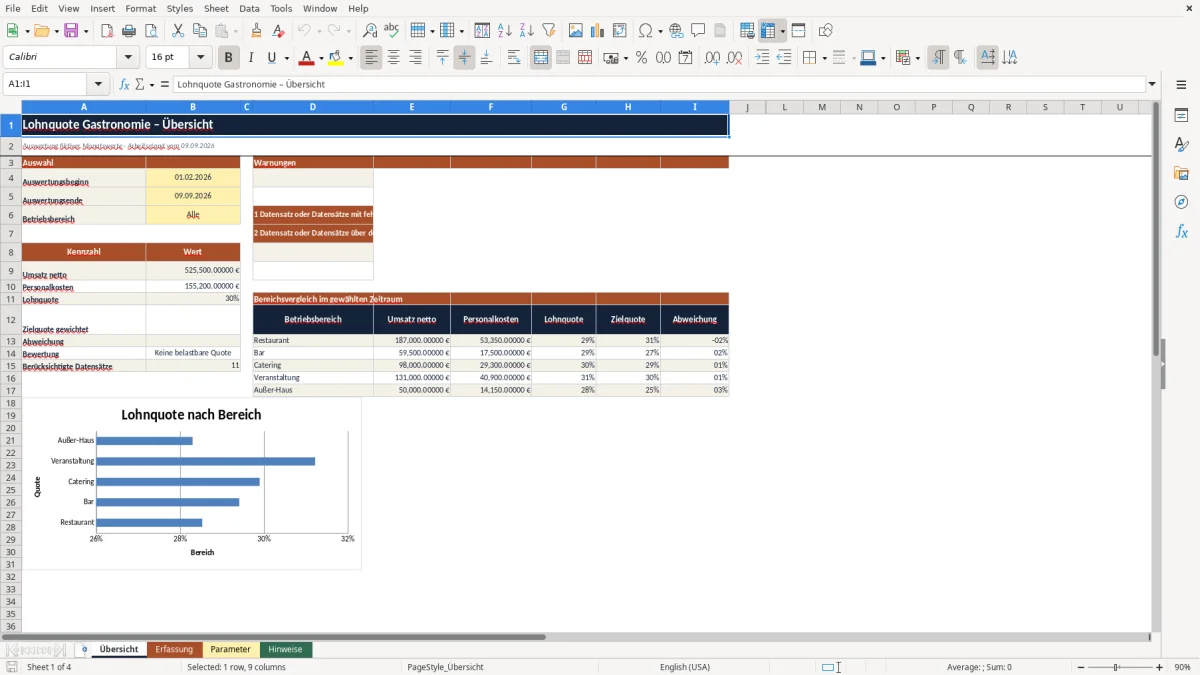
Die Übersicht zeigt Umsatz, Personalkosten, Lohnquote, gewichtete Zielquote und Abweichung. Warnungen weisen unter anderem auf fehlende Angaben oder nicht berechenbare Werte hin. Zielquoten und Schwellenwerte dienen nur der internen Orientierung und müssen vor der Verwendung an den eigenen Betrieb angepasst werden.
Wobei diese Vorlage unterstützt
- Berechnet die zusammengefasste Lohnquote für einen gewählten Zeitraum und wahlweise für einen einzelnen Betriebsbereich.
- Trennt Bruttolöhne, Arbeitgeber-Nebenkosten und sonstige Personalkosten, damit die Zusammensetzung der Gesamtkosten nachvollziehbar bleibt.
- Stellt die tatsächliche Lohnquote einer umsatzgewichteten Zielquote gegenüber und weist die Abweichung in Prozentpunkten aus.
- Kennzeichnet unvollständige, nicht berechenbare und über der Warnschwelle liegende Datensätze zur gezielten Nachprüfung.
Inhalt der Arbeitsmappe
So beginnen Sie
1. Annahmen prüfen
Öffnen Sie zuerst das Blatt „Parameter“. Prüfen Sie die vorhandenen Betriebsbereiche, deren Zielquoten, die Warnschwelle sowie die zulässigen Betrags- und Datumsgrenzen. Ersetzen Sie diese Annahmen, wenn sie nicht zu Ihrer internen Planung passen.
2. Monatswerte erfassen
Tragen Sie im Blatt „Erfassung“ je Zeile den Monatsbeginn, den Betriebsbereich, den Nettoumsatz und die Personalkosten ein. Nutzen Sie für einen Monat konsequent den ersten Kalendertag. Ergänzen Sie bei Bedarf einen Kommentar; die berechneten Felder bleiben unverändert.
3. Zeilenweise Ergebnisse kontrollieren
Prüfen Sie nach jeder Eingabe „Personalkosten gesamt“, „Lohnquote“, „Zielquote“, „Abweichung“ und „Bewertung“. Bearbeiten Sie insbesondere Zeilen mit „Eingabe fehlt“ oder „Nicht berechenbar“, bevor Sie die Gesamtauswertung verwenden.
4. Zeitraum und Bereich auswerten
Wählen Sie auf „Übersicht“ Auswertungsbeginn, Auswertungsende und entweder „Alle“ oder einen Betriebsbereich. Kontrollieren Sie die Summen, die gewichtete Zielquote, die Zahl der berücksichtigten Datensätze, die Warnungen und den Bereichsvergleich samt Diagramm.
Aufbau und Arbeitsablauf der Datei
Die Bearbeitung beginnt nicht in der Übersicht, sondern mit den Annahmen und den Monatswerten. Auf „Parameter“ ordnen Sie den vorhandenen Betriebsbereichen Zielquoten zu. Anschließend erfassen Sie auf „Erfassung“ für jeden Monat und Bereich eine eigene Zeile. Die Datei leitet daraus den Zeitraum im Format MM.JJJJ, die gesamten Personalkosten, die Lohnquote, die Zielabweichung und eine Bewertung ab.
Bearbeitbar sind die gelb markierten Felder. Weiße oder beige Felder enthalten Berechnungen und sollten nicht mit eigenen Zahlen überschrieben werden. Die Arbeitsmappe enthält bereits eindeutig als fiktiv bezeichnete Monatswerte; diese sind vor einer eigenen Auswertung zu löschen oder vollständig durch eigene Daten zu ersetzen.
Auf „Übersicht“ grenzen Sie die Auswertung über Anfangsdatum, Enddatum und Betriebsbereich ein. Die Hauptkennzahlen folgen dieser Auswahl. Der daneben angeordnete Bereichsvergleich stellt dagegen die fünf hinterlegten Bereiche innerhalb des gewählten Zeitraums gegenüber. So lassen sich eine gefilterte Gesamtkennzahl und die Unterschiede zwischen den Bereichen getrennt lesen.
Wie Lohnquote und Bewertung entstehen
Je Erfassungszeile addiert die Datei Bruttolöhne, Arbeitgeber-Nebenkosten und sonstige Personalkosten zu „Personalkosten gesamt“. Diese Summe wird durch „Umsatz netto“ geteilt. Das Ergebnis ist die Lohnquote. Ist der Umsatz leer oder nicht verwendbar, bleibt das Rechenergebnis leer, statt einen sichtbaren Divisionsfehler auszugeben; dafür wird unter anderem IFERROR verwendet.
Die Zielquote wird anhand des Betriebsbereichs aus „Parameter“ übernommen. Technisch erfolgt diese Zuordnung mit VLOOKUP: Der eingetragene Bereich wird in der Parameterliste gesucht und die zugehörige Quote zurückgegeben. Fehlt ein passender Eintrag, bleibt die Zielquote leer. Die Abweichung entsteht anschließend aus Lohnquote minus Zielquote.
Eine Abweichung bis einschließlich null wird als „Im Ziel“ bewertet. Liegt sie über null, aber nicht über der hinterlegten Warnschwelle, erscheint „Beobachten“. Erst eine Abweichung oberhalb dieser Schwelle erhält die Bewertung „Überschritten“. Das ist eine rechnerische Einordnung und keine automatische Personalentscheidung.
In der Übersicht werden Umsätze und Personalkosten der passenden Zeilen summiert. Die Gesamtlohnquote ergibt sich aus den summierten Personalkosten geteilt durch den summierten Nettoumsatz. Für die Zielgröße nutzt die Datei eine Umsatzgewichtung: Bereiche oder Monate mit höherem Umsatz beeinflussen die Zielquote stärker als kleinere Einheiten. Dadurch werden nicht einfach unterschiedlich große Monatsquoten gemittelt.
Praxisbeispiel: einen Restaurantmonat auswerten
Eingabe
Ausdrücklich fiktives Beispiel: Für den 01.02.2026 wird der Betriebsbereich „Restaurant“ mit 82.000,00 € Nettoumsatz, 19.500,00 € Bruttolöhnen, 4.200,00 € Arbeitgeber-Nebenkosten und 650,00 € sonstigen Personalkosten eingetragen.
Auswertung und Entscheidung
Aus den drei Kostenarten berechnet die Arbeitsmappe Personalkosten gesamt von 24.350,00 €. Nach der Division dieser Summe durch den Nettoumsatz ergibt sich eine Lohnquote von rund 29,7 %. Für „Restaurant“ wird die hinterlegte Zielquote von 31,0 % zugeordnet. Die angezeigte Abweichung beträgt damit rund −1,3 Prozentpunkte.
Da die berechnete Quote nicht über der Zielquote liegt, lautet die Bewertung „Im Ziel“. Für diese Zeile entsteht somit keine Schwellenwarnung. Vor einer betrieblichen Entscheidung sollte dennoch geprüft werden, ob wirklich alle relevanten Personalkosten enthalten sind. Insbesondere dürfen leere optionale Kostenfelder nicht unbeabsichtigt als fehlende, aber noch nicht gebuchte Beträge stehen bleiben.
Zielquoten, Schwellen und Gültigkeitsgrenzen anpassen
Die Werte auf „Parameter“ sind veränderbare Annahmen, keine garantierten Branchenkennzahlen. Vorbelegt sind Restaurant mit 31,0 %, Bar mit 27,0 %, Catering mit 29,0 %, Veranstaltung mit 30,0 % und Außer-Haus mit 25,0 %. Tragen Sie dort Ihre intern beschlossenen Zielwerte ein und dokumentieren Sie außerhalb der Berechnung, auf welcher Planungsgrundlage sie beruhen.
Die voreingestellte Warnschwelle beträgt 3,0 Prozentpunkte oberhalb der Zielquote. Bei genau 3,0 Prozentpunkten bleibt die Bewertung „Beobachten“; erst bei einer größeren Abweichung erscheint „Überschritten“. Der Höchstbetrag je Umsatz- oder Kostenfeld ist auf 1.000.000,00 € gesetzt und dient als Plausibilitätsgrenze. Ändern Sie ihn nur, wenn der erwartbare Wertebereich dies erfordert.
Als zulässiger Datumsrahmen sind der 01.01.2024 und der 31.12.2029 hinterlegt. Diese Grenzen gelten für Erfassung und Auswertung. Die fünf vorhandenen Bereichsbezeichnungen können ersetzt werden. Nach einer Umbenennung müssen bereits erfasste Zeilen auf die neue Schreibweise umgestellt werden, damit die Zielquote wieder eindeutig zugeordnet wird.
Typische Fehler erkennen und sicher korrigieren
Erscheint auf „Übersicht“ „Zeitraum fehlt“ oder „Beginn liegt nach dem Ende“, kontrollieren Sie beide Datumsfelder. Tragen Sie vollständige Daten innerhalb des zulässigen Rahmens ein und stellen Sie sicher, dass der Beginn nicht nach dem Enddatum liegt. Danach werden die Kennzahlen wieder berechnet.
Die Meldung „Keine Datensätze im gewählten Zeitraum“ bedeutet nicht zwingend, dass die Erfassung leer ist. Häufig liegen die Monatsbeginne außerhalb der Auswahl oder ein einzelner Betriebsbereich wurde gewählt, für den dort keine Zeile vorhanden ist. Vergleichen Sie Datum und Bereich mit den erfassten Zeilen und korrigieren Sie die Auswahl.
Bei „Eingabe fehlt“ ist mindestens eine für die Bewertung erforderliche Angabe nicht vorhanden: Monatsbeginn, Betriebsbereich, Nettoumsatz oder Bruttolöhne. Ergänzen Sie die fehlende Angabe. Arbeitgeber-Nebenkosten und sonstige Personalkosten dürfen rechnerisch leer bleiben und gehen dann nicht in die Summe ein; prüfen Sie daher bewusst, ob leer tatsächlich null bedeutet, und halten Sie die Klärung gegebenenfalls im Kommentar fest.
„Nicht berechenbar“ kann auftreten, wenn keine verwertbare Quote oder keine zuordenbare Zielquote vorliegt. Wählen Sie den Betriebsbereich über die vorbereitete Liste und kontrollieren Sie, ob derselbe Name samt Zielquote auf „Parameter“ vorhanden ist. Nach einer passenden Zuordnung kann die Abweichung wieder berechnet werden.
„Überschritten“ ist kein Formelfehler. Die Lohnquote liegt dann um mehr als die festgelegte Warnschwelle über dem Ziel. Prüfen Sie zunächst Umsatz und Kostenbelege sowie die Vollständigkeit der Abgrenzung. Sind die Werte korrekt, dient der Hinweis als Anlass, Ursachen und Planannahmen zu untersuchen, nicht als vorweggenommene Maßnahme.
Vergleich mit leerem Tabellenblatt und manueller Liste
Die Arbeitsmappe liegt zwischen einer frei aufgebauten Tabelle und einer einfachen handschriftlichen oder textbasierten Liste. Welche Arbeitsweise passt, hängt davon ab, ob Sie wiederkehrende Monatswerte vergleichbar auswerten oder nur wenige Einzelzahlen notieren möchten.
| Kriterium | Vorbereitete Excel-Datei | Leeres Tabellenblatt | Manuelle Liste |
|---|---|---|---|
| Vorbereitung | Felder, Formeln, Formate und fünf Bereiche sind bereits angelegt. | Struktur, Formeln und Auswahllisten müssen selbst erstellt werden. | Spalten oder Notizpunkte lassen sich ohne Formelaufbau sofort anlegen. |
| Berechnung | Summiert Kostenarten und berechnet Quote, Zielabweichung und Bewertung. | Kann dieselben oder weitergehende Berechnungen enthalten, wenn sie korrekt aufgebaut werden. | Summen und Quoten werden separat oder mit einem Taschenrechner ermittelt. |
| Zeitraum und Bereiche | Auswahl nach Datum und Bereich sowie fester Vergleich der fünf hinterlegten Bereiche. | Filter und beliebig viele Bereiche können nach eigenem Modell eingerichtet werden. | Vergleiche müssen manuell sortiert und zusammengestellt werden. |
| Kontrollen | Validierungen und Meldungen kennzeichnen fehlende, nicht berechenbare oder auffällige Zeilen. | Kontrollen sind nur vorhanden, wenn sie eigens definiert wurden. | Die Prüfung erfolgt durch Sichtkontrolle und eigene Checklisten. |
| Geeigneter Einsatz | Periodische Auswertung einer begrenzten Zahl von Bereichen und Monatszeilen. | Individuelle Modelle mit anderer Struktur, zusätzlichen Bereichen oder eigenen Kennzahlen. | Wenige einmalige Werte ohne Bedarf an konsolidierter Auswertung. |
Für eine regelmäßig wiederkehrende Monatsauswertung mit den vorgesehenen Feldern verkürzt die vorbereitete Datei den Aufbau. Ein leeres Tabellenblatt ist geeigneter, wenn Sie zusätzliche Kostenlogiken, mehr als fünf Bereiche oder eine andere Zeitgranularität benötigen. Für eine einmalige überschlägige Prüfung kann eine manuelle Liste genügen.
Konkrete Grenzen der Arbeitsmappe
Das Blatt „Erfassung“ umfasst 100 vorbereitete Datenzeilen. Formeln, Validierungen und Formatierungen reichen von der ersten bis zur letzten dieser Zeilen. Zusätzliche Zeilen werden nicht automatisch Bestandteil aller Formeln, Prüfungen oder der Übersicht und müssten fachlich sowie technisch angepasst werden.
Der Bereichsvergleich und das Diagramm sind auf fünf Positionen vorbereitet. Das Umbenennen dieser Bereiche ist vorgesehen; ein sechster Bereich wird jedoch nicht automatisch in Auswahllisten, Vergleich und Diagramm ergänzt. Auch die Monatsstruktur ist fest angelegt: Das Feld „Zeitraum“ wird aus dem Datum als MM.JJJJ abgeleitet.
Die Zahl „Berücksichtigte Datensätze“ zählt die nach Datum und Bereich passenden Zeilen. Sie bestätigt nicht, dass jede dieser Zeilen vollständig oder fachlich richtig ist. Lesen Sie deshalb zusätzlich die Warnungen. Leere optionale Kostenfelder, unpassende Zielwerte oder noch nicht abgegrenzte Kosten können die Interpretation beeinflussen.
Die Datei ist kein ERP, kein Echtzeitsystem und keine amtliche Auswertung. Sie synchronisiert keine Daten und ersetzt weder Rechts- oder Steuerberatung noch eine Prüfung der betrieblichen Kostenabgrenzung. Ihre Ergebnisse hängen von den manuell eingetragenen Daten und den gewählten Annahmen ab.
Häufige Fragen
Kann ich statt Monatswerten auch Wochen- oder Tageswerte eintragen?
Die Arbeitsmappe ist für Monatswerte ausgelegt. Aus „Monatsbeginn“ wird ein Zeitraum im Format MM.JJJJ gebildet, und jede Zeile soll einen Monatswert eines Betriebsbereichs enthalten. Für Wochen- oder Tagesanalysen wäre ein anders aufgebautes Tabellenblatt mit passender Zeitlogik übersichtlicher.
Kann ich mehr als fünf Betriebsbereiche anlegen?
Die vorhandenen fünf Bereiche können umbenannt werden. Weitere Bereiche werden jedoch nicht automatisch in die Auswahllisten, die Formeln des Bereichsvergleichs oder das Diagramm aufgenommen. Dafür müssten diese Bestandteile gezielt erweitert und anschließend geprüft werden.
Was passiert, wenn AG-Nebenkosten oder sonstige Personalkosten leer bleiben?
Sobald Bruttolöhne eingetragen sind, summiert die Datei die vorhandenen Werte der drei Kostenarten; leere optionale Felder tragen nichts zur Summe bei. Da dafür keine eigene Pflichtfeldwarnung erscheint, sollten Sie leere Felder nur stehen lassen, wenn dort tatsächlich kein Betrag anzusetzen ist. Andernfalls ergänzen Sie den Wert oder dokumentieren die offene Klärung im Kommentar.
Enthält die Excel-Datei Makros oder eine automatische Datenübernahme?
Nein. Die Arbeitsmappe arbeitet mit normalen Tabellenformeln, Auswahllisten, Eingabevalidierungen, bedingter Formatierung und einem Diagramm. Monatswerte müssen manuell eingetragen und bei Änderungen manuell aktualisiert werden; eine Echtzeitsynchronisierung ist nicht enthalten.
Welche Felder sollte ich nicht überschreiben?
Bearbeiten Sie grundsätzlich die gelb markierten Eingabe- und Parameterfelder. Berechnete Felder wie „Personalkosten gesamt“, „Lohnquote“, „Zielquote“, „Abweichung“ und „Bewertung“ enthalten vorbereitete Formeln. Werden diese überschrieben, kann die betreffende Zeile unvollständig oder abweichend von der übrigen Auswertung rechnen.
Redaktionelle Zuordnung

Lea HoffmannKalkulation, Warenfluss und Hygiene

Jonas KellerPersonal, Betriebsabläufe und Planung