Die Excel-Arbeitsmappe kalkuliert mehrgängige Menüs für Abendgeschäft, Bankett, Catering und Mittagstisch. Sie führen Kosten je Person, Personalstunden, Gästezahl und Verkaufspreis zusammen und erhalten daraus Selbstkosten, Deckungsbeitrag, Ist-Marge und einen Zielpreis.
Gedacht ist die Tabelle für Betriebe, die mehrere Angebote nach einheitlichen Annahmen vergleichen möchten. Automatische Warnungen weisen unter anderem auf fehlende Angaben, überschrittene Kapazitäten und Margen unter dem hinterlegten Ziel hin. Der manuell gewählte Status dokumentiert nur Ihren eigenen Bearbeitungsstand und ersetzt keine Freigabe oder Prüfung.
Wobei diese Vorlage unterstützt
- Sie erkennen je Menü, ob der eingetragene Bruttopreis die kategoriebasierte Zielmarge erreicht.
- Sie verteilen gesamte Personalstunden auf die geplante Gästezahl und beziehen sie in die Kosten je Person ein.
- Sie vergleichen Nettoerlös, Selbstkosten und Deckungsbeitrag sowohl pro Menü als auch über alle erfassten Angebote.
- Sie sehen frühzeitig, wenn ein Termin außerhalb des Planungsrahmens liegt oder die festgelegte Gästekapazität überschritten wird.
Inhalt der Arbeitsmappe
So beginnen Sie
1. Planungsannahmen prüfen
Öffnen Sie zuerst „Parameter“ und kontrollieren Sie Personalkostensatz, Gemeinkostenzuschlag, Kalkulationssatz Umsatzsteuer, Margentoleranz, Kapazität und Planungszeitraum. Ordnen Sie den vier Kategorien die für Ihren Betrieb vorgesehenen Zielmargen zu.
2. Menü vollständig erfassen
Tragen Sie in „Menükalkulation“ eine eindeutige Menü-ID, Datum, Bezeichnung, Kategorie, Zuständigkeit, Gästezahl und Anzahl der Gänge ein. Ergänzen Sie in den gelb markierten Eingabefeldern die Kosten der Menübestandteile je Person, die gesamten Personalstunden und den vorgesehenen Bruttoverkaufspreis.
3. Kalkulation und Warnung kontrollieren
Prüfen Sie Wareneinsatz, Personal- und Gemeinkosten sowie die daraus gebildeten Selbstkosten. Vergleichen Sie anschließend Ist-Marge, Zielmarge, Zielpreis und Preisabweichung. Wählen Sie zusätzlich einen Status als eigene Arbeitskennzeichnung und bearbeiten Sie die angezeigte Warnung.
4. Gesamtsicht auswerten
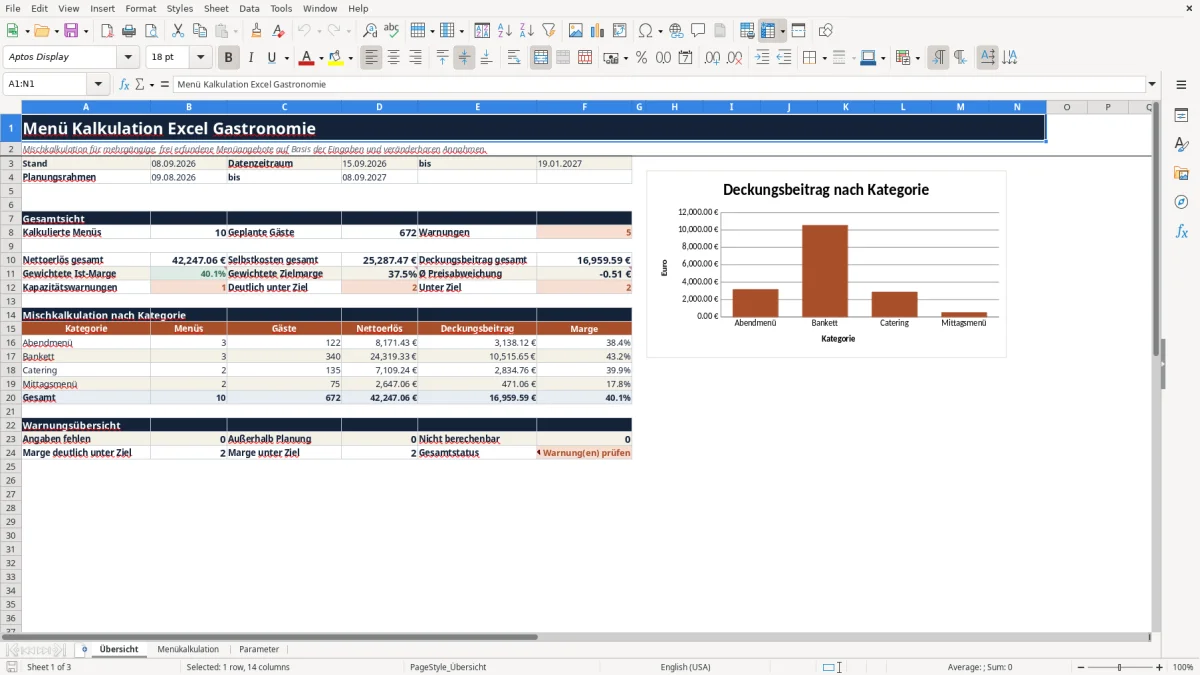
Wechseln Sie zu „Übersicht“. Dort kontrollieren Sie den erfassten Zeitraum, Gästezahlen, Gesamtbeträge, gewichtete Margen und Warnungsanzahlen. Die Auswertung nach Kategorie hilft dabei, Menüs mit unterschiedlichen Zielmargen gemeinsam zu beurteilen.
Aufbau und Arbeitsablauf der Menükalkulation
Der Arbeitsablauf beginnt nicht beim Verkaufspreis, sondern bei den gemeinsamen Annahmen. Im Blatt „Parameter“ legen Sie fest, mit welchem Stundensatz, Gemeinkostenzuschlag und Kalkulationssatz für die Umsatzsteuer gerechnet wird. Dort stehen außerdem der Planungszeitraum, die maximale Gästezahl je Auftrag und die Zielmargen für Abendmenü, Bankett, Catering und Mittagsmenü.
Im Blatt „Menükalkulation“ steht pro Angebot eine Zeile bereit. Die 100 Kalkulationszeilen verbinden Stammdaten wie Menü-ID und Kategorie mit den Kosten für Vorspeise, Hauptgang, Dessert, Getränke und Sonstiges. Ein Filter über alle Spalten und eine fixierte Kopfzeile erleichtern die Arbeit mit längeren Listen. Nicht angelegte Datensätze bleiben optisch leer.
Die berechneten Werte laufen in „Übersicht“ zusammen. Neben Gesamtbeträgen zeigt das Blatt den frühesten und spätesten Kalkulationstermin, die Zahl der Menüs und Gäste sowie Warnungen nach Ursache. Die Kategorieauswertung fasst Menüs, Gäste, Nettoerlös, Deckungsbeitrag und Marge zusammen; das Diagramm stellt die Deckungsbeiträge der vier Kategorien gegenüber.
So entstehen Selbstkosten, Marge und Zielpreis
Zunächst addiert die Datei die eingetragenen Kosten der Menübestandteile zum Wareneinsatz je Person. Die Personalkosten je Person entstehen, indem die gesamten Personalstunden mit dem hinterlegten Stundensatz bewertet und auf die Gäste verteilt werden. Der Gemeinkostenzuschlag wird als Anteil des Wareneinsatzes berechnet. Aus diesen drei Bestandteilen entstehen die Selbstkosten je Person.
Der eingetragene Bruttoverkaufspreis wird mit dem Kalkulationssatz Umsatzsteuer auf einen Nettoerlös zurückgerechnet. Zieht die Datei davon die Selbstkosten ab, ergibt sich der Deckungsbeitrag. Dessen Anteil am Nettoerlös ist die Ist-Marge. Der Zielpreis brutto p. P. zeigt dagegen, welcher Bruttopreis bei den aktuellen Selbstkosten nötig wäre, um die zur Kategorie gehörende Zielmarge zu erreichen. Die Preisabweichung ist die Differenz zwischen eingegebenem Bruttopreis und diesem Zielpreis.
Die Zielmarge wird intern über VLOOKUP anhand der exakt eingetragenen Kategorie zugeordnet. Das bedeutet in Alltagssprache: Nur eine Kategorie, die in der Zuordnungsliste vorhanden ist, liefert das vorgesehene Margenziel. IFERROR sorgt bei fehlenden Voraussetzungen oder nicht möglichen Divisionen für eine leere Ausgabe statt einer sichtbaren Fehlermeldung. Ein leeres Ergebnis ist daher nicht automatisch null, sondern sollte auf fehlende oder unpassende Eingaben geprüft werden.
In der Gesamtsicht wird die Ist-Marge aus dem gesamten Deckungsbeitrag geteilt durch den gesamten Nettoerlös gebildet. Auch die Zielmarge wird nach Nettoerlös gewichtet. Große Menüs beeinflussen diese Kennzahlen damit stärker als kleine. Die durchschnittliche Preisabweichung ist dagegen der einfache Mittelwert der berechenbaren Menüzeilen.
Praxisbeispiel: Drei-Gang-Menü vollständig auswerten
Eingaben des Beispiels
Beispieldaten, keine Betriebswerte: Die Arbeitsmappe enthält das frei erfundene Menü „Kupfergarten Drei-Gang“ mit der ID MK-26-001.
- Kalkulationsdatum: 15.09.2026; Kategorie: Abendmenü; Zuständigkeit: Fiktives Team Kupfer; manuell gewählter Status: Intern geprüft.
- Planung: 40 Gäste und 3 Gänge. Kosten je Person: Vorspeise 4,20 €, Hauptgang 12,80 €, Dessert 3,80 €, Getränke 2,50 € und Sonstiges 0,90 €.
- Personalbedarf: 18 Stunden insgesamt; vorgesehener Verkaufspreis: 78,00 € brutto je Person.
- Relevante Annahmen: 26,00 € Personalkosten je Stunde, 12 % Gemeinkostenzuschlag, 19 % Kalkulationssatz Umsatzsteuer, 40 % Zielmarge, 120 Gäste Kapazität sowie ein Planungsrahmen vom 09.08.2026 bis 08.09.2027.
Berechnung und Entscheidung
Die Summe der fünf Kostenpositionen ergibt einen Wareneinsatz von 24,20 € je Person. Aus der Verteilung der Personalstunden entstehen 11,70 € Personalkosten je Person. Der prozentuale Gemeinkostenzuschlag beträgt 2,90 €. Damit liegen die Selbstkosten bei 38,80 € je Person.
Nach der Rückrechnung des Verkaufspreises beträgt der Nettoerlös 65,55 € je Person. Abzüglich der Selbstkosten verbleibt ein Deckungsbeitrag von 26,74 € und damit eine Ist-Marge von 40,8 %. Der berechnete Zielpreis liegt bei 76,96 € brutto; die positive Preisabweichung beträgt folglich 1,04 € je Person.
Für das gesamte Menü ergeben sich gerundet 2.621,85 € Nettoerlös, 1.552,16 € Selbstkosten und 1.069,69 € Deckungsbeitrag. Die Ist-Marge liegt 0,8 Prozentpunkte über dem Margenziel. Auch Termin und Gästezahl bleiben innerhalb der hinterlegten Grenzen. Die berechnete Warnung lautet daher Im Ziel. Der Status „Intern geprüft“ bleibt davon getrennt: Er ist lediglich die in der Beispielzeile gewählte Arbeitskennzeichnung.
Parameter an den eigenen Betrieb anpassen
Die gelb markierten Werte in „Parameter“ sind Planungsannahmen. Aktualisieren Sie sie, bevor Sie reale Angebote beurteilen. Eine Änderung des Personalkostensatzes beeinflusst die Personalkosten aller befüllten Menüzeilen. Der Gemeinkostenzuschlag verändert die Zuschläge und damit Selbstkosten, Deckungsbeiträge und Zielpreise. Ein anderer Kalkulationssatz Umsatzsteuer wirkt auf Nettoerlös, Ist-Marge und Zielpreis.
Auch Änderungen an Zielmargen wirken zeilenübergreifend, allerdings jeweils nur auf die zugeordnete Kategorie. Die Toleranz unter Zielmarge bestimmt, ab welchem Abstand eine Marge nicht nur als „Marge unter Ziel“, sondern als „Marge deutlich unter Ziel“ erscheint. Kapazität und Planungszeitraum steuern die entsprechenden organisatorischen Warnungen.
Die Eingabeprüfungen setzen technische Grenzen: Der Personalkostensatz kann zwischen 0,00 € und 250,00 € liegen, Zielmargen zwischen 1 % und 95 % und die Kapazität zwischen 1 und 1.000 Gästen. Zuschlag und Kalkulationssatz Umsatzsteuer erlauben Werte von 0 % bis 100 %, die Margentoleranz bis 50 Prozentpunkte. Diese Bereiche verhindern bestimmte Fehleingaben, bestätigen aber nicht, dass ein Wert für Ihren Betrieb wirtschaftlich, steuerlich oder organisatorisch richtig ist.
Typische Fehler erkennen und sicher korrigieren
Steht in der Warnungsspalte „Angaben fehlen“, kontrollieren Sie nicht nur den Preis. Für eine vollständige Zeile werden unter anderem Datum, Bezeichnung, Kategorie, Zuständigkeit, Gäste, Gänge, mindestens eine Kostenposition, Personalstunden und ein Status benötigt. Sobald diese Felder sinnvoll ausgefüllt sind, können die Folgewerte berechnet und die Warnung neu bewertet werden.
Bei „Außerhalb Planung“ stimmt das Kalkulationsdatum nicht mit dem in „Parameter“ festgelegten Zeitraum überein. Prüfen Sie zuerst, ob das Menüdatum falsch erfasst wurde. Soll der Auftrag tatsächlich außerhalb des bisherigen Rahmens liegen, ändern Sie Planungsbeginn oder Planungsende bewusst. Danach verschwindet die Warnung, sofern das Datum auch die technische Datumsprüfung erfüllt.
„Kapazität überschritten“ erscheint, wenn die Gästezahl über der hinterlegten Kapazität je Auftrag liegt. Korrigieren Sie eine versehentlich zu hohe Gästezahl oder passen Sie die Kapazitätsannahme nur dann an, wenn die betriebliche Planung dies trägt. Die Datei berechnet dadurch keine zusätzliche Personal- oder Produktionskapazität; sie vergleicht lediglich zwei Werte.
Bei „Marge unter Ziel“ liegt die Ist-Marge unter dem Kategorienziel, aber noch innerhalb der eingestellten Toleranz. „Marge deutlich unter Ziel“ kennzeichnet einen größeren Abstand. Prüfen Sie dann zuerst Komponenten- und Personalkosten, anschließend den Gemeinkostenzuschlag und zuletzt den Verkaufspreis. Eine sachlich begründete Kostenkorrektur oder Preisänderung aktualisiert Deckungsbeitrag, Marge und Warnung.
Wird eine Menü-ID abgelehnt, ist sie möglicherweise bereits in einer anderen Zeile vorhanden. Vergeben Sie eine eindeutige ID, statt die Prüfung zu umgehen. Bleiben Zielmarge oder Zielpreis unerwartet leer, kontrollieren Sie die Kategorieauswahl und die erforderlichen Kosten- und Preisangaben. Eine eingefügte, abweichend geschriebene Kategorie kann die exakte Zuordnung zur Zielmarge verhindern.
Vergleich mit leerem Tabellenblatt und manueller Liste
Die vorbereitete Arbeitsmappe ist vor allem für wiederkehrende Menükalkulationen mit einer einheitlichen Logik gedacht. Ein leeres Tabellenblatt bietet mehr Gestaltungsfreiheit, während eine manuelle Liste für wenige Notizen ausreichen kann. Entscheidend ist, wie viel Berechnung und Kontrolle Sie tatsächlich benötigen.
| Kriterium | Diese Excel-Datei | Leeres Tabellenblatt | Manuelle Liste ohne Formeln |
|---|---|---|---|
| Startaufwand | Blätter, Rechenfelder, Kategorien und Standardannahmen sind vorbereitet. | Struktur, Formeln und Auswertungen müssen zuerst aufgebaut werden. | Positionen können unmittelbar notiert werden. |
| Berechnungen | Ermittelt Kosten je Person, Nettoerlös, Deckungsbeitrag, Margen, Zielpreis und Gesamtwerte. | Kann dieselben Ergebnisse liefern, wenn die passenden Formeln eingerichtet werden. | Summen, Margen und Zielpreise müssen separat gerechnet werden. |
| Eingabekontrollen | Prüft unter anderem Wertebereiche, Kategorien, eindeutige IDs und Statusauswahl. | Kontrollen lassen sich frei anlegen, sind aber nicht vorgegeben. | Die Prüfung hängt vollständig von der bearbeitenden Person ab. |
| Auswertung | Fasst Gesamtwerte und Kategorien zusammen und zeigt Warnungszahlen sowie ein Deckungsbeitragsdiagramm. | Auswertungen können bedarfsgerecht gebaut werden. | Ein Gesamtbild entsteht erst durch manuelles Übertragen und Zusammenrechnen. |
| Anpassbarkeit | Gemeinsame Annahmen sind direkt veränderbar; Kategorien und Berechnungsstruktur sind dagegen fest vorbereitet. | Bietet hohe Freiheit für eigene Kategorien, Datenmodelle und Rechenwege. | Einfach zu ändern, aber ohne konsistente automatische Folgeberechnung. |
Für regelmäßig wiederkehrende Angebote innerhalb der vier vorhandenen Kategorien ist die Datei die naheliegende Arbeitsweise. Benötigen Sie eine Kalkulation auf Zutaten- und Mengeneinheiten, wesentlich mehr Datensätze oder eine vollständig andere Kostenlogik, ist ein individuell aufgebautes Tabellenblatt geeigneter. Für eine einmalige grobe Kostensammlung ohne Margenentscheidung kann eine manuelle Liste genügen.
Grenzen der Arbeitsmappe
Die Datei verarbeitet Kosten je Menübestandteil und Person, aber keine einzelnen Zutaten, Einkaufseinheiten, Rezeptmengen, Verluste oder Ausbeuten. Die eingetragenen Werte müssen daher bereits belastbare Kosten je Person sein. Auch Personalstunden werden als Gesamtwert eingegeben; eine Schicht- oder Rollenplanung ist nicht enthalten.
Die Formeln und Prüfungen reichen über 100 Menüzeilen. Zusätzliche Zeilen sind nicht automatisch Bestandteil aller Berechnungs- und Übersichtsbereiche. Die Kategorien sind auf Abendmenü, Bankett, Catering und Mittagsmenü abgestimmt. Eine Erweiterung verlangt Änderungen an Auswahllisten, Zielmargenzuordnung und gegebenenfalls der Kategorieübersicht.
Menüdaten akzeptieren über die vorhandene Eingabeprüfung Termine vom 01.01.2025 bis 31.12.2029. Das Planungsende im Parameterblatt kann technisch bis 31.12.2031 reichen. Für Menüs nach 2029 müssten deshalb zusätzlich die Datumsprüfungen der Kalkulationszeilen angepasst werden.
Es gibt keine automatische Aktualisierung aus Warenwirtschaft, Zeiterfassung oder Kasse und keine Benachrichtigungen. Die Übersicht ändert sich erst, wenn Sie die Datei öffnen und Eingaben aktualisieren. Der Kalkulationssatz Umsatzsteuer ist eine veränderbare Planungsannahme; die Arbeitsmappe ist weder ein amtliches Dokument noch eine Garantie für steuerliche, rechtliche oder betriebliche Richtigkeit.
Häufige Fragen
Warum bleiben berechnete Felder manchmal leer?
Viele Formeln geben absichtlich ein leeres Ergebnis aus, solange notwendige Eingaben fehlen. Kontrollieren Sie besonders Gästezahl, Kostenpositionen, Personalstunden, Verkaufspreis und Kategorie. Ein leeres Feld bedeutet daher nicht automatisch einen Wert von 0,00 €.
Kann ich mehr als 100 Menüs erfassen?
Die vorbereiteten Formeln, Prüfungen und Auswertungsbereiche reichen von Zeile 5 bis 104 und damit für 100 Menüs. Zusätzliche Zeilen müssten mit Formeln, Formatierungen, Datenprüfungen und angepassten Summenbereichen fachgerecht erweitert werden.
Warum unterscheidet sich die Gesamtmarge vom Durchschnitt einzelner Margen?
Die Gesamtmarge wird aus dem gesamten Deckungsbeitrag geteilt durch den gesamten Nettoerlös berechnet. Umsatzstarke Menüs erhalten dadurch mehr Gewicht als kleine Angebote. Sie ist deshalb nicht zwingend identisch mit dem einfachen Mittelwert der angezeigten Einzelmargen.
Was bedeutet der Status „Intern geprüft“?
Der Status ist eine manuell auswählbare Arbeitskennzeichnung neben „Entwurf“ und „Zurückgestellt“. Er löst keine tatsächliche Prüfung aus und belegt weder eine Freigabe noch eine Kontrolle durch eine bestimmte Person. Ein ausgefüllter Status verhindert lediglich, dass die Zeile wegen dieser fehlenden Angabe gewarnt wird.
Kann ich weitere Menükategorien ergänzen?
Das ist nur mit einer strukturellen Anpassung sinnvoll. Eine neue Kategorie muss in der Auswahlliste, in der Zuordnung zur Zielmarge und gegebenenfalls in der Übersicht ergänzt werden. Andernfalls kann die exakte Suche keine Zielmarge liefern und abhängige Ergebnisse bleiben leer.
Lassen sich negative Kosten oder Gästezahlen eintragen?
Die vorhandenen Datenprüfungen sehen keine negativen Werte vor. Gäste und Gänge müssen positive ganze Zahlen sein; Kostenpositionen und Personalstunden beginnen bei null, der Verkaufspreis bei 0,01 €. Die Prüfungen begrenzen Eingaben technisch, beurteilen aber nicht deren wirtschaftliche Plausibilität.
Redaktionelle Zuordnung

Lea HoffmannKalkulation, Warenfluss und Hygiene

Jonas KellerPersonal, Betriebsabläufe und Planung